スマホだけで配信は始められる?できること・できないことを正直に解説
hibikinokami
ひびきのエンタメ-Hibiki's Entertainment Blog-

新しい相棒を手にして「さあ、これから使い倒すぞ!」とワクワクしている全人類の皆様、ちょっとだけお待ちください。
実は、スマホは「買った時からオンになっている初期設定」のせいで、知らない番号から電話がかかってきたり、怪しいメッセージが届いたりすることがよくあります。それどころか、便利さと引き換えにバッテリーをゴリゴリ削り、ギガ(通信量)を裏でドロボウしている設定まで潜んでいるのです。
「どれが危険で、どれを消せばいいのか分からない……」と、設定画面の迷宮で途方に暮れる必要はありません。
この記事では、データ移行が終わったばかりのあなたが今すぐオフにすべき、隠れた「お節介設定」を厳選してご紹介します。
1つでもすでにオフにできていた人は、驚異的にセキュリティ意識が高い証拠です。全部オフにできた猛者は、ぜひ最後のコメント欄で教えてくださいね!
それでは、あなたのスマホの戦闘力を最大まで高める設定変更へ、一緒に出発しましょう。
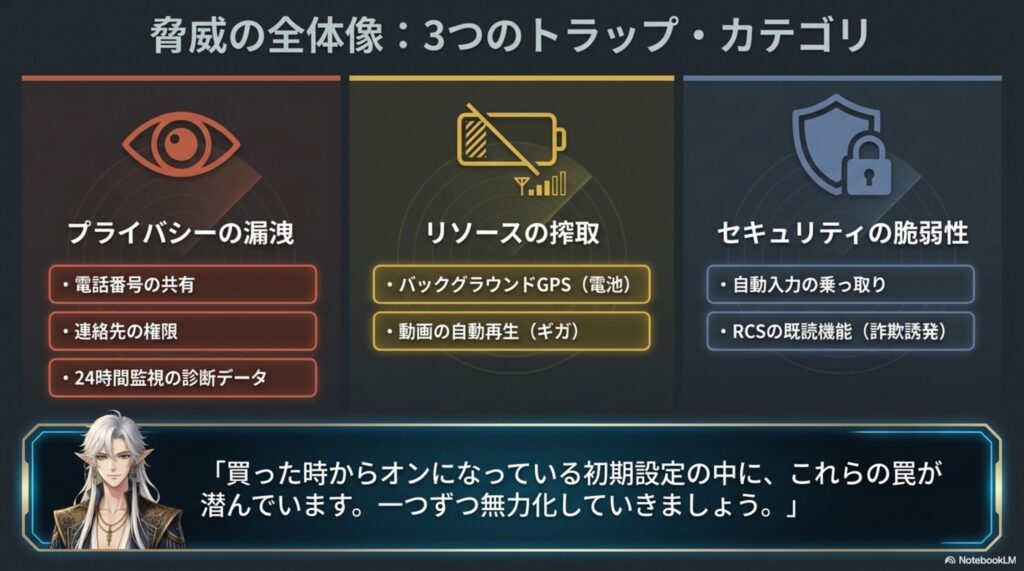
まずは一番大切なセキュリティのお話から。便利機能の仮面をかぶった、個人情報を引き渡しかねない設定を3つ仕留めていきましょう。
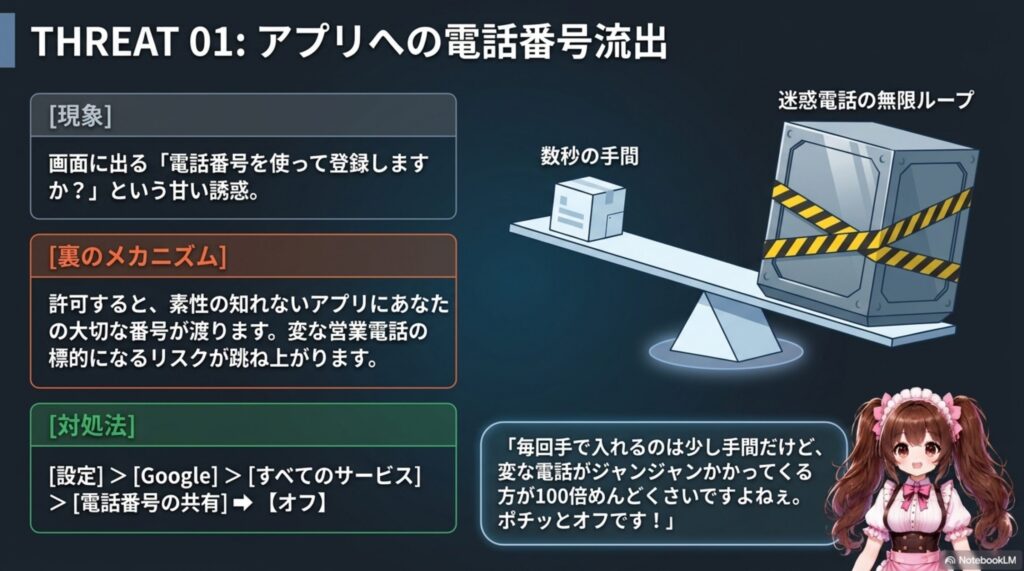
新しいアプリをインストールして開いた時、「この電話番号を使って登録しますか?」という確認画面が出た経験はありませんか?
あれがまさに、この機能の仕業です。
毎回手で打ち込む手間が省けて入力ミスも防げるため、一見すると親切の極み。しかし、裏を返せばアプリ側がいつでもあなたの番号に手を伸ばせる状態です。内容をよく確認せずに「OK」や「許可」を連打してしまうと、そのアプリに大切な電話番号が渡ってしまいます。
信頼できるアプリならまだしも、ゲームや家計簿など、そもそも電話番号が必要とは思えないアプリにまで教えてしまうのは、営業電話や管理ミスによる流出の引き金になりかねません。

「手入力の手間は少し増えますが、うっかりデリケートな個人情報を渡してしまうリスクを天秤にかければ、ここは確実にオフにしておくのが賢明ですね。転ばぬ先の杖、です」

「えー、毎回入れるのめんどくさくない?……って思ったけど、変な営業電話がジャンジャンかかってくる方が100倍めんどくさいね。すぐ消す!」
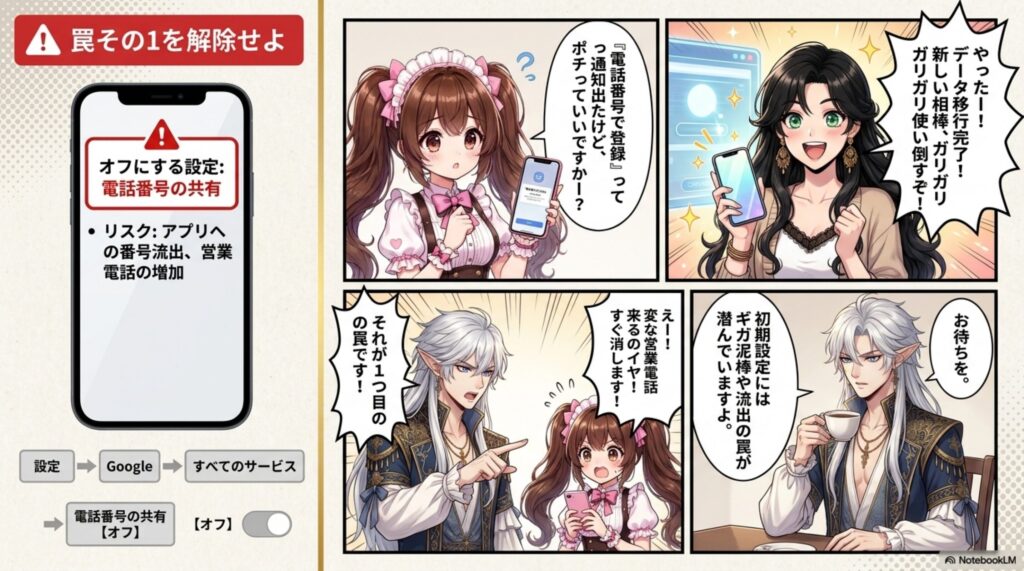
これで、怪しいアプリからの「番号ちょうだい?」という催促を、根本からシャットアウトできます。
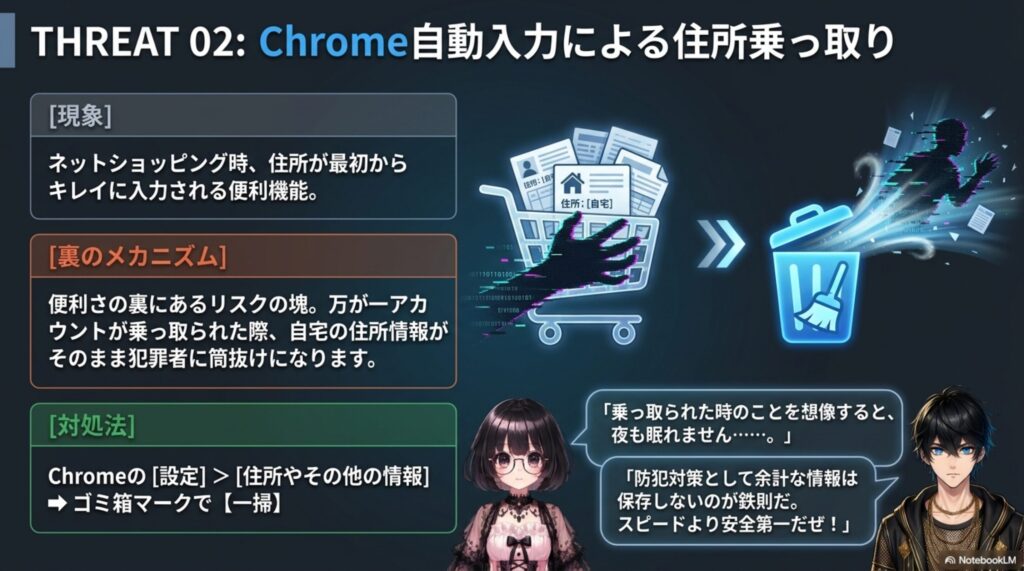
ネットショッピングをする際、購入画面であなたの名前、住所、電話番号が最初からキレイに入力されていて感動したことはありませんか?
これは、ブラウザ(Google Chrome)があなたの個人情報を記憶してくれているおかげです。
お買い物のたびに長い住所をポチポチ打つ必要がなくなるため、現代人には必須の機能に思えますよね。ですが、これは「自宅の住所や電話番号が、Chromeという1つの箱の中にまとめて保管されている」ということでもあるのです。
もしもGoogleアカウントが乗っ取られたり、スマホの画面ロックを解除したまま誰かに操作されたりしたらどうなるでしょうか。保存されていたあなたのプライベートな情報が、文字通り「一網打尽」に見られてしまう可能性があります。

「便利だから使い続けたいっていう気持ちも分かるが、リスクの塊なのも事実だ。防犯対策として、俺は余計な情報は一切保存しない主義だな。スピードより安全第一だ」

「アカウントが乗っ取られた時のことを想像すると、ちょっと夜も眠れなくなっちゃいます……。少し面倒でも、その都度入れた方が、私は安心できます……」
大切な個人情報は、スマホ任せにせず自分の手で守るのが、大人のスマートな嗜みです。
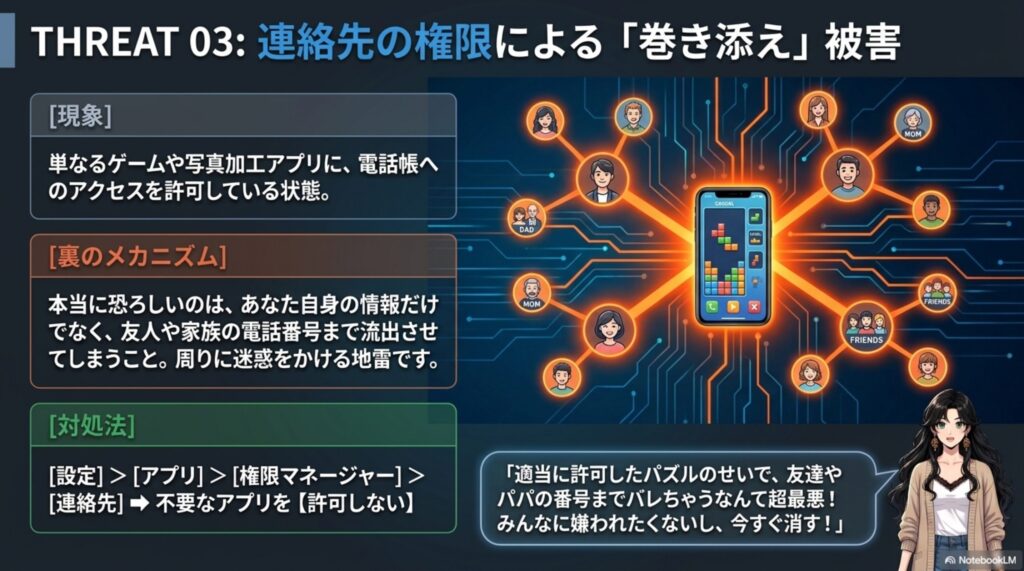
今回ご紹介する設定の中で、最も注意して目を光らせていただきたい項目がこちらです。
本来、スマホに入れたアプリが、あなたの電話帳を勝手に覗き見ることはできません。しかし、アプリをインストールした直後、よく分からないまま「許可」を連打してしまったことはありませんか?
ここで許可を得たアプリは、あなたの電話帳をいつでも見られる状態になります。
LINEやメールなど、連絡先と連携しなければ動かないアプリなら「許可」で大正解です。しかし、単なるゲームやニュースアプリ、写真加工アプリなどに、あなたの電話帳を見せる必要は一切ありませんよね。
そして本当に恐ろしいのは、「漏れるのがあなた自身の情報だけではない」という点です。電話帳には、あなたの大切なご家族、友人、職場の人の名前や電話番号、メールアドレスが入っています。あなたが軽い気持ちで「許可」したアプリのせいで、周囲の人の個人情報まで外に引っ張り出されてしまうリスクがあるのです。

「えっ、ちょっと待って!ラナが適当に許可したパズルゲームのせいで、友達の番号までバレちゃうってこと!?それって超最悪じゃん……!みんなに嫌われたくないし、今すぐ確認する!」

「そうなんだよね。便利さやアプリの楽しさに目を奪われがちだけど、結果として周りに迷惑をかけてしまう手順を踏んでいないか、僕たちはもっと慎重にプロセスを確認しなきゃいけないんだ」
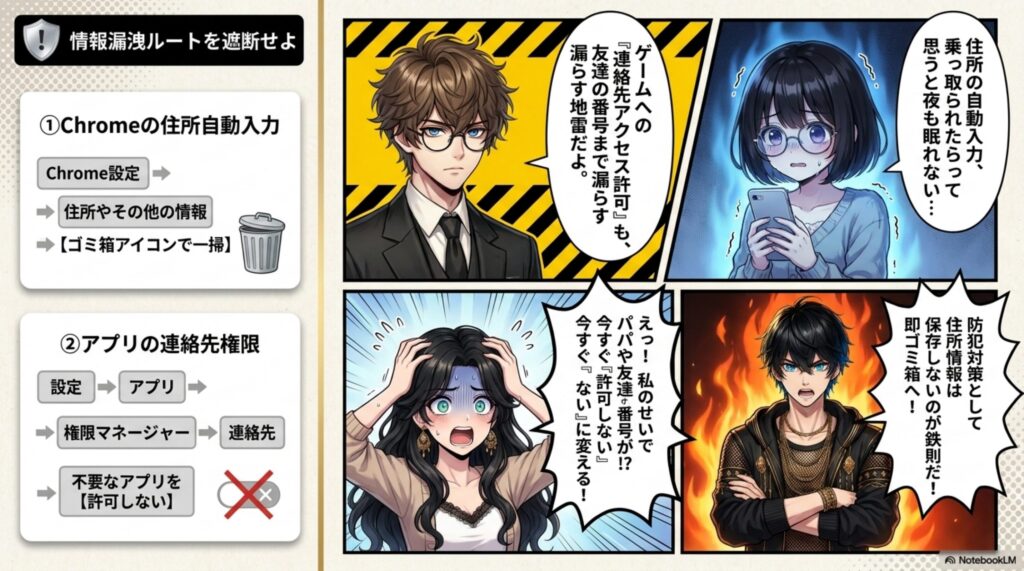
身の回りの大切な人たちを巻き添えにしないために、この「連絡先の仕分け」だけはデータ移行直後に必ずやっておきましょう。
ここからは、新しいスマホの寿命を延ばし、月々のギガ(通信量)をこっそり節約するための快適化設定です。
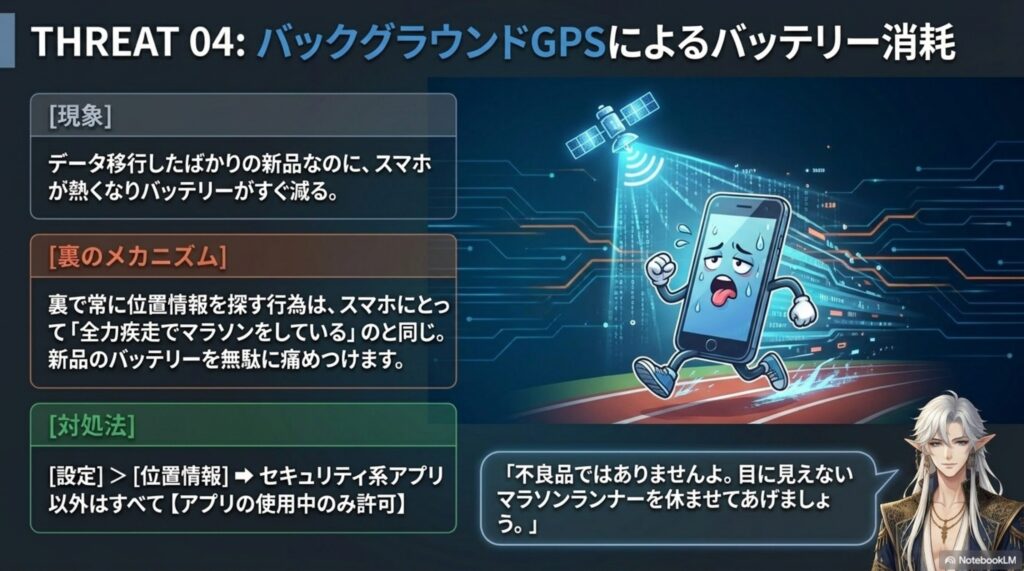
データ移行をした直後、スマホが妙に熱くなったり、バッテリーの減りが早く感じられたりしませんか?
その原因の多くは、裏でコソコソ動いている「位置情報(GPS)」です。
古いスマホから引き継いだアプリの中には、あなたがアプリを開いていない時でも、背景で常にあなたの居場所を追いかけ続けているものがあります。天気の自動更新や、一部のゲーム、地図アプリなどがこれに該当します。
常にGPSの電波を探し続ける行為は、スマホにとって「全力疾走でマラソンをしている」のと同じ状態。買ったばかりの新品のバッテリーを無駄に痛めつける原因になります。
「位置情報は、そのアプリを『開いている時だけ』分かれば事足りるケースがほとんどです。常に現在地を追跡させる必要性があるアプリは、ごく一部のセキュリティ系アプリくらいですね」
「新しいスマホのバッテリーは、できるだけ長持ちさせたいですもんね……。裏でずっと動いていると思うと、なんだか落ち着かないですし、お休みさせてあげましょう……」
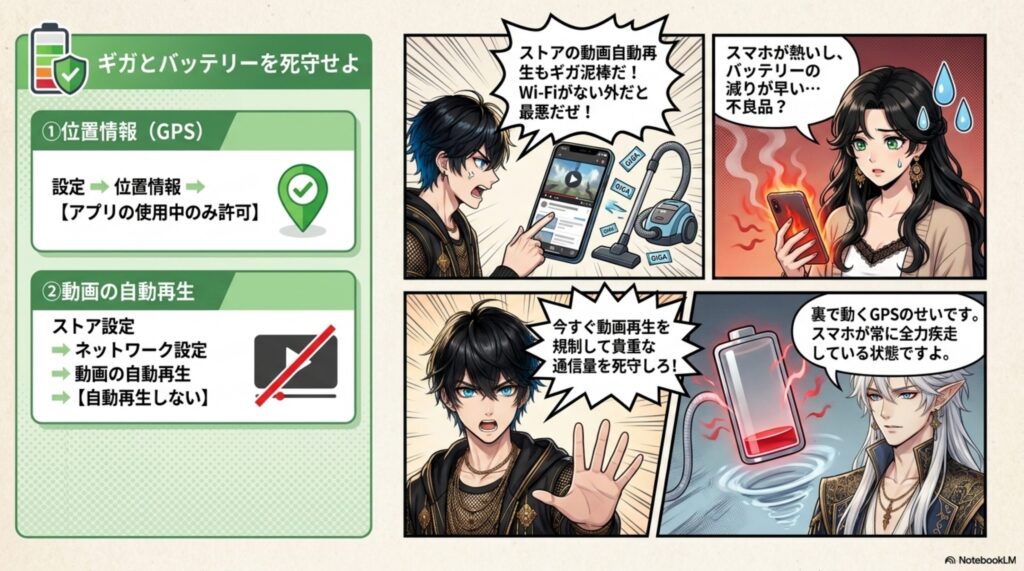
これだけで、裏で回り続けていた無駄なモーターが止まるように、バッテリーの持ちが見違えるほど良くなります。
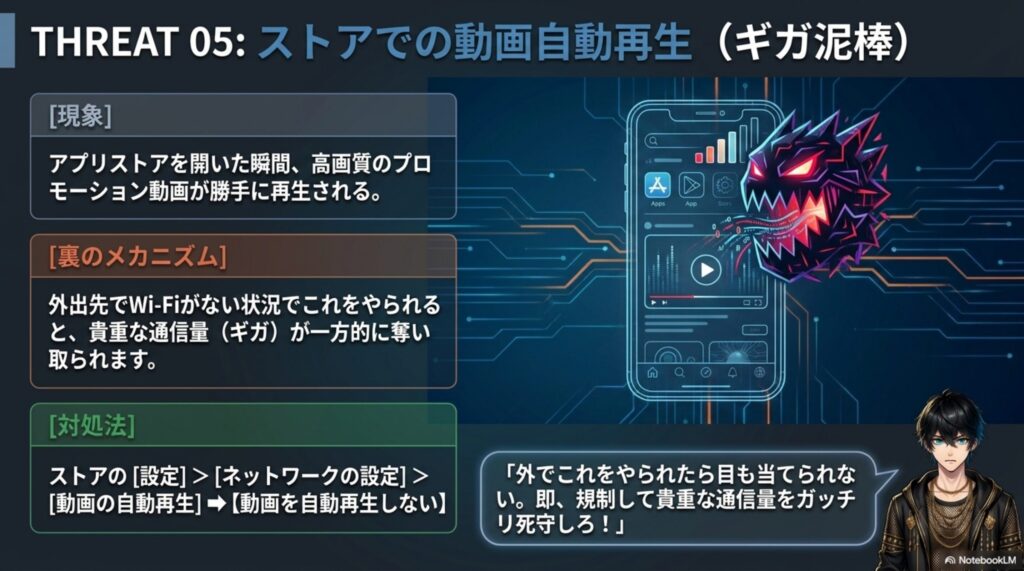
新しいスマホを手に入れると、新しいアプリをいろいろ探したくなりますよね。Google Playストアを開いて「何か面白いアプリはないかな」と眺めているその瞬間、あなたのギガがドロボウされています。
原因は、アプリの紹介画面でプロモーション動画が勝手に高画質で再生される初期設定にあります。
特にデータ移行直後は、ストアを見る機会が格段に増えるため、気づかないうちに数十〜数百メガバイトもの通信量が消費されてしまうのです。
「動画を見たいわけでもないのに、勝手に再生されてギガを消費されるなんて合理的じゃないな。外でWi-Fiがない時にこれをやられたら目も当てられない。即、規制だ」
これで、あなたの許可なく動画が暴れ出すのを防ぎ、貴重な通信量をガッチリ守ることができます。
いよいよ最後の仕上げです。スマホが裏でこっそり行っている「お節介な通信」を止め、今回の本題である「怪しいメッセージ・詐欺業者」を綺麗さっぱり撃退する設定を見ていきましょう。
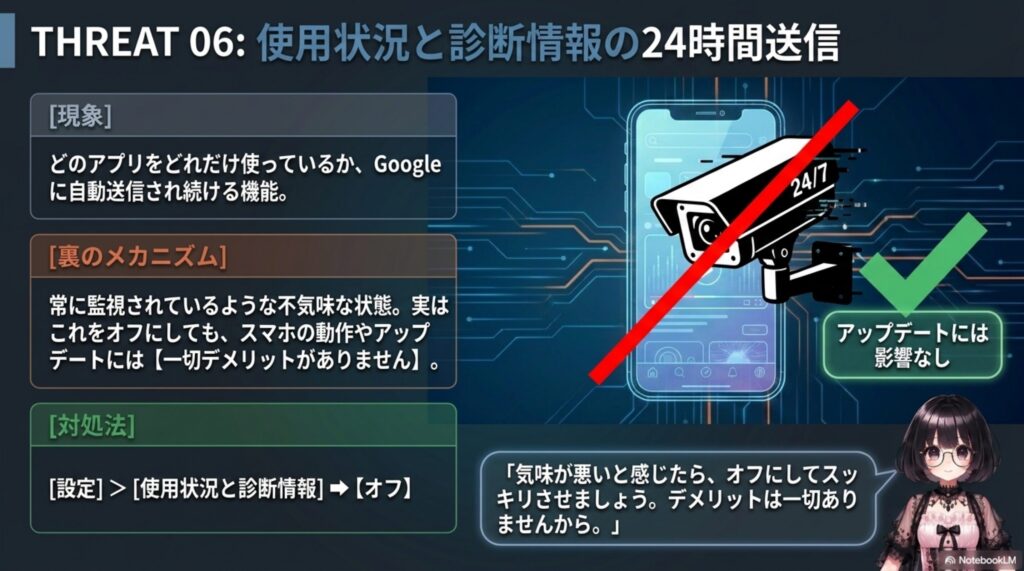
スマホの設定を色々といじっていると、隠れた奥深くにこの項目が見つかります。
これは何かと言うと、「あなたがどのアプリを、どれくらいの頻度で使っているか」「バッテリーや通信の状態はどうか」「アプリが突然落ちるなどの不具合が起きていないか」という動作状況を、Googleに自動で送信し続ける仕組みです。
目的は、集まったデータをもとに不具合を修正したり、アップデートに役立てたりするための「品質改善」です。
送信されているのはあくまで技術的な情報であり、あなたの名前や家族の電話番号といった具体的な個人情報ではありません。とはいえ、「自分のスマホの使い方が24時間体制で常に送信されている」というのは、なんだか監視されているようで少し気持ち悪く感じませんか?
「私のスマホの使い方がずっと見られていると思うと……やっぱりちょっと、恥ずかしいというか、落ち着かないです……。送らなくても困らないなら、消したいな……」
「そうですね。この機能をオフにしたからといって、スマホの動作が重くなったり、アップデートが届かなくなったりするデメリットは【一切ありません】。少しでも不気味だと感じたら、オフにしてスッキリさせましょう」
これで、スマホがあなたの背後で余計なレポートを送り続けるのをピタリと止めることができます。
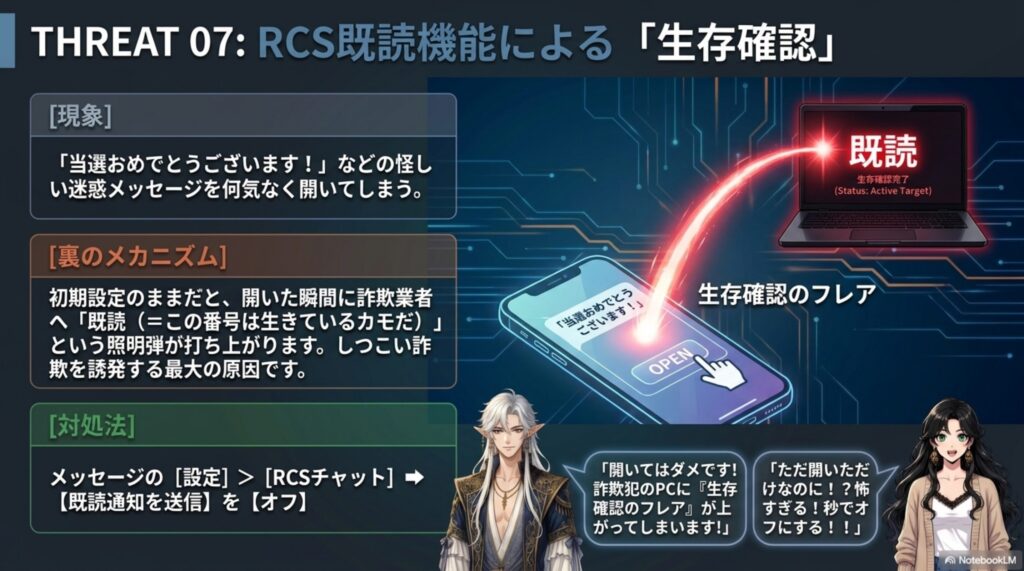
最後に紹介するこれが、知らない番号からの怪しいメッセージを撃退する最も強力な対策です。
最近のスマホには「RCS(リッチ・コミュニケーション・サービス)」という機能が備わっています。これは従来のSMS(ショートメッセージ)が劣化したものではなく、進化したもので、写真の送受信や、相手がメッセージを読んだかどうかが分かる「既読通知」が送れるLINEのような仕組みです。
非常に便利なのですが、ここに大きな罠が潜んでいます。
もしも、あなたのスマホに見知らぬ番号や怪しい迷惑メッセージが届いたとします。それを「なんだろう?」と思ってうっかり開いてしまった瞬間、初期設定のままだと、相手の詐欺業者に「既読」のサインが自動で送られてしまうのです。
詐欺業者は、こうした既読の反応を手がかりにターゲットを絞り込んでいます。「あ、この番号は現在使われている生きた番号だ!」と判断されると、カモのリストに登録され、その後も繰り返ししつこいメッセージが届くことになりかねません。
「ひえっ……!ただメッセージを開いただけなのに、『私はここにいるよー!』って詐欺犯にアピールしちゃってたってこと!?怖すぎるんだけど!秒でオフにする!!」
「相手に手の内を明かす必要はない。この設定をオフにしても、自分からメッセージを送る機能や受け取る機能には【一切影響しない】。ただ相手に既読が伝わらなくなるだけだ。安全のために必ずやっておけよ」
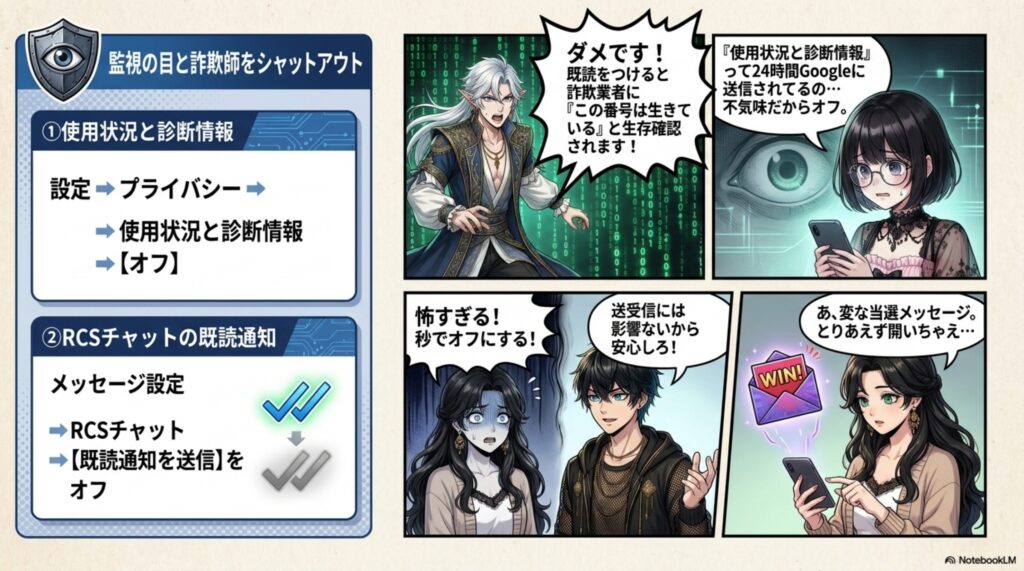
これでもう、怪しいメッセージをうっかり開いてしまっても、相手にあなたの生存を知られることはありません。静かに、そして完璧にスルーすることができます。
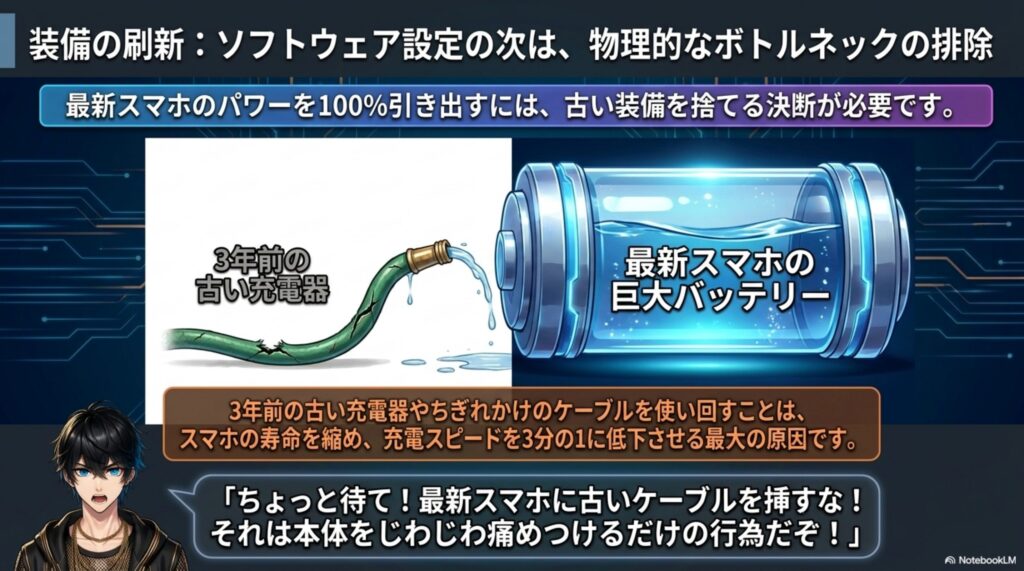
初期設定が完璧になったところで、最後に1つだけお伝えしたいことがあります。
最近のスマホは【充電器が付属していない】ものがほとんどです。「もったいないから」と、3年前の古い充電器やちぎれかけのケーブルを使い回していませんか?
実はそれ、新型スマホの寿命を縮め、充電スピードを3分の1に低下させる原因になります。せっかく数万円、十数万円を出して買った最新スマホが、古いアクセサリーのせいで本来のパワーを発揮できないのは、あまりにも勿体ないです。
私は新しいスマホに変えた瞬間、充電環境もすべて「最新」に一新しています。今すぐ手に入れるべき、絶対に後悔しない2つの神器がこちらです。
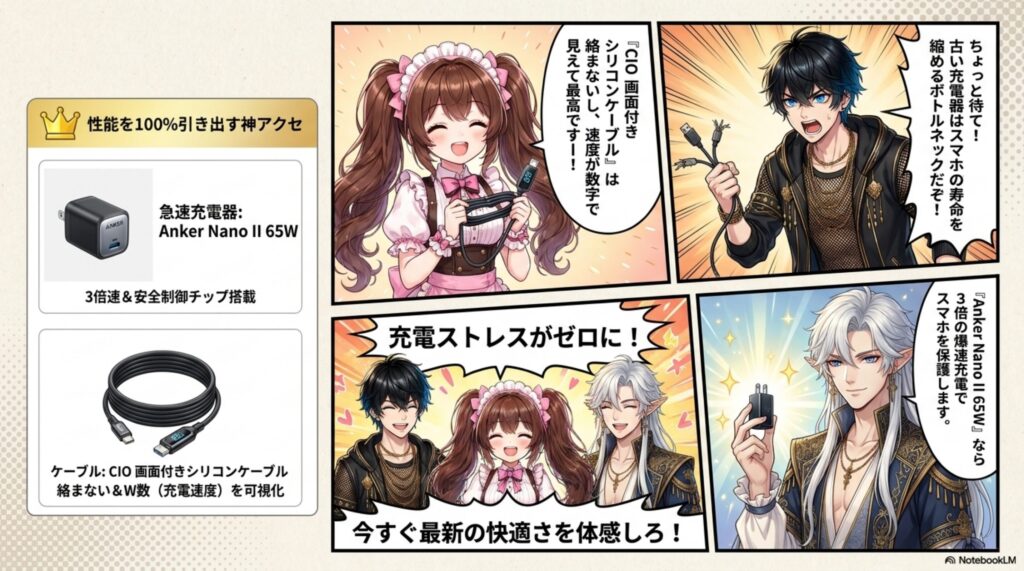
スマホだけでなく、パソコンまでこれ1個で爆速充電できる、ガジェット界の絶対王者です。

 ポチップ
ポチップ
日本の安心ブランドが開発した、今売れに売れている「絡まない」魔法のケーブルです。
 ポチップ
ポチップ
明日からのスマホライフを変えるために、今すぐ動こう
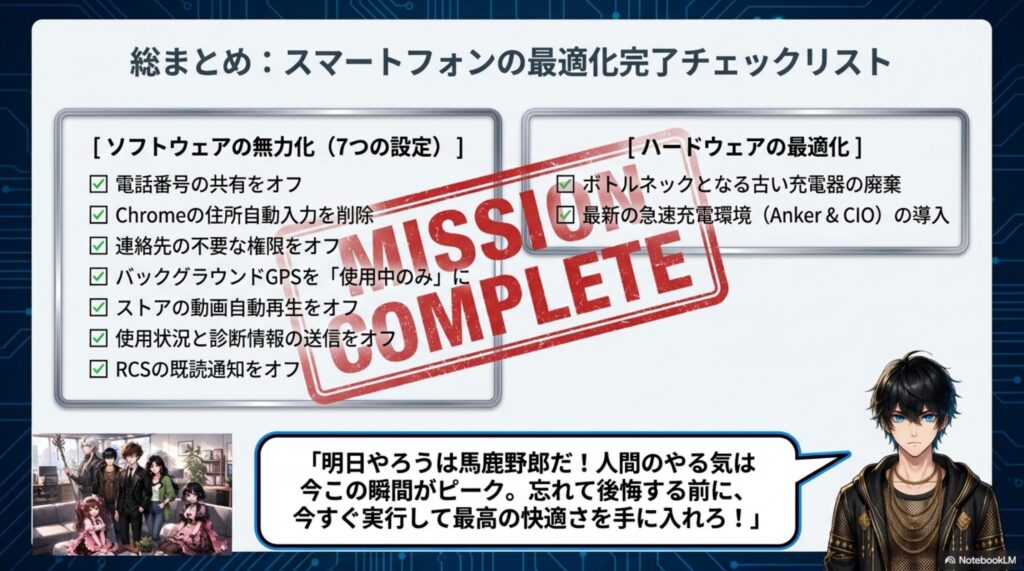
スマホの設定を見直した「今」が、あなたのセキュリティとガジェット環境に対する意識が最も高まっている瞬間です。
明日になれば「まあ、充電器は後でいいか…」と忘れてしまい、結局古い充電器でスマホのバッテリーをじわじわと痛め続けることになります。
数千円の投資で、これから毎日繰り返す「充電」という作業のストレスが完全にゼロになります。今すぐ手に入れて、最新スマホの本当の快適さを体感してください!