ゲーム中にスマホが熱い!発熱の原因と、冷却グッズは本当に効くのか
hibikinokami
ひびきのエンタメ-Hibiki's Entertainment Blog-

AndroidのAndroidの機種変更|旧スマホを手放す前にやる5つと、後からでも間に合うこと
Androidから新しいAndroidへ機種変更するとき、
「データが全部ちゃんと移るかな?」
「古いスマホを初期化してから、何か足りないことに気づいたらどうしよう……」
と不安になりますよね。
実は、機種変更で一番怖いのは、データ移行に時間がかかることではありません。
旧スマホを手放したあとに、移行や再設定が難しくなるものがあることです。
一方で、写真や連絡先、アプリなどは、Googleアカウントや端末のバックアップから新しいスマホへ移せるものが多く、すべてを当日に完璧に終わらせる必要はありません。Googleも、Androidの初期設定ではアプリ、写真、動画、連絡先、SMS、通話履歴など多くのデータをコピーできると案内しています。ただし、アプリや端末によって移行できないデータもあります。
だからこそ大切なのが、
「旧スマホがまだ使えるうちにしか確認しにくいもの」
を先に済ませておくこと。
この記事では、
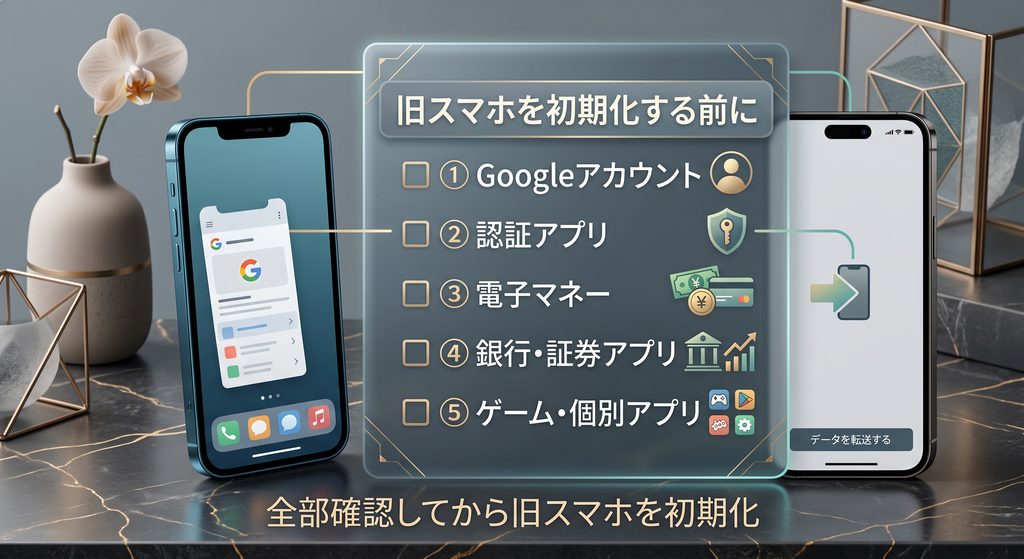
① 旧スマホを手放す前に確認する5つ
↓
② 普通のデータ移行
↓
③ LINEの引き継ぎ
↓
④ 新スマホで確認すること
という順番で、初心者でも迷いにくいようにまとめます。
最初に、これだけ覚えてください。
新しいスマホで必要なデータやアプリを確認するまで、旧スマホは初期化しない。
これが一番大切です。
新しいAndroidでは、初期設定時に旧端末からアプリや写真、動画、連絡先、メッセージなど多くのデータをコピーできます。ケーブル接続とワイヤレス接続の両方に対応していますが、移行できないデータもあります。
だから、
「移行したつもり」
ではなく、
「新スマホで実際に使えることを確認した」
ところまで終わらせてから旧スマホを初期化します。
ここでは、一般的なAndroidのデータ移行だけでは済まない可能性があるものを優先します。
「必ず旧端末でしかできない」と決めつけるのではなく、旧端末が手元にあるうちに確認しておくべきものと考えてください。
まず最初に確認したいのが、Googleアカウントです。
新しいAndroidへデータを移すとき、Googleアカウントへのログインが重要になります。
Googleも、旧端末からより多くのデータを移行するためにGoogleアカウントでログインしておくことを案内しています。
旧スマホで、
設定 → Google
などから、自分が使っているGoogleアカウントを確認しておきましょう。
さらに、
メールアドレスが分かる
だけでなく、
パスワードでログインできる
ことも確認してください。
二段階認証を使っている場合は、後述する認証アプリも確認します。
Googleアカウントのメールアドレス
パスワード
二段階認証の方法
この3つです。
個人的に、ここはかなり注意してほしい項目です。
Google Authenticatorなどの認証アプリを使っている場合、新しいスマホで認証コードを使える状態になっていることを確認してから旧端末を手放すのがおすすめです。
Google Authenticatorは、Googleアカウントにログインしてコードを同期する方法のほか、旧端末から新端末へ手動でQRコードを使って移行する方法もあります。
例えば、
旧スマホ
↓
Authenticatorのアカウント移行
↓
新スマホ
という形で確認します。
認証アプリの移行ができているか確認する前に、旧端末を初期化しないようにしましょう。
SuicaやPASMOなど、端末やサービスに紐づいている電子マネーは、サービスごとに移行方法が違います。
そのため、
「Androidのデータ移行をすれば全部そのまま移る」
とは考えないほうが安全です。
機種変更前に、利用している電子マネーの公式サイト・アプリで、
機種変更時の引き継ぎ方法
を確認してください。
残高がある場合は、特に先に確認しておきます。
銀行、証券会社、決済サービスなどのアプリは、セキュリティ上、通常のアプリ移行だけでは終わらず、新端末で再認証や端末登録が必要になる場合があります。
ここはサービスによって手順が違うため、
銀行名・サービス名+「機種変更」
で公式案内を確認するのがおすすめです。
重要なのは、
「新スマホでログインできることを確認してから旧スマホを初期化する」
こと。
旧端末がまだ使える状態なら、困ったときの本人確認や認証に使える場合があります。
Google Playからアプリを再ダウンロードできても、アプリ内のデータまで自動的に復元されるとは限りません。
Googleも、Androidの標準移行では「Androidバックアップを使用しないアプリのデータ」や、Google Play以外から入れたアプリなど、一部のデータはコピーされないと案内しています。
特に注意したいのが、
ゲーム
ポイントアプリ
認証が必要なアプリ
などです。
機種変更前に、
引き継ぎコード
アカウント連携
メールアドレス登録
などが必要ないか確認してください。
ここからは安心してください。
Androidの標準移行では、
アプリ
写真・動画
連絡先
SMS
通話履歴
一部の設定
など、多くのデータを新端末へコピーできます。
ただし、すべてが完全に移るわけではありません。
例えばGoogleは、
などは標準コピーの対象外になる場合があると説明しています。
つまり、
「全部自動で戻る」ではなく、「かなりの部分は自動で戻る」
と考えるのが正確です。
| データ | 基本的な考え方 |
|---|---|
| Google連絡先 | Googleアカウントに同期していれば新端末でも利用できる |
| Googleカレンダー | Googleアカウントに同期 |
| Gmail | 新端末でログインすれば利用可能 |
| Googleフォトの写真 | Googleフォトにバックアップ済みなら新端末から確認可能 |
| アプリ | Google Playから再インストール可能 |
| SMS | Androidの標準移行でコピー対象 |
| 通話履歴 | Androidの標準移行でコピー対象 |
Googleアカウントに保存されている連絡先は、新端末へログインすると同期されます。
ただし、端末本体やSIMカードにしか保存されていない連絡先などは別途確認が必要です。
焦って全部を当日にやる必要はありません。
僕なら、
「重要アプリ確認」
「Googleアカウント確認」
「認証アプリ確認」
「新スマホ初期設定」
「データ移行」
「LINE引き継ぎ」
「写真確認」
「連絡先確認」
「銀行・電子マネー確認」
「旧スマホ初期化」
という流れにします。
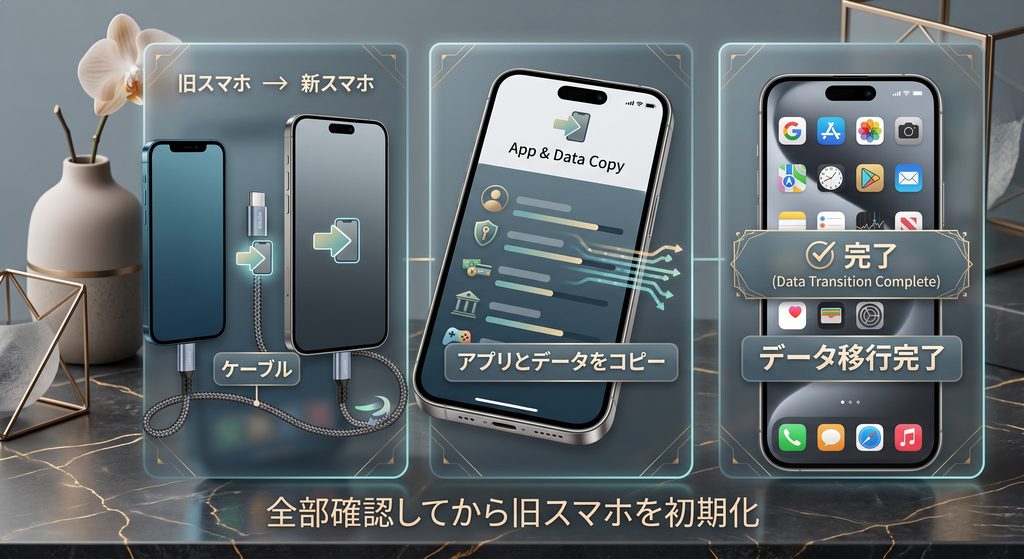
AndroidからAndroidへの移行では、主に、
ケーブル
または
ワイヤレス
でデータをコピーできます。
Googleは、ケーブル接続を使った移行を案内しており、ワイヤレスでもコピーできます。
僕なら、対応するケーブルがあるならケーブル接続を優先します。
理由はシンプルです。
接続状態を確認しやすい
通信環境の影響を受けにくい
からです。
ただし、Googleはケーブルでもワイヤレスでもデータを移行できると案内しています。
ケーブルを使う場合は、充電専用ではなくデータ転送に対応したケーブルを使ってください。

 ポチップ
ポチップ
新しいAndroidの電源を入れ、初期設定を開始します。
Wi-Fiにも接続します。
Googleは、両方の端末を充電し、Wi-Fiに接続してから移行することを推奨しています。
初期設定の途中で、
「アプリとデータをコピー」
などの案内が表示されます。
ここで旧スマホからデータを移行します。
ケーブル、または画面の案内に従ってワイヤレスで接続します。
Googleの案内では、Android同士ならQRコードなどを使って端末をペアリングできる場合があります。
アプリ、写真、動画、連絡先など、コピーするものを確認します。
新端末の容量が少ない場合は、必要なデータだけ選択する方法もあります。
データ量によっては、数分で終わることもあれば、1時間以上かかることもあります。
Googleも、移行時間は数分から数時間になる場合があると案内しています。
途中で両方の端末の電源が切れないよう、十分に充電してから始めるのがおすすめです。
詳しい手順は、Google公式の「新しいAndroidデバイスに切り替える」をご確認ください。
ここは非常に重要です。
Androidの標準データ移行が終わっても、LINEの引き継ぎは別途確認します。
LINE公式でも、AndroidからAndroidへの引き継ぎでは、まず旧端末で登録情報やトーク履歴のバックアップなどを行い、その後に新端末で引き継ぐ流れを案内しています。
旧スマホのLINEを開き、
ホーム
↓
設定
↓
バックアップ・引き継ぎ
↓
トークのバックアップ
へ進みます。
LINE公式では、Androidの場合、Googleドライブへトーク履歴をバックアップできます。
必要に応じて、
「今すぐバックアップ」
を実行します。
現在のLINEでは、バックアップ用PINコードを設定できます。
LINE公式によると、PINコードは6桁で、引き継ぎ時のトーク履歴復元に使われます。
ただし、ここで注意。
バックアップ用PINコードだけで、同じOS間の過去トーク全部を復元できるわけではありません。
同じOS間でトーク履歴をすべて引き継ぎたい場合は、標準バックアップと復元を行います。
PINコードやかんたん引き継ぎQRコードだけの場合は、直近14日間のトーク履歴が対象です。
新スマホにLINEをインストールします。
そして、
ログイン
↓
QRコードでログイン
↓
旧スマホで表示したQRコードを読み取る
という方法などで引き継ぎます。
LINE公式でも、AndroidからAndroidへの引き継ぎではQRコード方式を案内しており、パスワードやPIN入力を省略できるため推奨しています。
ただし、実際に表示される画面はLINEのバージョンによって異なる場合があります。
画面に表示された案内を優先してください。
覚えるのはこれだけです。
「トーク履歴をバックアップ」
バックアップ完了を確認
「LINEにログイン」
「トーク履歴を復元」
「新スマホで先にログインしてから、旧スマホでバックアップすればいい」
という順番にはしないでください。
LINE公式も、引き継ぎ前にバックアップなどの事前準備を行うよう案内しています。
LINEの引き継ぎは、LINE公式「AndroidからAndroidへのLINEの引き継ぎ方法」を確認してから進めるのがおすすめです。
データ移行が終わったら、すぐに旧スマホを初期化しないでください。
まず新スマホで確認します。
Googleフォトなどで、必要な写真が表示されるか確認。
必要な連絡先が表示されるか確認。
ログインできるか。
トーク履歴が復元されているか。
ログインできるか。
認証が問題ないか。
残高や利用状態を確認。
必要な6桁コードが新スマホで表示されるか確認。
引き継ぎ後もデータが残っているか確認。
アプリや写真などの移行方法は、Google公式の「アプリとデータをコピーする」も参考になります。
新スマホで必要なデータ・アプリ・認証を確認してからです。
特に、
LINE
認証アプリ
銀行・証券
電子マネー
は必ず確認してください。
「写真があるから大丈夫」
ではありません。
Googleも、標準移行では一部のアプリデータやファイルなどがコピーされない場合があると説明しています。
だからこそ、
新スマホで使えることを確認する
のが重要です。
Androidのデータ転送が途中で止まった場合、まず落ち着いてください。
Google公式の対処では、
ケーブルを抜き差しする
端末を再充電する
別の接続方法を試す
などが案内されています。
ケーブル接続でうまくいかない場合は、ワイヤレスへ切り替える方法もあります。
逆に、ワイヤレスが遅い・うまく進まない場合は、ケーブル接続を試す方法があります。
新しいAndroidでは、移行がすべて終わったように見えても、
アプリのインストール
クラウドからの同期
写真の表示
などが後から進むことがあります。
Googleも、バックアップからの復元処理が完全に終わるまで最大24時間かかる場合があると案内しています。
そのため、
「アプリがまだ全部表示されない!」
と焦って、すぐに初期化しないようにしてください。
Wi-Fiにつないだまま、しばらく様子を見ることも大切です。
対応するケーブルがあるなら、僕はケーブルから試します。
ただし、Googleはケーブル・ワイヤレスの両方を案内しているので、ケーブルが使えない場合はワイヤレスで問題ありません。
Googleの標準移行では写真・動画もコピー対象です。
ただし、保存場所やフォルダによっては対象外になるものがあります。Googleも隠しフォルダなどのデータはコピーされない場合があると案内しています。
大切な写真はGoogleフォトなどでバックアップされているか、事前に確認してください。
Googleアカウントに保存されている連絡先は、新しいAndroidで同じアカウントにログインすると同期されます。
ただし、本体やSIMカードなど別の場所に保存されている連絡先は、別途確認が必要です。
いいえ。
同じOS間で過去のトーク履歴をすべて移したい場合は、トーク履歴の標準バックアップと復元を行います。
バックアップ用PINコードやかんたん引き継ぎQRコードによる方法だけでは、直近14日分が対象です。
新スマホですべて確認してからです。
特に、
LINE
認証アプリ
銀行・証券
電子マネー
を確認してから手放してください。
Androidの機種変更では、写真や連絡先、アプリなど多くのデータを新しい端末へ移行できます。
Googleの標準機能では、ケーブルやワイヤレスを使ってアプリ、写真、動画、連絡先、SMSなどをコピーできます。
ただし、
すべてのアプリデータが自動で移るわけではありません。
だから、僕が一番おすすめしたいのは、
「旧スマホをすぐ初期化しない」
ことです。
まず、
① Googleアカウント
② 認証アプリ
③ 電子マネー
④ 銀行・証券アプリ
⑤ ゲーム・個別アプリ
を確認。
そのあと、
Androidのデータ移行
↓
LINEのバックアップと引き継ぎ
↓
新スマホで動作確認
と進めます。
最後に、
「もう旧スマホがなくても大丈夫」
と確認できたところで、初めて旧スマホを初期化してください。
機種変更は、全部を一気に完璧に終わらせようとすると大変です。
先に「失うと困るもの」を守る。
そのあとで、写真やアプリなどのデータをゆっくり確認する。
この順番で進めれば、かなり安心して機種変更できます。
新しいスマホへの引っ越しは、焦らず一つずつ確認していきましょう。