ゲーム中にスマホが熱い!発熱の原因と、冷却グッズは本当に効くのか
hibikinokami
ひびきのエンタメ-Hibiki's Entertainment Blog-

「アプリの起動が遅い」
「画面の切り替えがもたつく」
「文字入力がなんだか引っかかる」
買った当初はサクサクだったのに、気づけばスマホが重くなっている。
そんな経験、ありませんか?
僕もスマホを長く使っていると、「そろそろ買い替えかな」と思うことがあります。
でも、その前に一度試してほしいことがあります。
スマホの動作が重くなったからといって、すぐに寿命とは限りません。
ストレージを整理したり、使っていないアプリを減らしたり、再起動したり。
ちょっとした見直しで、使い勝手が改善するケースがあります。
この記事では、スマホが重いと感じたときに、お金をかけずに試しやすい方法を8つ紹介します。
買い替えを決める前に、まず今のスマホにできることから試してみてください。
まず、僕がスマホが重いと感じたときに考えるのが、
「何かを追加する前に、いらないものを減らせないか?」
ということです。
写真や動画が増える。
使っていないアプリが増える。
ブラウザのタブが増える。
バックグラウンドで動く機能が増える。
スマホを長く使っていると、こうしたものが少しずつ積み重なっていきます。
もちろん、スマホの性能そのものが足りないケースもあります。
だからこそ、
整理する → 再起動する → 更新する → それでもダメなら原因を疑う
という順番で確認するのがおすすめです。
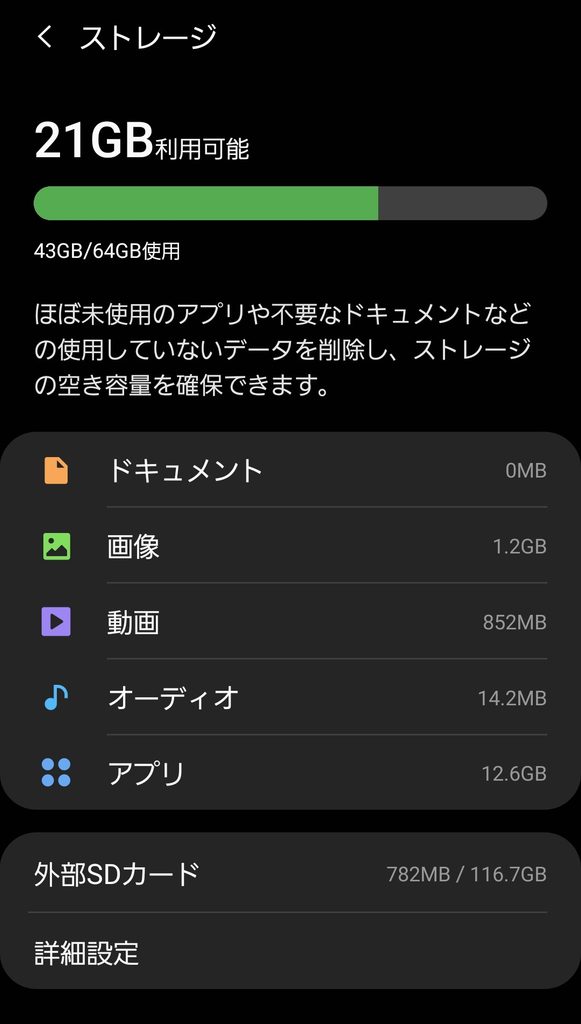
まず確認したいのが、スマホのストレージです。
写真や動画、アプリ、ダウンロードしたファイルなどが増えて、空き容量がかなり少なくなっていないでしょうか。
ストレージが極端に埋まっている場合は、整理することで動作改善につながることがあります。
まずは、
などを確認してみましょう。
特に動画は容量を使いやすいので、気づくとかなりの量になっています。
僕も「あとで見るから」と残していた動画が、いつの間にか大量に溜まっていることがあります。
スマホの中も、たまには大掃除が必要です。
次は、インストールしたまま使っていないアプリです。
「昔は使っていたけど、今はまったく開いていない」
そんなアプリがあれば、一度整理してみましょう。
アプリによってはバックグラウンドで動作したり、通知や通信を行ったりするものもあります。
ただし、
アプリが入っているだけで、必ずスマホが重くなるわけではありません。
必要なアプリまで無理に削除する必要はないので、
「しばらく使っていないものから整理する」
くらいで十分です。
スマホには、アプリを開いていないときでも情報を更新する機能があります。
便利な反面、必要以上に設定していると、通信やバッテリー消費につながることがあります。
iPhoneなら「Appのバックグラウンド更新」、Androidでもアプリごとのバックグラウンド動作に関する設定を確認できます。
すべてをオフにする必要はありません。
メールやメッセージなど、リアルタイム性が必要なものまで止めると不便です。
使っていないアプリだけ見直す
くらいから始めるのがおすすめです。
天気、ニュース、カレンダー、時計など、ホーム画面に情報を表示できるウィジェットは便利です。
でも、使っていないものまで大量に置いておく必要はありません。
ほとんど見ていないウィジェットがあるなら、一度外してみましょう。
スマホの動作改善だけを目的にするというより、
「必要なものだけ残してシンプルにする」
という意味での整理です。
毎日使うホーム画面がスッキリするだけでも、意外と快適になります。
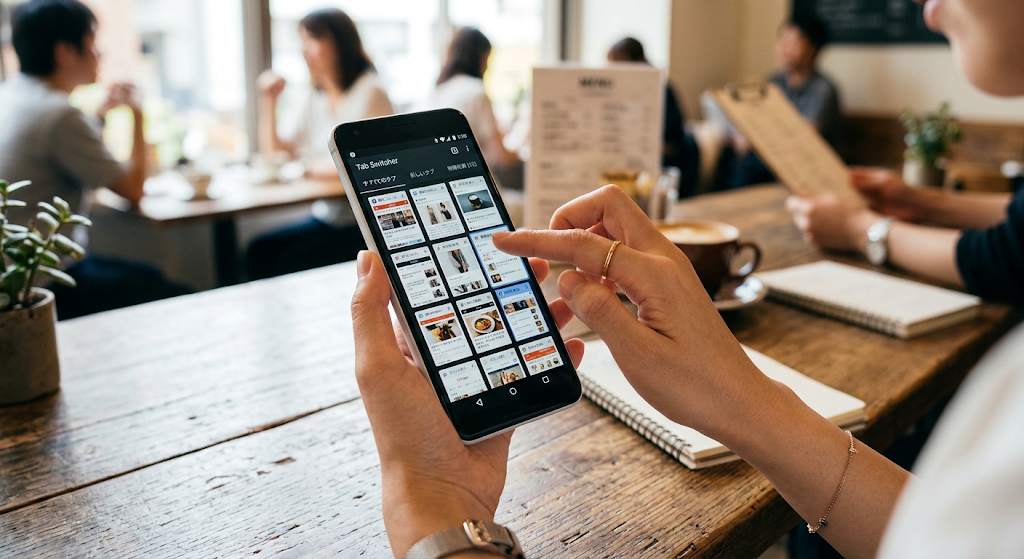
ブラウザを開くと、
「このページ、あとで見る」
とタブを残してしまいますよね。
僕もブログの調べものをしていると、気づけばタブが大量に増えています。
必要なものは残して、もう見ないページは閉じる。
これだけでも、スマホの使い方がかなりスッキリします。
なお、キャッシュを消せば必ずスマホが軽くなるわけではありません。
キャッシュはアプリやサイトの読み込みを快適にするために使われるデータでもあるため、「とりあえず全部削除」が正解ではありません。
容量を圧迫しているときや、特定のアプリで不具合があるときなど、必要に応じて整理するくらいで考えておきましょう。
スマホには、アニメーションや透明効果など、画面を滑らかに見せる機能があります。
また、機種によっては動く壁紙などを利用することもできます。
こうした機能が気になる場合は、視覚効果を減らしたり、シンプルな表示に変更してみるのも一つの方法です。
特に古い端末や、動作の引っかかりが気になる端末では、見た目の演出より操作感を優先するという考え方もできます。
ただし、ここも機種やOSによって効果は変わります。
「設定したから劇的に速くなる」と考えるのではなく、試して違いがあるか確認してみましょう。
地味ですが、意外と忘れがちなのが再起動です。
スマホを長期間再起動していないなら、一度電源を入れ直してみてください。
一時的な不具合や動作の引っかかりが、再起動で改善することがあります。
特別な設定も必要ありません。
「最近再起動してないな」と思ったら、まずやってみる。
それくらい気軽に試せる対策です。
最後は、OSとアプリのアップデートです。
古いバージョンを使い続けていると、不具合修正や最適化の恩恵を受けられない場合があります。
「最近アプリの動作がおかしい」
「特定の画面だけ引っかかる」
という場合は、OSやアプリの更新状況を確認してみましょう。
ただし、
アップデートすれば必ず動作が軽くなるわけではありません。
アップデートには機能追加や仕様変更も含まれるため、更新後に使い勝手が変わることもあります。
それでも、問題を切り分けるうえで確認しておきたいポイントです。
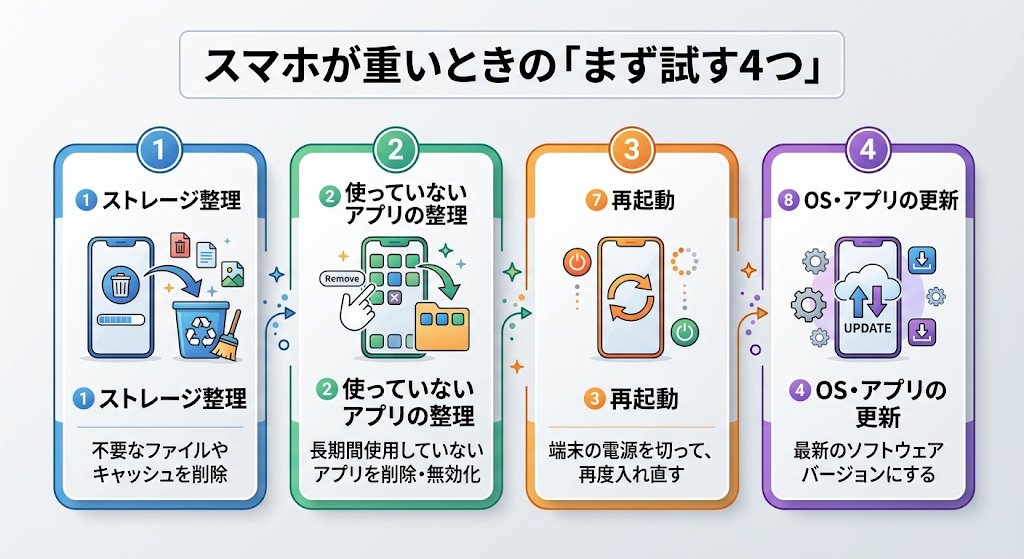
8つ紹介しましたが、全部を一度にやる必要はありません。
僕ならまず、
①ストレージ整理
②使っていないアプリの整理
⑦再起動
⑧OS・アプリの更新
この4つから確認します。
どれも特別な機材を必要とせず、比較的簡単に試せるからです。
それで変化がなければ、バックグラウンド動作や視覚効果などを見直していきます。
一気に設定を変えるより、1つ変更して、動作が変わったか確認するほうが原因も分かりやすくなります。
ここまで試しても改善しないなら、設定以外の原因も考えます。
長く使っているスマホでは、バッテリーの劣化も確認したいところです。
機種によっては、バッテリーの状態を設定画面から確認できます。
バッテリーが劣化している場合、使用時間だけでなく端末の動作や安定性に影響するケースもあります。
ただし、「バッテリーが劣化した=必ずスマホが重くなる」わけではありません。
バッテリー状態を確認しつつ、他の原因も一緒に見ていきましょう。
スマホがかなり熱くなっているときも注意が必要です。
ゲームや動画撮影、長時間の高負荷処理などでは、本体温度が上がることがあります。
その際、端末を保護するために処理性能が抑えられることがあります。
「普段は普通なのに、ゲームを始めると急に重い」
という場合は、発熱が原因の一つになっているかもしれません。
そして最後は、端末の世代です。
数年前のスマホでは、現在のアプリやOSに必要な処理性能と差が出てくることがあります。
昔は快適だったゲームが重くなった。
新しいアプリだけ動作がもたつく。
複数の作業をすると明らかに遅い。
こういった状態なら、単純な「整理不足」ではなく、端末そのものの性能が現在の用途に合わなくなっている可能性があります。
スマホが重くなったからといって、すぐに買い替える必要があるとは限りません。
まずは、
ストレージを整理する
↓
不要なアプリを減らす
↓
バックグラウンド動作を見直す
↓
ブラウザを整理する
↓
再起動する
↓
OS・アプリを更新する
という順番で確認してみましょう。
それでも改善しないなら、
バッテリー・発熱・端末性能
を確認します。
ここまでやって初めて、
「そろそろ買い替えを考えてもいいかもしれない」
という判断をすれば十分です。
スマホが重くなると、
「もう古いからダメなんだろうな」
と思ってしまいがちです。
でも、実際にはその前にできることがあります。
不要なアプリを減らす。
ストレージを整理する。
ブラウザのタブを閉じる。
使っていない機能を見直す。
再起動する。
こうした小さな整理だけでも、使いやすさが変わるケースがあります。
もちろん、設定だけでは改善しないスマホもあります。
その場合は、バッテリーや発熱、端末の性能そのものを確認すればいい。
だから僕は、
「重くなった=すぐ買い替え」ではなく、「まず削る。それでもダメなら次を考える」
くらいの順番で考えています。
新しいスマホを買う前に、まず今使っているスマホを一度整理してみてください。
まだ、もう少し頑張ってくれるかもしれません。