OBSが重い・カクつくときの対処法|6年配信して分かった「引き算」の設定
hibikinokami
ひびきのエンタメ-Hibiki's Entertainment Blog-
配信のBGM探し、本当に疲れませんか?
何時間も音源サイトを眺めて、
「これもいいけど、ちょっと違う」
「これ、どこかで聴いたことあるな……」
と探し続ける。
やっと気に入った曲を見つけても、ほかの配信者と雰囲気が被っている。
配信を始めたばかりの頃なら、フリーBGMでも十分です。
でも、少しずつ自分の配信らしさを出したくなると、
「自分専用のOP曲があったらいいな」
と思うようになります。
僕もそこから興味を持ったのが、音楽生成AIのSuno AIでした。
音楽の知識がなくても、文章でイメージを伝えるだけで曲を作れます。
実際に僕も配信用の曲を作って、OPや待機時間で使ってみました。
ただ、使ってみて分かったのは、
「オリジナル曲を作れば、それだけで配信の反応が劇的に変わる」というわけではない
ということ。
むしろ、作ってみたからこそ分かった「向いている使い方」がありました。
この記事では、Suno AIで配信向けの曲を作った僕の実体験をもとに、
まで紹介します。
僕がSuno AIに興味を持ったきっかけは、商用利用できるオリジナルのOP曲を作りたかったからです。
配信で使うなら、ただ「かっこいい曲」ではなく、
「この曲が流れたら自分の配信が始まる」
というものが欲しい。
そんな感覚でした。
フリーBGMには便利なものがたくさんあります。
ただ、人気の音源は当然ほかの配信でも使われています。
せっかくなら、自分の配信にしかない音が欲しい。
そこで、音楽制作の経験がほとんどない僕でも使えそうなSuno AIを試してみました。
Suno AIの面白いところは、楽器を弾けなくても作曲できるところです。
「EDMでテンション高め」
「夜のゲーム配信っぽい」
「サイバーパンク風で疾走感」
といったイメージを文章にして入力できます。
たとえば、最初はこんな感じでも十分です。
EDM, Upbeat, Hype, Cyberpunk
これだけでも曲の方向性を作れます。
さらに、
Gaming, Energetic, Male Vocal, Catchy Chorus, Fast Tempo
のように、自分の配信に合いそうな要素を足していく。
最初から完璧なプロンプトを作ろうとする必要はありません。
僕も実際には、
「もう少しゲームっぽく」
「もっと勢いが欲しい」
「イントロをかっこよくしたい」
という感じで試しながら作りました。
曲の構成を考えるときは、歌詞欄にメタタグを入れる方法もあります。
たとえば、
[Intro]
[Verse]
[Pre-Chorus]
[Chorus]
[Outro]
などです。
「最初は静かに始まって、サビで一気に盛り上げたい」
というイメージなら、こうした構成を指定してみる。
さらに、
[Guitar Solo]
のように入れて、間奏を作ることもできます。
AIに全部任せるのも面白いのですが、少しだけこちらから構成を指定すると、「自分が欲しかった曲」に近づけやすくなります。
ここは実際に使ってみて感じたところです。
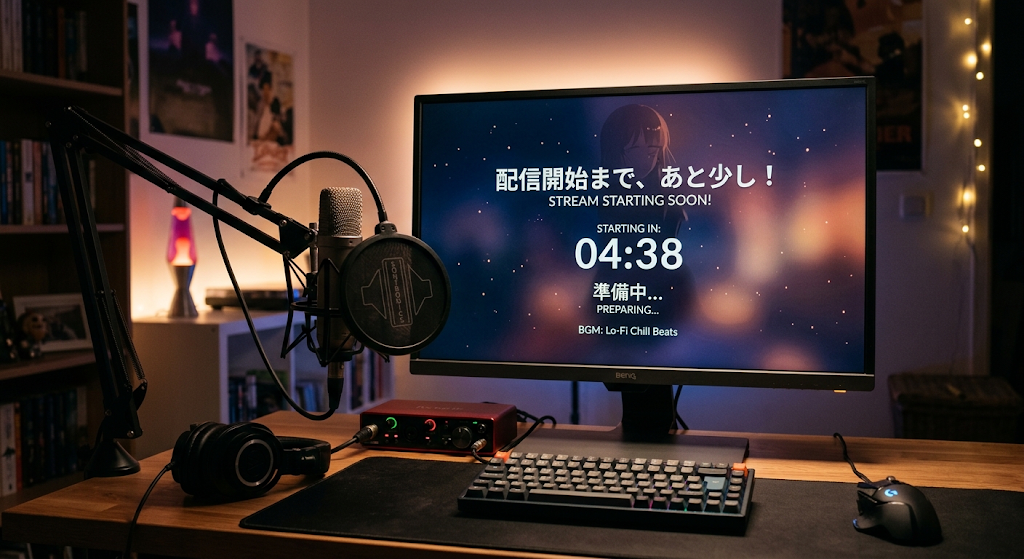
僕は作った曲をOPと配信の待機時間で使ってみました。
そして、思った以上に良かったのが待機時間です。
配信開始前って、意外と間ができます。
「もう少しで始めます」
「飲み物を取ってきます」
「ちょっと設定を確認します」
そんな時間に無音だと、どうしても寂しい。
そこに自分の曲を流しておくと、
「この配信が始まる前の時間」
という雰囲気を作りやすくなります。
OPの場合は数十秒で終わることが多いですが、待機時間なら曲を繰り返し流せる。
僕は、オリジナル曲を作るならまず待機BGMとして使うのもかなりアリだと思いました。
ここは正直に書いておきます。
僕の場合、曲を作って流したからといって、リスナーの反応がものすごく増えたわけではありません。
「おお、この曲いいね!」
と大きな反応が続くわけでもなく、歌っていなければ、
「ふーん、BGM変わったんだ」
くらいで終わることもあります。
最初は少し期待していたので、
「オリジナル曲を作ったら、もっと反応があると思っていた……」
というのが正直なところです。
でも、ここで面白い発見がありました。
僕が思ったのは、
「曲だけを流すより、その曲を自分で歌ったほうが絶対に印象に残る」
ということです。
たとえば配信者本人が歌っているOPなら、
「この曲=この人」
という結びつきが作りやすい。
歌が上手ければもちろん強いですが、必ずしもプロみたいに歌う必要はないと思っています。
むしろ、自分の声が入っているほうが「その人の曲」という感じが出ます。
そこで僕なら、
Sunoで曲を作る
→ ボーカルを分離する
→ 自分の歌声を録音する
→ 元の曲に自分の声をミックスする
というやり方をおすすめします。
Sunoで作った曲に自分の歌声を入れたいなら、AIによるボーカル分離ツールを使う方法があります。
たとえばMoisesには、AIでボーカルと楽器を分離する機能があります。ボーカルをミュートして、伴奏だけの状態にすることもできます。(moises.ai)
これを使えば、
Sunoで作った歌入りの曲
↓
ボーカルを分離
↓
伴奏だけにする
↓
自分で歌う
↓
自分の歌声をミックス
という流れが作れます。
もちろん、ボーカル分離後の音質は元音源やツールによって変わります。
完全にきれいなカラオケになるとは限りません。
それでも、自分の配信専用曲を作る方法としてはかなり面白いと思います。
なお、他人の楽曲をボーカル分離して配信で使えば権利問題がなくなる、という意味ではありません。
この方法を使うなら、自分で作った曲や、利用権をきちんと持っている音源で行うのが前提です。
ここは配信者ならかなり重要です。
Sunoの現在の公式案内では、無料プランで作った曲には商用利用権がなく、収益化したコンテンツなどで使う前提には向いていません。(suno.com)
一方、有料プランで作成し、そこでダウンロードした曲には商用利用権が付与されます。
しかも、現在のSuno公式FAQでは、有料プラン中に作成した曲については、あとからサブスクリプションを解約しても商用利用権を保持できると案内されています。(suno.com)
つまり、
「必要なときだけ有料プランに加入して曲を作る」
という使い方もできます。
僕自身も、曲を作ったあとに解約しました。
ずっと毎月払い続けるのではなく、
「今はオリジナル曲を作りたい」
というタイミングで使う。
この方法は、配信者にとってかなり使いやすいと思います。
ここは以前のSuno情報から変わっている部分もあるので注意してください。
Suno公式では、無料プランで作った曲に、後から有料プランへ加入しても、原則として過去の曲に商用利用権が自動でさかのぼって付くわけではないと案内されています。(suno.com)
配信やYouTubeで使う予定が最初からあるなら、
「無料で曲を完成させて、あとで課金すればいい」
ではなく、
商用利用したい曲は、最初から有料プランで作る
と考えたほうが分かりやすいです。
また、Suno自身も「商用利用できること」と「著作権による保護が保証されること」は別だと説明しています。AIだけで生成した音楽は、地域の著作権制度によって保護の扱いが異なる可能性があります。(suno.com)
ここは「有料にしたから何をしても完全に安心」と考えないほうがいいところです。
現在のSuno Proは月額8ドルで、2,500クレジットと月20曲のダウンロード、商用利用権などが含まれています。
僕のように、
「配信用の曲を何曲か作りたい」
という目的なら、一度加入してまとめて作る方法もあります。
作り終わったら解約する。
また新しい曲を作りたくなったら再加入する。
毎月使い続ける必要がない人なら、こうした使い方も選択肢です。
ただし、契約中に作った曲の利用権やダウンロード条件は、その時点のSuno公式規約を確認してから使うことをおすすめします。
Sunoは規約やダウンロード仕様が更新されることがあるためです。2026年9月にもダウンロード条件が更新されています。(suno.com)
実際に使ってみて、僕ならこんな使い分けにします。
配信開始を知らせるための短い曲。
ただし、曲だけでは意外と反応されないこともあります。
個人的にはこっちがかなりおすすめです。
配信開始前の無音を埋めながら、「この配信が始まる」という雰囲気を作れます。
さらに一歩踏み込むなら、これ。
「この曲=この配信者」というフックを作りやすくなります。
歌える人なら、Sunoの曲を参考にしながら自分の声で歌ってみるのも面白いと思います。
配信用BGMを何時間も探して、
「また今日も決まらなかった……」
となるくらいなら、自分で作ってみるのも面白いです。
Sunoなら、
「ゲーム配信っぽい」
「夜っぽい」
「テンション高め」
「少しコミカル」
そんな曖昧なイメージからでも曲作りを始められます。
そして僕が実際に使って感じたのは、
オリジナル曲を作ること自体より、「その曲をどう自分の配信に組み込むか」のほうが大事
ということです。
ただBGMを流すだけなら、「ふーん」で終わるかもしれない。
でも、自分の声を入れて歌ってみる。
配信開始時の決まったフレーズを入れる。
待機画面で毎回同じ曲を流す。
そうやって少しずつ「自分の配信の音」にしていく。
そのほうが、オリジナル曲を作る意味は大きくなると思います。
音楽経験がなくても、まずは1曲。
そこから「自分の配信にはどんな音が合うんだろう」と試してみる。
それだけでも、いつもの配信環境が少し面白くなります。
Suno AIで、自分の配信用の1曲を作ってみる