配信BGMを探すのに疲れた人へ|Suno AIで自分だけのOP曲を作ってみた
hibikinokami
ひびきのエンタメ-Hibiki's Entertainment Blog-
前編では、2PC配信に必要な機材と、ゲーム用PCから配信用PCへ映像を送る方法を紹介しました。
後編では、いよいよ実際に配信するための設定です。
特に2PC配信で悩みやすいのが、
ゲーム音が配信用PCに来ない
マイクが二重に聞こえる
Discordの音が入らない
映像と音声がズレる
といった音声まわり。
僕自身も配信活動を断続的に6年間続ける中で、何度もこのあたりで試行錯誤してきました。
現在は、
ゲーム用PC:Ryzen 9 / RTX 3070 / 32GB
配信用PC:Core i5 / RX 5700 / 16GB
という構成で、2PC配信を行っています。
前半はこちら

まず、僕の環境です。
| 項目 | ゲーム用PC | 配信用PC |
|---|---|---|
| CPU | Ryzen 9 | Core i5 |
| GPU | RTX 3070 | RX 5700 |
| メモリ | 32GB | 16GB |
| 主な用途 | ゲーム・マイク・Discord | OBS・配信 |
キャプチャーボードは、
UGREEN 15390A
を使っています。

 ポチップ
ポチップ
前編で紹介した、
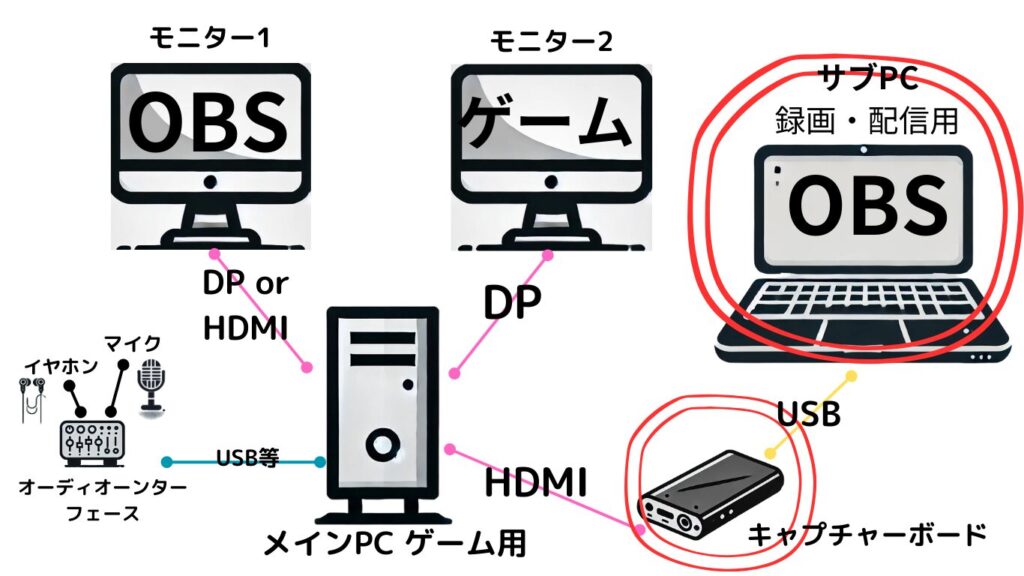
画面拡張+OBS全画面プロジェクター方式
を使う場合の設定です。
ゲームPC側のOBSを開きます。
ソース
↓
+
↓
ゲームキャプチャ
を選択。
僕は、
「特定のウィンドウをキャプチャ」
を使っています。
ここで配信するゲームを指定します。
ゲーム画面がOBSのプレビューに表示されればOKです。
OBSのプレビュー画面を右クリック。
「全画面プロジェクター(プレビュー)」
を選択します。
そして、キャプチャーボードへつながっているディスプレイを選びます。
これでゲームPC側のOBS映像がキャプチャーボードへ送られます。
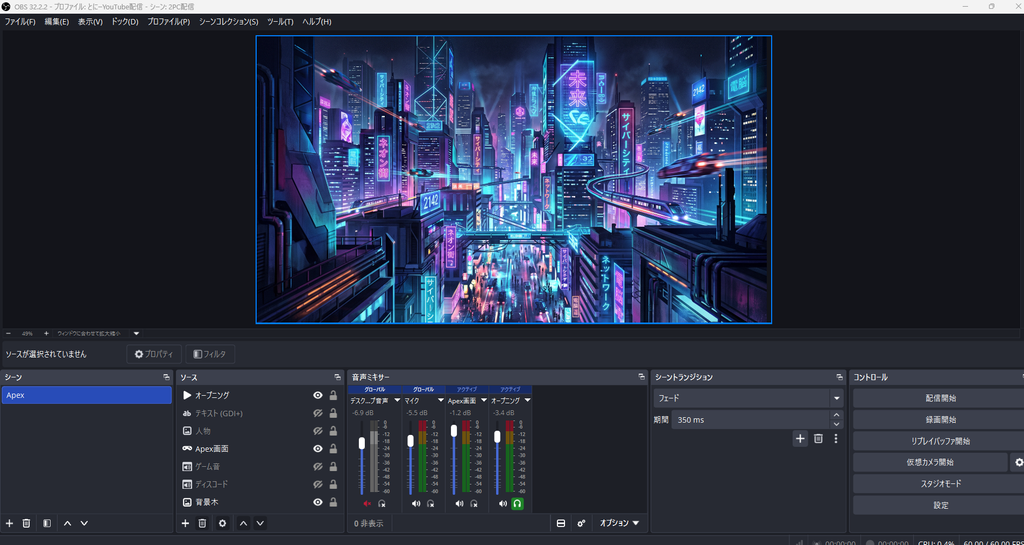
配信用PCのOBSを開きます。
ソース
↓
+
↓
映像キャプチャデバイス
を選択。
使用しているキャプチャーボードを選びます。
僕の場合は、
UGREEN 15390A
です。
ゲーム画面が表示されれば、映像の取り込みは成功です。
配信用PCのOBSを開いたら、
① ゲーム画面が映っているか
② 音声メーターが動いているか
この2つを確認してください。
映像が映っているのに音声メーターが動かない場合は、音声設定へ進みます。
僕の環境では、
ゲーム音
マイク
Discord
を扱います。
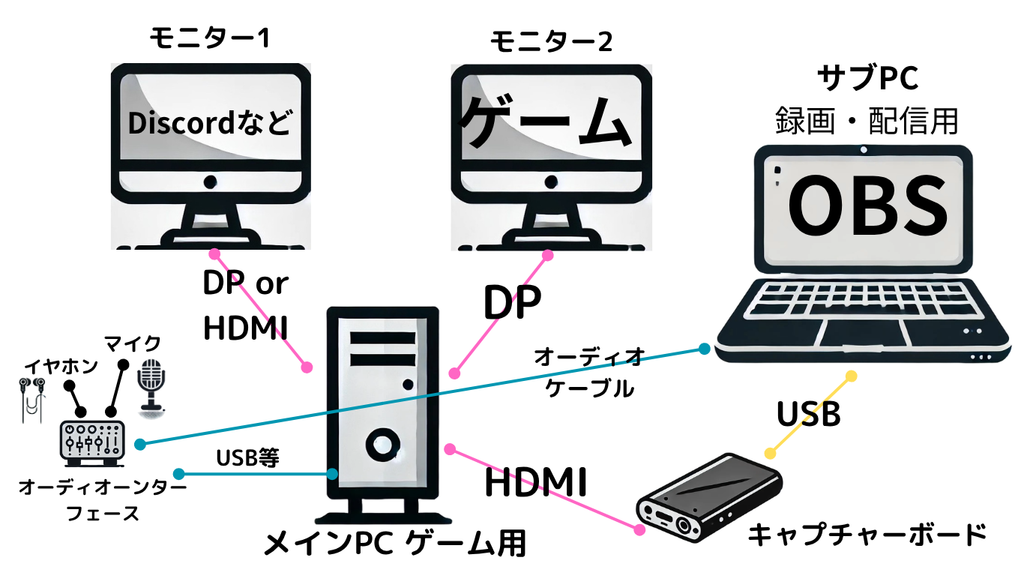
そして、その音声がまとまって配信用PCへ送られます。
マイクは、
マイク
↓
オーディオインターフェース
↓
ゲーム用PC
という接続です。
さらにDiscordもゲーム用PC側で使っています。
つまり、
ゲーム
マイク
Discord
を、ゲームPC側でまとめて扱っています。
僕が使っている方法は、
ゲームPC → オーディオケーブル → 配信用PC
ゲームPCのOBS → 音声モニタリング → 配信用PC
です。
それぞれメリット・デメリットがあります。
一番イメージしやすい方法です。
ゲーム用PC
↓
オーディオケーブル
↓
配信用PC
と接続します。
ゲームPC側で必要な音声をまとめて、配信用PCへ送ります。
物理的な接続なので音声経路が分かりやすい
というのが大きなメリットです。
PC間をケーブルで接続する必要があります。
また、環境によっては、
「ノイズが気になる」
という問題があります。
僕もここが気になりました。
そこで、僕が現在使っているのが、
OBSの音声モニタリング
です。
ゲームPC側のOBSで、
「オーディオの詳細プロパティ」
を開きます。
対象の音声ソースを、
「モニターオフ」
から、
「モニターと出力」
へ変更します。
OBSでは、音声ソースごとにモニタリング方法を設定できます。
僕は、オーディオケーブルを使ったときのノイズが少し心配だったため、現在はこちらの方法を使っています。
ここは注意してください。
「モニターと出力」に変更すれば、どんな環境でも自動的に配信用PCへ音声が届く」という意味ではありません。
実際には、
ゲームPCの音声出力先
OBSのモニタリングデバイス
Windows側の音声設定
配信用PC側の入力
などを、自分の環境に合わせて設定する必要があります。
ここは使用するオーディオインターフェースや音声デバイスによって構成が変わります。
僕がこの方法を使っている最大の理由は、
オーディオケーブルを使わずに構成できる
ことです。
特に僕は、アナログケーブルをPC間で接続したときのノイズが気になったため、OBS側で音声を処理する方法を選んでいます。
この方法では、
ゲーム音
マイク
Discord
などをまとめて配信用PCへ送る構成になりやすいです。
すると、録画した動画を編集するときに、
「ゲーム音だけ小さくしたい」
「Discordだけ大きくしたい」
「マイクだけ音量を上げたい」
といった個別調整がしづらくなります。
つまり、
便利
音声を個別に扱える構成のほうが便利
という違いがあります。
僕の場合は、
OBSの音声モニタリング方式
を使っています。
理由は、
ノイズが心配だったから。
ただし、動画編集も頻繁にするなら、音声を個別に録音・管理できる方法も検討したほうがいいと思います。
ここは、
「何が一番いいか」ではなく、自分が何をしたいか
で決めるのがおすすめです。
僕はDiscordをゲームPC側で使っています。
そのため、
ゲーム
マイク
Discord
をゲームPC側で扱い、その音声を配信用PCへ送ります。
2PC配信だからといって、Discordを配信用PCに移す必要はありません。
本番配信を開始する前に、
配信用PCのOBSにゲーム画面が映っているか。
音声メーターが動いているか。
自分の声が入っているか。
通話相手の声が必要なら入っているか。
声とゲーム映像のタイミングが合っているか。
処理落ちやエンコード負荷がないか。
を確認します。
僕の場合は、この順番です。
① ゲーム用PCを起動
↓
② 配信用PCを起動
↓
③ 両方のOBSを起動
↓
④ ゲーム用PCでゲームを起動
↓
⑤ ゲーム用PCのOBSにゲーム画面が表示されているか確認
↓
⑥ 全画面プロジェクターでキャプチャーボードへ出力
↓
⑦ 配信用PCのOBSにゲーム映像が映っているか確認
↓
⑧ ゲーム音・マイク・Discordを確認
↓
⑨ 短いテスト録画
↓
⑩ 配信開始
一度この順番を固定してしまえば、毎回迷いにくくなります。
ゲーム画面は映っている。
でも、配信用PCのOBSで音声メーターが動かない。
まず、
① ゲームPCで音が出ているか
を確認します。
次に、
② ゲームPCのOBSで音声メーターが動いているか
確認。
ここで動いているなら、
③ OBSの音声モニタリング
または
④ オーディオケーブル
の経路を確認します。
最後に、
⑤ 配信用PCの入力設定
を確認してください。
僕の場合は、配信PCのOBSで「映像キャプチャデバイス」をダブルクリックし、下までスクロール→
「音声出力モード」を「デスクトップ音声出力(WaveOut)」に変更→
それでも直らない場合は、「カスタム音声デバイスを使用する」にチェックを入れ、キャプチャーボードを選択して改善しました。
自分の声が、
「こんにちは……こんにちは……」
と二重に聞こえる場合です。
同じマイク音声を、
ゲームPC
と
配信用PC
の両方で取り込んでいないか確認します。
また、ゲームPCから音声を送っているのに、配信用PCでも同じ音を別の経路から取り込んでいないか確認してください。
同じ音を2本の経路で送らない
ことがポイントです。
ゲーム映像に対して、自分の声が少し早い、または遅い場合です。
2PC環境では、映像と音声が別の経路を通るため、機器や設定によって遅延量が変わります。
OBSには、
同期オフセット
があります。
まず短いテスト録画を行います。
そして、
ズレを確認
↓
同期オフセットを少し調整
↓
再度録画
という順番で合わせてください。
最初から「200ms」などと決め打ちしないほうが安全です。
視点を素早く動かしたときに、画面が横方向にズレる場合です。
確認するのは、
です。
高リフレッシュレート環境では、ゲーム側とキャプチャー側の設定を分けて確認してください。
開始直後は問題ないのに、時間が経つと重くなる場合です。
まず、
CPU使用率
GPU使用率
CPU温度
GPU温度
OBSの負荷
エンコード負荷
を確認します。
ゲームPCと配信用PCを同時に長時間動かすため、室温やPC内部の温度も確認してください。
これは僕自身も経験しています。
設定を変更していないのに、
「昨日まで動いていたのに今日は真っ黒」
ということがあります。
こういうときは、すぐ設定を全部変更しません。
僕の場合は、
① OBSを再起動
↓
② PCを再起動
↓
③ USBを抜き差し
↓
④ HDMIを確認
↓
⑤ USBポートを変更
の順番で確認します。
実際に、再起動だけで音や画面が直ったことも何度もあります。
もちろん、すべてのトラブルが再起動で直るわけではありません。
ただ、
「何も設定を変えていないのに突然おかしくなった」
という場合は、まず再起動を試す。
僕はこの方法から切り分けています。
僕の考え方はシンプルです。
1PCで安定しているなら、1PCのままでOK。
ゲームも配信も問題なくできているなら、わざわざPCを2台に増やす必要はありません。
一方、
ゲーム側の負荷を分けたい
配信関連ソフトを別PCで管理したい
ゲームPCをゲーム中心に使いたい
という目的があるなら、2PC配信を検討する価値があります。
2PCにしたから必ず配信品質が上がるわけではありません。
PCが増えるぶん、設定とトラブルの原因も増えます。
僕の場合は、
ゲームPC
と
配信用PC
に役割を分けることで、ゲームと配信関連の作業を分離できるところにメリットを感じています。
ゲーム用PCでは、
ゲーム
マイク
Discord
を中心に扱います。
配信用PCでは、
OBS
コメント
BGM
配信関連のソフト
をまとめています。
そして映像は、
ゲームPC → キャプチャーボード → 配信用PC
音声は、
ゲームPC → 配信用PC
という流れです。
2PC配信で最初に覚えておきたいのは、
ゲーム用PC → キャプチャーボード → 配信用PC
という映像の流れです。
ゲームをプレイする画面は、
キャプチャーボード → パススルー → ゲーミングモニター
で表示します。
映像の送り方は、
画面複製
または、
画面拡張+OBS全画面プロジェクター
です。
僕は現在、画面拡張+OBS全画面プロジェクターを使っています。
音声については、
マイク → オーディオインターフェース → ゲーム用PC
そして、
ゲーム音・マイク・Discordなど
↓
ゲーム用PC
↓
配信用PC
という形で扱っています。
音声を送る方法には、
オーディオケーブル
と
OBSの音声モニタリング
があります。
僕は、オーディオケーブルを使った場合のノイズが心配だったため、現在はOBSの音声モニタリングを使っています。
ただし、この方法では音声がまとまりやすく、動画編集時にゲーム音・マイク・Discordなどを個別に調整しにくくなる場合があります。
配信を優先するなら便利。
動画編集まで考えるなら、音声を個別に扱える構成も検討する。
この違いを知っておくと、後から構成を変更したくなったときにも困りにくいです。
2PC配信は、1PC配信よりも機材も配線も増えます。
最初は少し複雑です。
でも、
「どのPCが何を担当するのか」
「映像はどこを通っているのか」
「音声はどこを通っているのか」
を理解してしまえば、トラブルが起きても原因を切り分けやすくなります。
僕自身、6年間配信を続ける中で、音や映像のトラブルを何度も経験しました。
それでも、
「どこまで正常なのか」
を一つずつ確認することで、原因を探せるようになりました。
これから2PC配信を始める方は、まず前編で機材と映像の配線を完成させ、そのあと後編でOBSと音声を設定してください。
最初から完璧に組もうとしなくても大丈夫です。
一つずつ確認していけば、2PC配信は思っているほど難しくありません。