OBSの設定が分からない初心者へ|ゲーム配信でカクつかせないために最初にやること
hibikinokami
ひびきのエンタメ-Hibiki's Entertainment Blog-

配信中に映像がカクつく。
ゲームのフレームレートが落ちる。
録画した映像までカクカクしている。
OBSを使っていると、一度はこの「重い」問題にぶつかると思います。
僕も配信を始めた頃、かなり悩まされました。
「せっかくゲーミングPCを買ったんだから、画質は高くしたい」
そう思って、OBSの設定を上げる。
フィルターを追加する。
アバターも表示する。
いろいろな機能を試してみる。
そして、いつの間にかPCが苦しそうになっている。
僕も最初は、まさにこの状態でした。
6年間OBSを使ってきて分かったのは、
「重いから、さらに何か設定を足す」より、「何が負荷になっているのか確認して、不要なものを削る」ほうが先
ということです。
ただし、一つ注意があります。
「OBSが重い」と感じても、原因がOBSそのものとは限りません。
ゲーム側の負荷かもしれない。
OBSの描画処理かもしれない。
エンコードかもしれない。
ネット回線かもしれない。
ここを間違えると、設定をいじり続けても直りません。
この記事では、僕が6年間配信してきた経験とOBSの公式情報をもとに、
「まず何を見るか」→「何を削るか」→「それでもダメなら何を疑うか」
の順番で解説します。
まず結論です。
OBSが重くなったら、いきなりPCを買い替えたり、高度な設定を追加したりする必要はありません。
最初にやることは、
「どこが重いのかを見る」
です。
OBSでは、主に次のような問題を分けて考えられます。
| 症状 | 主に確認する場所 |
|---|---|
| OBSのプレビューや配信映像がカクつく | GPU・シーン・ソース・ゲーム負荷 |
| エンコードが遅れる | エンコーダー・CPU/GPU・出力設定 |
| Dropped Framesが増える | 回線・配信先との通信 |
| ゲーム自体のFPSが落ちる | ゲーム側・GPU/CPU負荷 |
| 録画ファイルだけカクつく | 描画・エンコード・録画設定など |
OBSでは、シーンの描画・合成、映像のエンコード、配信先への送信は別々の処理として考えられます。そのため、「カクつく」という症状だけで原因を決めつけないことが大切です。
OBSが重いとき、僕が最初に確認してほしいのが統計(Stats)です。
ここを見ると、
など、OBSが今どんな状態なのか確認できます。OBSでは統計ウィンドウを「表示(View)→統計(Stats)」から開けます。また、ドックとしてOBS画面に固定する方法もあります。
OBSを起動します。
↓
画面上部のメニューから「表示(View)」を開きます。
↓
「統計(Stats)」をクリックします。
これで統計ウィンドウが開きます。
OBSのバージョンや表示言語によって、メニュー名が日本語・英語で異なる場合があります。
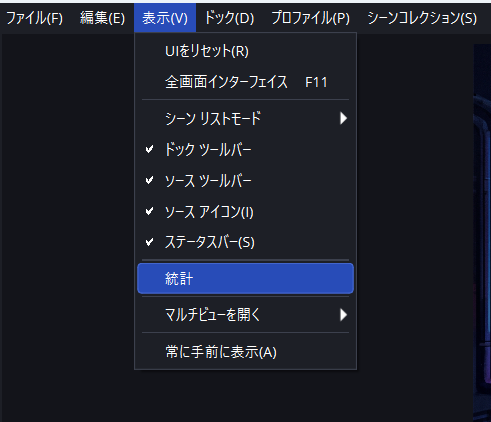
毎回別ウィンドウで開くのが面倒なら、
表示 → ドック → 統計
から、OBS本体の画面内に統計パネルを表示できます。
配信中も確認したい人には、こちらのほうが便利です。
統計を開くと、似たような項目が出てくるので、最初はかなり分かりにくいと思います。
僕なら、まずこの3つを見ます。
① レンダリング遅延
② エンコード遅延
③ Dropped Frames
この3つは似ていますが、原因が違います。
OBSは、ゲーム画面やカメラ、画像、テキスト、Browser Sourceなど、いろいろな素材を一つの配信画面に合成しています。
この処理が間に合わないと、
「フレームの描画が間に合わなかった」
という状態になります。
OBSでは、これを「Frames missed due to rendering lag」として確認できます。GPUリソース不足などが主な原因として考えられます。
つまり、
レンダリング遅延が増えている
→ OBSが画面を作る段階で苦戦している
と考えると分かりやすいです。
この場合は、
など、GPUや描画負荷を減らす方向から調整します。
画面を作ったら、それをそのまま配信するわけではありません。
映像を配信用のデータへ圧縮する「エンコード」という処理があります。
この処理が間に合わないと、
「Skips frames due to encoding lag」
のようなエンコード遅延が発生します。OBSの公式資料でも、エンコード処理が間に合わない場合はエンコード遅延として現れると説明されています。
簡単に言えば、
レンダリング遅延
→ 画面を作るのが間に合わない
エンコード遅延
→ 作った映像を圧縮するのが間に合わない
という違いです。
この場合は、
といった対策を考えます。
ここは初心者が特に混乱しやすいところです。
Dropped Framesは、主にネットワーク側で配信データを正常に送れず、フレームが失われた状態です。
OBS公式では、配信先サーバーとの接続が安定していない、または設定したビットレートを維持できない場合にDropped Framesが発生すると説明しています。
つまり、
PCが重くて映像を作れない
という問題と、
映像は作れたけど、配信先へうまく送れない
という問題は別です。
ここはかなり重要です。
ゲームは普通に動いている。
OBSのプレビューも普通。
でも配信だけがカクつく。
このとき、統計のDropped Framesが増えているなら、PCの性能だけではなく、
などを疑います。
逆に、Dropped Framesが0なのにOBSの映像がカクついているなら、ネット回線だけを疑っても解決しない可能性があります。
初心者なら、まずこのくらいでOKです。
| OBSの表示 | ざっくり意味 | 最初に疑うところ |
|---|---|---|
| レンダリング遅延 | 画面を作るのが間に合わない | GPU・ゲーム・シーン |
| エンコード遅延 | 映像を圧縮するのが間に合わない | CPU/GPU・エンコーダー |
| Dropped Frames | 配信先へ映像を送る途中で失われる | 回線・ネットワーク |
これを知っておくだけでも、
「PCが重いから全部設定を下げよう」
という無駄な作業を減らせます。
原因が分からないときは、一度シンプルにします。
これは僕が実際に何度もやってきた方法です。
OBSはシーンをたくさん作れます。
雑談。
ゲーム。
待機画面。
終了画面。
ゲームごとの画面。
便利なのですが、必要のないものまで複雑に作り込む必要はありません。
OBS公式でも、シーンやシーンコレクションをシンプルにすることを性能改善策の一つとして案内しています。
「昔作ったけど、今は使っていない」
というシーンがあれば整理してみましょう。
これ、意外と盲点です。
コメント表示。
アラート。
動くオーバーレイ。
Webウィジェット。
こうしたものにBrowser Sourceを使っている場合があります。
Browser Sourceは便利な一方、Webコンテンツを動かすため、シーンによってはリソースを多く使います。
OBS公式でも、Browser Sourceはシステムリソースをかなり使用する場合があり、数を減らしたり不要なものを無効化したりする方法が紹介されています。
特に、
「動くオーバーレイを大量に入れている」
なら、一度全部切ってみてください。
それで軽くなるなら、原因の一つを見つけたことになります。
次に確認するのがフィルターです。
色補正。
シャープ。
マスク。
その他の映像処理。
こうしたものも処理が必要です。
OBS公式も、問題がある場合にフィルターを一度無効化して確認する方法を案内しています。
僕なら一度、
フィルターなし
まで戻してみます。
そこから必要なものだけ戻す。
これが一番分かりやすいです。
高機能な配信画面が悪いわけではありません。
アバターも、アニメーションも、Browser Sourceも便利です。
問題なのは、
何が負荷になっているのか分からない状態で、どんどん機能を追加してしまうこと。
僕も最初は、
「これを追加したらもっと配信が良くなるかも」
という感じで設定していました。
その結果、
「何を外せば軽くなるの?」
となりました。
だから今は、
足す前に、今の環境が安定しているか確認する
ようにしています。
ここがかなり重要です。
OBSがカクついていると思っていたら、実はゲーム側がGPUを使い切っていることがあります。
ゲームを最高画質。
FPS上限なし。
高リフレッシュレート。
その状態でOBSも同時に動かす。
これではGPUに余裕がなくなることがあります。
OBS公式も、ゲームのFPSを制限したりゲームのグラフィック設定を下げたりして、OBSの描画に必要なGPUリソースを確保する方法を案内しています。
だから、
ゲーム側を少し軽くする
というのも立派なOBS対策です。
FPSを無制限にしている場合は、一度上限を設定してみてください。
144Hzのモニターだからといって、
300fps、500fpsと無制限に動かす必要があるとは限りません。
ゲーム側がGPUをほぼ使い切ってしまうと、OBS側に余裕がなくなることがあります。OBS公式も、ゲームのフレームレートを制限する方法を案内しています。
ゲームのFPSを安定させる。
OBSも安定させる。
この両方を考えることが大切です。
次に、OBSの映像設定を見直します。
常に最高解像度にする必要はありません。
高解像度にすると、処理する映像量も増えます。
OBS公式も、出力解像度を下げることでエンコード負荷を減らせるとしています。
60fpsは滑らかです。
ただし、そのぶん処理するフレーム数も増えます。
もし60fpsで安定しないなら、30fpsを試すのも一つの方法です。
OBS公式も、60fpsで問題がある場合は30fpsへ下げる方法を案内しています。
特に、
雑談。
ホラーゲーム。
RPG。
シミュレーション。
など、必ずしも60fpsが必要ではない配信なら、30fpsでも十分楽しめる場合があります。
ここは初心者が混乱しやすいところです。
ビットレートを上げれば画質面で有利になることがあります。
でも、
ビットレートが高い=ゲームのGPU負荷が直接大きくなる
と単純に考えるのは違います。
Dropped Framesが増えている場合は、ネットワーク側との関係を確認する必要があります。OBS公式でも、設定したビットレートを回線が維持できないことがDropped Framesの原因になると説明しています。
なので、
映像がカクつく → 描画・エンコード・ゲーム負荷を確認
Dropped Framesが増える → 回線を確認
と分けて考えると分かりやすいです。
ゲームをしながら配信する場合、エンコード方法も重要です。
OBSでは、CPUを使うソフトウェアエンコードと、GPU側のハードウェアエンコーダーを使う方法があります。
OBS公式では、ハードウェアエンコードは専用のGPU側処理を利用することで、CPU負荷を減らしやすい方法として説明しています。
ゲームをしながらCPUエンコードで苦しいなら、
ハードウェアエンコードを試す
価値があります。
ただし、
「GPUエンコードなら絶対に軽くなる」
という意味ではありません。
ゲームとOBSの両方でGPUを使っている場合には、GPU側の余裕も確認する必要があります。
ここが、6年やってきて特に実感している部分です。
すべてのゲームを同じ設定で配信しなくていい。
例えば、
FPSや最新のグラフィック重視ゲーム。
→ ゲーム側の設定を下げる
→ FPS上限を設定する
→ OBSのシーンをシンプルにする
→ Vアバターを切る
→ 出力解像度やFPSを見直す
比較的PCに余裕がある。
→ Vアバターを使う
→ コメント表示を追加する
→ 画面を少し作り込む
というように、使い分ければいい。
僕自身も、
重いゲームはシンプルに。
軽いゲームや雑談は少し盛る。
という考え方で運用しています。
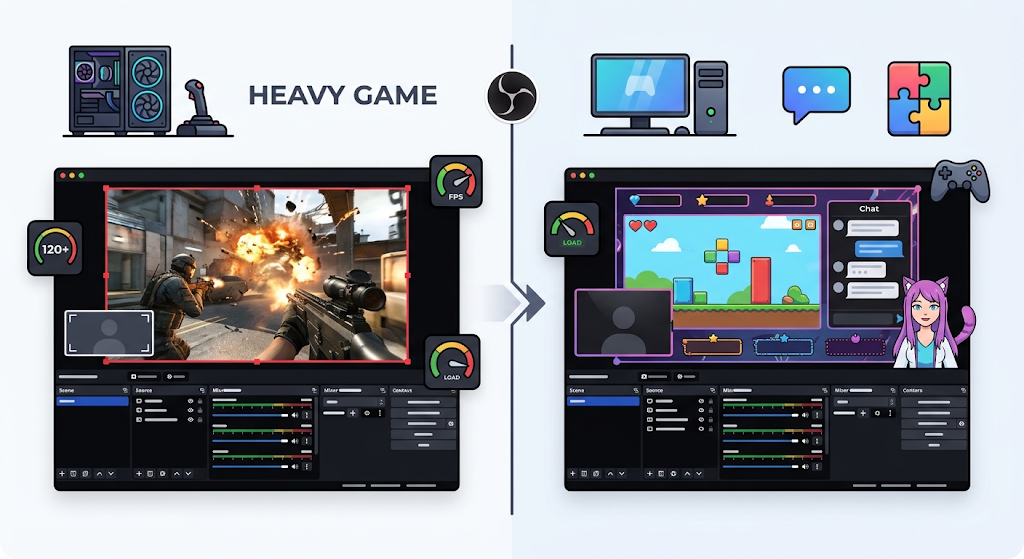
これは僕自身がかなり実感している部分です。
「せっかくVアバターを作ったんだから、全部の配信で表示したい」
と思ってしまいますよね。
僕も最初はそうでした。
でも、重いゲームとVアバターを同時に動かしてカクつくなら、
アバターを切る
という選択肢もあります。
見た目より、
ゲームが安定して動くこと
を優先する。
僕は最終的に、
重いゲーム → 声だけ
軽いゲーム・雑談 → Vアバター
という運用に落ち着きました。

Windows環境でGPU負荷による問題が出ている場合、OBS公式は**「管理者として実行」**を簡単な対策の一つとして案内しています。GPUリソースを確保しやすくなる場合があります。
手順はシンプルです。
OBSを終了。
↓
OBSのショートカットを右クリック。
↓
「管理者として実行」
を選択。
これで改善するケースがあります。
ただし、これも万能ではありません。
変化がなければ、別の原因を探します。
意外と見落としやすいのが、ソフトウェアのバージョンです。
OBS本体。
GPUドライバ。
ゲーム。
これらが古い状態だと、環境によっては不具合や相性問題が起きる可能性があります。
特にハードウェアエンコードを使う場合、OBS公式もGPUドライバを最新にすることを案内しています。
ただし、
「最新にすれば必ず直る」
わけではありません。
僕は以前、設定をいろいろ触りすぎてPCをブラックアウトさせてしまった経験があります。
だから、重要な設定を大きく変更する前には、
今の設定を記録しておく
ことをおすすめします。
OBSとゲームだけでなく、
ブラウザ。
動画編集ソフト。
画像編集ソフト。
ゲームランチャー。
録画ソフト。
その他の常駐アプリ。
いろいろなソフトがバックグラウンドでCPUやGPUを使っている可能性があります。
OBS公式も、GPUを多く使っている他のプログラムを確認し、不要なものを閉じることを推奨しています。
配信前に、
「今、本当に必要なソフトだけ起動しているか?」
を一度確認してみてください。
ここも重要です。
配信ではなく、
録画したファイル自体がカクカクしている
場合があります。
この場合、
「回線が悪いんだ」
と考えるのは違います。
録画ファイルはPC内部で作られるので、描画やエンコードなど別の負荷を疑う必要があります。
特に、
ゲーム+OBS+録画
を同時に行っているなら、PCへの負荷はさらに増えます。
OBSの統計を確認し、
レンダリング遅延
エンコード遅延
FPS
などを確認してください。
逆に、
Dropped Framesが増えている
なら、ネットワーク側を疑います。
OBS公式によると、Dropped Framesは配信先との接続が不安定だったり、設定したビットレートを維持できなかったりした場合に発生します。
つまり、
PCは快適。
ゲームも快適。
でも配信だけカクつく。
この場合は、
回線
ルーター
Wi-Fi
配信先までの通信
などを確認します。

実際に自分のPCでトラブルが起きたら、僕は一気に全部変更しません。
この順番で確認します。
OBSの統計を見る
何がカクついているのか確認。
不要なBrowser Sourceを停止
不要なフィルターを停止
シーンをシンプルにする
ゲームのFPS上限を設定
ゲームのグラフィック設定を下げる
OBSの解像度・FPSを下げる
エンコーダーを見直す
不要なアプリを閉じる
OBS・GPUドライバを確認
それでも改善しなければ、PCの性能・冷却・構成を疑う。
そして、
Dropped Framesだけが増えているなら、別ルートで回線を確認する。
これが、僕ならやる順番です。
これは昔の自分に一番言いたいことです。
例えば、
解像度を下げる。
FPSを下げる。
ビットレートを下げる。
エンコーダーを変更。
フィルターを全部削除。
ゲーム設定も変更。
……と一気にやってはいけません。
それで直ったとしても、
「何が原因だったの?」
となるからです。
僕も昔これをやって、余計に分からなくなりました。
だから今なら、
一つ変更する
↓
テストする
↓
結果を見る
↓
次を変更する
と進めます。
地味ですが、トラブル解決ではかなり重要です。
これは僕自身の失敗から学んだことです。
最初から、
「PCの性能を最大限使おう」
と考えない。
まず、
安定して配信できる設定
を作る。
それから少しずつ画質を上げる。
例えば、
30fpsで安定している。
↓
60fpsを試す。
↓
問題がなければ継続。
↓
重いゲームだけ30fpsへ戻す。
このように、
「安定を基準にして、必要なところだけ上げる」
ほうが管理しやすいです。
配信を始めたころの僕は、
「画質が高いほうがいい」
「エフェクトが多いほうがかっこいい」
「アバターも出したい」
と、とにかく足していました。
でも、
画質が高くてもゲームがカクつく。
エフェクトが多くても配信が止まる。
アバターが表示されていても、ゲームがまともに動かない。
これでは意味がありません。
最終的に僕が重視するようになったのは、
「見た目の豪華さ」より「安定して配信できること」
です。
視聴者からすると、
少し画質が低いことより、
画面が何度もカクつくほうが気になります。
だから、
無理に最高画質を狙わない。
これも配信環境を長く続けるための一つのコツだと思っています。
おすすめしません。
まず原因を切り分けます。
シーン。
フィルター。
Browser Source。
ゲームFPS。
解像度。
エンコーダー。
他のアプリ。
これらを確認して、それでも足りないならPCを考えます。
必ずしも違います。
Dropped Framesは、主に配信先サーバーへ映像を送るネットワーク部分でフレームが失われた状態です。
OBS公式でも、接続が不安定だったり、設定したビットレートを維持できなかったりするとDropped Framesが発生すると説明しています。
PC側の描画やエンコードで問題が起きている場合は、別の統計項目を確認します。
基本的には、処理するフレーム数が減るため負荷を下げる方向に働きます。
OBS公式も、60fpsで問題がある場合は30fpsへ下げる方法を案内しています。
ただし、どれだけ軽くなるかはPCや設定によって変わります。
原因によります。
Dropped Framesが増えているなら、ビットレートと回線の関係を疑う価値があります。
一方、ゲームやOBSの描画が重い場合は、ビットレートだけ下げても根本的な解決にならないことがあります。
必ずではありません。
ただ、OBS公式ではハードウェアエンコードは専用のGPU側処理を利用するため、CPU負荷を減らしやすい方法として説明されています。
PCの構成に合わせて試してください。
配信中に「統計」を開いておくと、リアルタイムで状況を確認できます。
また、OBSでは配信終了後のログから、レンダリング遅延やエンコード遅延、Dropped Framesの発生状況を確認できる場合があります。
「配信中は気づかなかったけど、録画を見るとカクついていた」という場合にも、ログや統計を確認する習慣をつけておくと原因を追いやすくなります。
最後に、困ったときに見る場所をまとめます。
この順番で見ていけば、いきなり全部を触るより原因を絞りやすくなります。
OBSが重いからといって、
すぐPCを買い替える必要はありません。
まず、
「何が重いのか」
を確認する。
そして、
不要なものを一つずつ削る。
これが、僕が6年間OBSを使ってきて一番大切だと思っていることです。
特に覚えておきたいのは、
レンダリング遅延
エンコード遅延
Dropped Frames
は別物だということ。
ゲームやOBSの処理が重いのか。
エンコードが追いついていないのか。
それとも回線が不安定なのか。
ここを分けるだけでも、トラブル対応はかなり楽になります。
そして、ゲームによって設定を変える。
重いゲームなら、
ゲームを軽くする。
OBSをシンプルにする。
必要ならVアバターを切る。
軽いゲームなら、
画質や演出に少し余裕を持たせる。
全部のゲームを同じ設定にする必要はありません。
僕自身も、最初は最高設定を目指して失敗しました。
今なら、
「まず安定。それから少しずつ足す」
と考えます。
配信は、画質が最高であることより、
カクつかず、音が途切れず、最後までちゃんと配信できること
のほうが大切です。
OBSが重くなったら、まずPCを買い替える前に、
「これ、本当に必要かな?」
と一度考えてみてください。
意外と、消すだけで解決するものがあります。