ラグ解消!Wi-Fiコンバーター(中継機)でPingを安定させ、最強のゲーム&ネット環境を作る完全ガイド
hibikinokami
ひびきのエンタメ-Hibiki's Entertainment Blog-
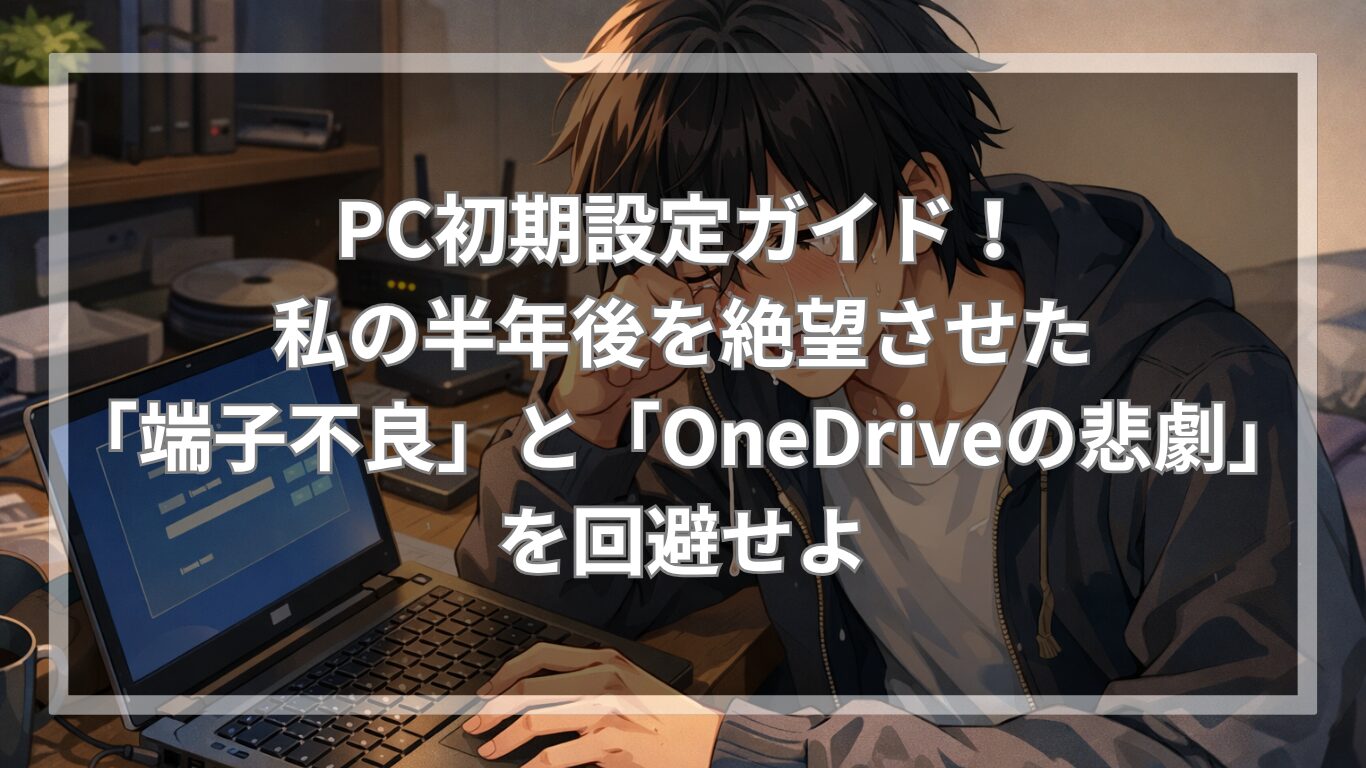
巨大な段ボールを開封し、神々しいPC本体と対面を果たした瞬間。真新しい精密機械の匂いが鼻をくすぐり、電源ボタンを押せば内部のパーツが静かに呼吸を始めるように起動する。まさにゲーマーにとって最も脳汁が溢れ出す、至福の「開封の儀」です。
頭の中ではすでにApex LegendsやValorantの戦場にダイブし、あるいはMODを限界まで詰め込んだ美しいオープンワールドを闊歩していることでしょう。
しかし、その直後にモニターに映し出されるのは、無機質なブルーの画面と「こんにちは」の文字。
ええ、痛いほどわかります。一秒でも早く愛用のゲーミングマウスを握りしめ、高フレームレートの世界で無双したいのに、なぜ私は今、延々と続く利用規約に「同意する」をクリックし続けているのか。この初期設定という名の、スキップ不可能な長すぎるチュートリアルクエストに絶望感を抱くのは、全PCゲーマー共通の通過儀礼です。
「面倒くさい。適当に『次へ』を連打して早く終わらせよう」
そう思ってマウスの左クリックを乱れ撃ちしたくなる衝動は、一旦深呼吸して抑え込んでください。ここで設定を妥協し、逸る気持ちのままに重たいゲームデータをダウンロードしてしまうと、後日**「半年後に前面USBポートが死んでいることに気づく絶望」や、「数百時間を溶かしたセーブデータが虚空へ消え去る悲劇」、さらには「Windowsの余計な親切心によって一生エイムが合わない呪い」**にかかることになります。
この記事は、過去に数々の初期設定で妥協し、幾度となく天を仰いできた私自身の屍を越えてゆくための、完全無欠のサバイバルガイドです。
物理的な初期不良チェックから始まり、お節介な標準アプリの駆逐、そして最強の門番「Windows Defender」の真の力を解放するまで。読者の皆様が、後から面倒な修復作業に時間を奪われることなく、安全かつ最強のゲーミング環境を構築できるようナビゲートします。
普通のPCでも参考になる記事となっております。少し長い道のりになりますが、お気に入りの飲み物でも手元に置いて、完璧な要塞を築き上げましょう!
PCの電源を入れ、忌まわしきWindowsの初期設定に立ち向かう前に、まずは「物理的な儀式」を済ませる必要があります。ここで面倒くさがると、取り返しのつかない後悔を抱えたまま何年もそのPCと付き合う羽目になります。
早く画面を見たいからといって、モニターの角だけを掴んでガバッと野蛮に開けるのは、寝ている猫の尻尾を掴んで持ち上げるのと同じくらいご法度です。
これをやると、ディスプレイと本体を繋ぐ「ヒンジ」という関節部分に片側だけ異常な負荷がかかり、いずれ砕け散ります。私は過去にこれをやり、静かな部屋に「バキッ」という私の心をへし折るような鈍い音が響き渡りました。あの瞬間、確実に寿命が3年縮みました。
開ける時は必ず「真ん中」を持ち、まるで爆発物を扱うように優しく開いてください。
デスクトップ派の皆さんは、背面のポートにマウスとキーボード、モニターのケーブルを挿して満足してしまいがちです。しかしここで一つ、私の恥ずかしい大失敗を共有させてください。
PCが届いたら、すべてのUSBポートやDisplayPortが正常に機能するかどうかを「絶対に」チェックしてください。どうしても面倒であれば、将来的に使いそうなポートだけでも構いません。
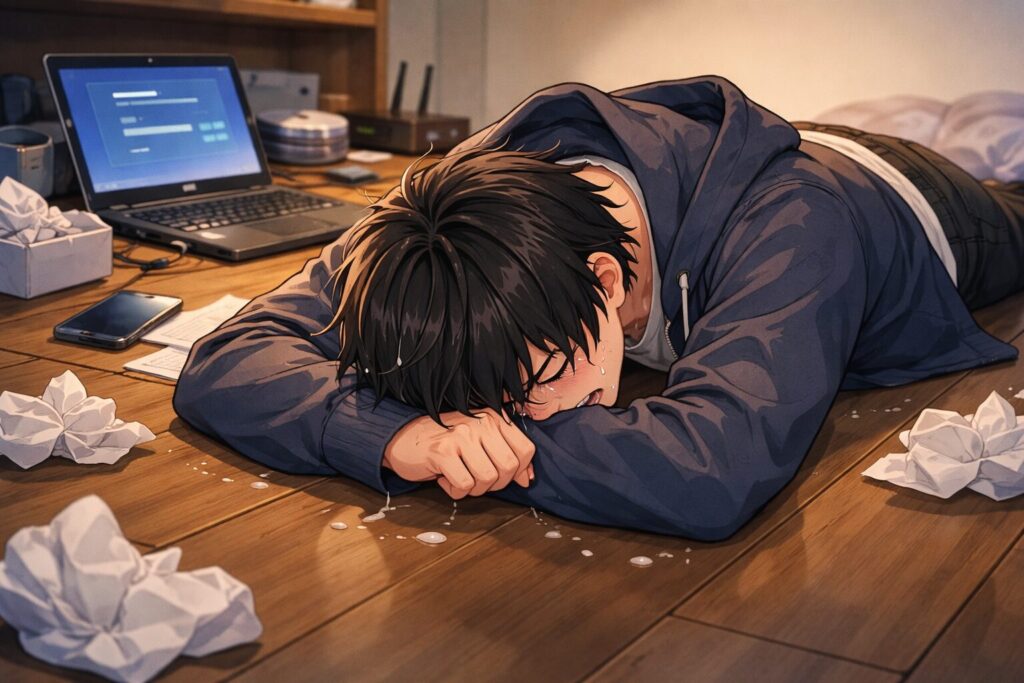
私はこれをサボった結果、前面のUSBポートが1つ死んでいる(初期不良)ことに気づいたのが、購入からなんと**「半年後」**でした。
その頃にはすでにデスク裏の完璧な配線(ケーブルマネジメント)を終え、数々のアプリやゲームの環境移行も完了し、まさに自分だけの最強の城が完成した状態でした。今さら修理に出すためにすべてを解体し、箱に詰めて数週間もPC無しの生活を送るなど、ゲーマーとして精神的に不可能だったのです。
結局、私は初期不良に気づきながらも、泣く泣くそのまま使い続けるという敗北の道を選びました。
しかし、サクッとUSBメモリやコントローラーを挿したい時に「前面のUSBが1つ使えない」というのは、想像以上に痛い出来事です。まるで前歯が1本欠けたまま生活しているような、地味だけれど確実なストレスが毎日続きます。
私のような悲惨なモンスターにならないためにも、最初にUSBメモリを片手に、すべての穴という穴に抜き差しして無事を確認する儀式を怠らないでください。
物理的な儀式を無事に終え、いよいよ画面の指示に従って初期設定を進めていきます。ここからの具体的な画面推移については、非常に丁寧に解説されている以下の動画を道しるべにするのが最も確実です。
【おすすめ動画:初期設定の基礎手順(前編)】
※プロが解説する間違いのない設定手順です。
しかし、動画の通りに進めていく中で、我々ゲーマーはいくつかの「究極の選択」と「罠」に直面することになります。

設定を進めていくと最大の関門が立ちはだかります。「アカウント設定」です。
巷の歴戦のPCゲーマーたちは「絶対にローカルアカウント一択!」と声高に叫びます。確かに、インターネットの海から切り離された自分だけの城を築くのはロマンがありますし、なにより管理がシンプルです。
しかし、私はここで正直に白状します。 現在のWindows 11でローカルアカウントを作るための「隠しコマンドのような回避手順(ネットワーク切断コマンドなど)」をスマホで調べるのが、圧倒的に面倒くさかったのです。
「コマンドプロンプトを開いて…謎の文字列を打ち込んで…」などと裏道を這いずり回る気力は、真新しいゲーミングPCを前にした私には1ミリも残っていませんでした。
私はあっさりと白旗を揚げ、素直にMicrosoftアカウントを作成しました。ええ、完全なる敗北宣言です。でも、いいんです。私たちは屈強なシステムエンジニアになりたいわけではなく、ただ1秒でも早くゲームがしたいだけなのですから。
ただし、この「とりあえず設定を終わらせたい」という私のささやかな妥協が、後日、取り返しのつかない悲劇を生むことになります。
皆さんは、**「OneDrive(ワンドライブ)」**という名の、頼んでもいないのに勝手に部屋の模様替えをしてくれる、極めてお節介なルームメイトをご存知でしょうか。
初期設定の濁流に飲まれ、よくわからないまま彼をシステム内に放置した結果、私のPC内はスラム街と化しました。 「あれ、昨日入れたはずのMODのデータはどこいった?」 「なんでゲームのセーブデータがあるドキュメントフォルダに、見慣れない雲のマークがついているの?」
何がローカル(手元)にあって、何がクラウド(雲の彼方)にあるのか。保存場所が完全にブラックボックス化し、パニックに陥った私は、あろうことか数百時間を溶かして育成した大切なゲームのセーブデータを、自らの手で虚空へ消し去ってしまったのです。
あの時の、モニターの光だけが煌々と照らす深夜の部屋の静寂。思い出すだけで胃液が逆流しそうです。良かれと思って用意されたクラウドの恩恵は、時にゲーマーの繊細なファイル管理環境を無慈悲に破壊します。
「いつか使うかも」という慈悲の心は一切不要です。初期設定が終わったら、以下の動画の【00:31:34】の手順を参考に、跡形もなくアンインストールしてください。
【おすすめ動画:OneDriveの駆逐と必須設定(後編)】
※動画の31分34秒あたりから、OneDriveを消し去る手順が解説されています。
さらば、OneDrive。君のことは三日くらい忘れません。
お節介なルームメイトを追い出したら、次は「覗き見」への対策です。 Windowsは初期状態だと、あなたがPCで何をしているのか、どんなエラーが起きたのかを、本社のMicrosoftへせっせと報告する設定になっています。
別にやましいことをしていなくても、自分の操作履歴を背後からずっとメモされているようで、シンプルに不気味ですよね。PCのパフォーマンスをゲームに全振りするためにも、不要な通信と報告義務はカットしてしまいましょう。
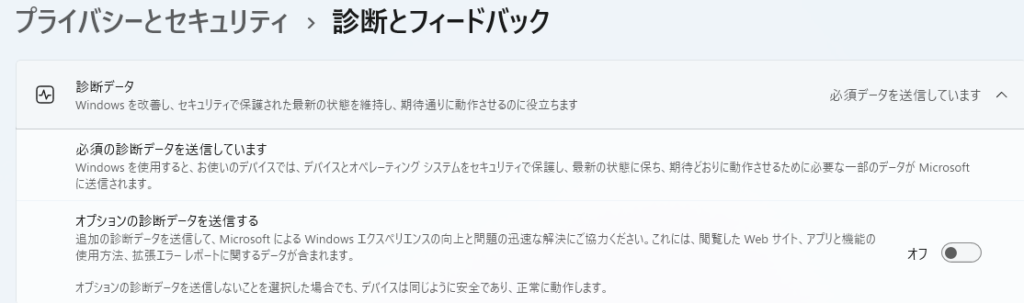
1. 「診断とフィードバック」を最小限にする 設定アプリを開き、「プライバシーとセキュリティ」>「診断とフィードバック」へと進みます。ここにある「診断データ」の送信設定を、必須項目だけの最小限に抑えます。「オプションの診断データ」などは迷わずオフです。私たちが深夜に何のゲームで何度もリトライしているかなど、彼らに報告する義務はありません。
2. 「アクティビティの履歴」をオフにする 同じく「プライバシーとセキュリティ」の中にある「アクティビティの履歴」を開き、「このデバイスにアクティビティの履歴を保存する」のチェックを外します。さらに、すでに保存されている履歴があれば「クリア」ボタンで消去しておきましょう。
これで、あなたのPCは真の意味で「自分だけのプライベート空間」になりました。
PCゲーマーという生き物は、画質向上MODの導入や、海外製の謎のマクロツールのインストールなど、常にシステム崩壊と隣り合わせの綱渡りを好む、業の深い存在です。
「あ、このシステムファイルちょっと書き換えたらどうなるんだろう」という深夜の魔が差したクリック一発で、翌日PCが文鎮化する。私は過去にその地獄を何度も味わい、虚無の表情で天を仰ぎました。
そんな自業自得の絶望の淵から、私を幾度となく現世に引き戻してくれた「神のアイテム」が「回復ドライブ」と「復元ポイント」です。(先ほどの後編動画〜 および〜 で手順が丁寧に解説されています)
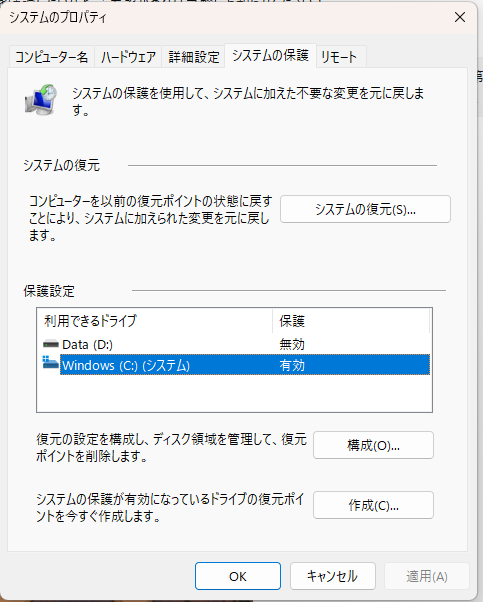
回復ドライブはいわば、PCが息絶えた時のためのAED(自動体外式除細動器)です。そして復元ポイントは、失敗する前の平和な過去へ戻れるタイムマシン。「自分は壊さないから大丈夫」という謎の自信は今すぐ窓から投げ捨てて、絶対に最初に作成しておいてください。
数ヶ月後、起動しなくなった真っ暗なモニターの前で、今日この設定をした自分を神と崇める日が必ず来ます。
(※回復ドライブ作成には32GB以上の空のUSBメモリが必要です。私はいつもこのお徳用USB【アフィリエイトリンク】を「命の石版」として引き出しの奥に封印しています)

 ポチップ
ポチップ
PCの命綱である「回復ドライブ」作成には、キオクシアの64GBモデルをおすすめします!
現在、円安の影響等でUSBメモリは全体的に高騰しています。しかし、回復ドライブは「作る時」と「PCが死んだ時」の2回しか出番がないため、数千円もする爆速な最新規格のUSBを使うのはゲーマーとして致命的な資金の無駄遣いです。
その点、このモデルはあえて「USB2.0」という枯れた技術を採用しているため、缶コーヒー数本分という圧倒的なコスパを誇ります。安いからといって侮るなかれ、中身は安心の旧東芝メモリの系譜です。

真新しいPCを買うと、大抵「〇〇(有名セキュリティソフト) 30日間無料体験版」といったものが親切な顔をして居座っています。
これ、期限が切れた瞬間に「お金を払わないとあなたのPCは危険ですよ!」と毎日画面の右下から脅迫状を送りつけてくるようになります。もちろんお布施として課金しても良いのですが、毎年の更新料を払うくらいなら、Steamの大型セールでずっとウィッシュリストに入っていた名作インディーゲームを3本買った方が、ゲーマーとしての幸福度は圧倒的に高いはずです。
別途セキュリティソフトを買う必要はありません。Windowsには最初から「Windows Defender」という、無料で文句一つ言わずに24時間休まず働く、超優秀な専属の門番が立っています。
しかし、ここで一つ恐ろしい罠があります。この優秀な門番、実は初期状態ではいくつかの強力な機能が「お昼寝モード」で封印されているのです。
その眠れる獅子を叩き起こし、PCを鉄壁の要塞に変えるための神動画がこちらです。
【おすすめ動画:Defenderの真の力を解放する最強設定】
この動画の【00:05:54】から登場する「カーネルモード ハードウェア強制スタック保護」という、中二病心をくすぐる魔法の呪文のような設定項目。 これだけは、絶対に、何がなんでも、「ゲームをダウンロードする前」に確認してください。
新しいゲーミングPCのデスクトップ画面を見たら、一秒でも早くSteamを起動して、数十GBのゲームデータをぶち込みたいですよね。その逸る気持ちは痛いほどわかります。 しかし、ここで「まあセキュリティ設定は後でいいや」とゲームのダウンロードボタンをポチってしまったが最後、あなたは後日、激しい後悔と共に自らの選択を呪うことになります。
なぜなら、このカーネルモードの設定をオフにしたままゲーム(特に強力なアンチチートツールが組み込まれた対戦ゲームなど)をインストールしてしまうと、後から「やっぱりオンにしよう」と思っても、システムが干渉してオンにできなくなるという悲劇が頻発するからです。
「じゃあ、一回ゲームをアンインストールすれば戻るでしょ?」と思ったあなた、甘いです。一度PCの深淵に根を張ったデータはそう簡単には消え去りません。たった一つの設定をオンにするためだけに、ネットの海を彷徨い、黒い画面(コマンドプロンプト)と格闘するという、毛根に悪い修復作業が待っています。
だからこそ、PCの中身が真っ白で純真無垢な「初期設定の今」しか、この門番を平和に完全武装させるチャンスはありません。
※ただし動画内でも言及されている通り、古いデバイス等と相性が悪く不具合が出るケースも稀にあります。その場合は泣く泣くオフに戻してあげてください。強力な結界も、自分が通れなくなっては本末転倒ですからね。
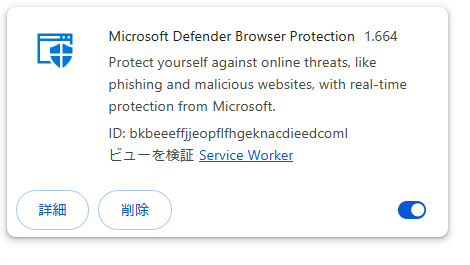
PC本体の守りを固めたら、次はインターネットの入り口です。 Google Chromeなどのブラウザを使う場合、ウェブ上の脅威から身を守るために専用の拡張機能を追加しておきましょう。
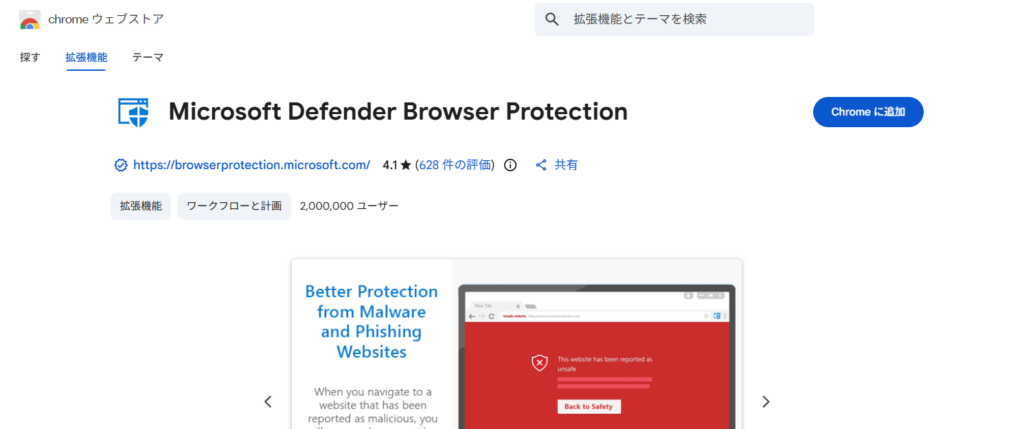
Chromeウェブストアで「Microsoft Defender Browser Protection」と検索し、「Chrome に追加」をクリックするだけです。 これを入れておけば、危険なフィッシングサイトや悪意のあるリンクをうっかり踏み抜きそうになった時、真っ赤な警告画面を出して全力であなたを引き留めてくれます。ネットの大海原に出航する前の、絶対に着用しておくべきライフジャケットです。
Windows側の基礎設定と門番の配置が終わったら、次はあなた自身の手足となるデバイスたちに「ゲーマー仕様」の魂を吹き込みます。これをサボると、どんなに高価なデバイスを買っても、その力を10%も引き出せずに一生を終えることになります。
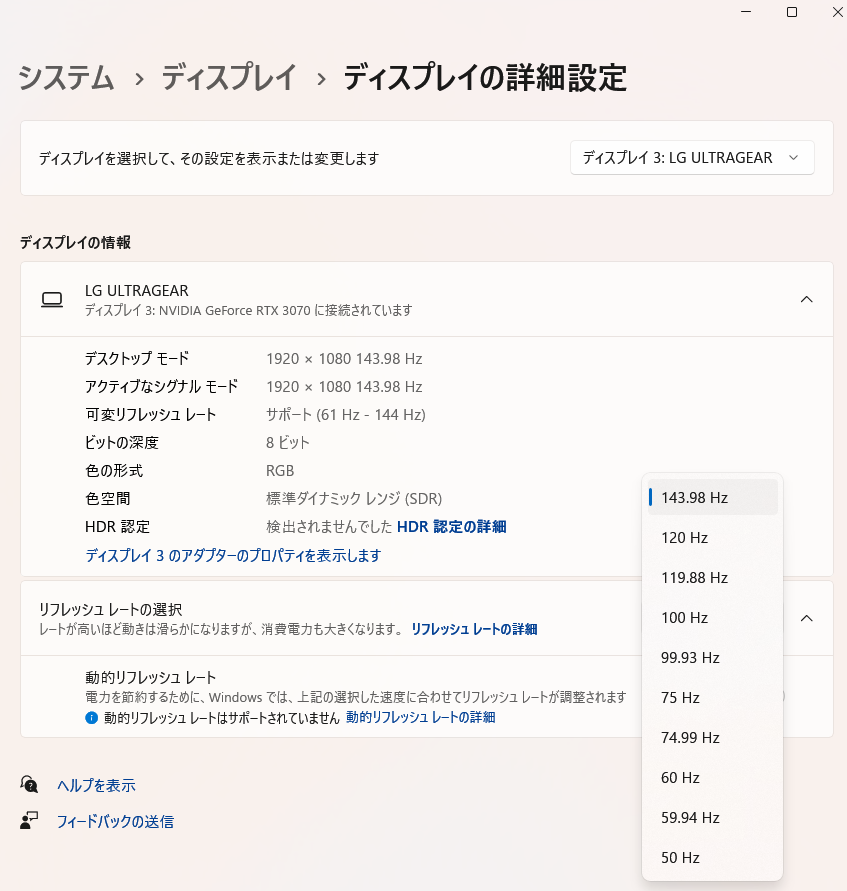
せっかく「240Hz」などの高価なゲーミングモニターを買っても、PCに繋いだだけでは「60Hz(普通の事務用モニターと同じカクカク具合)」で動作していることが多々あります。 これは例えるなら、フェラーリを買ったのに、時速40kmのスピードリミッターを付けたままスクールゾーンを延々と走っているような状態です。
デスクトップの何もない場所で右クリックし、「ディスプレイ設定」>「ディスプレイの詳細設定」と進んでください。そこにある「リフレッシュレートの選択」という項目が最大の数値(144Hzや240Hzなど、モニターのスペック)になっているか、親の顔より真剣に確認してください。 ここを最大値に変更した瞬間、マウスカーソルの動きすら「ヌルヌル」になり、あなたは初めてゲーミングPCの圧倒的なパワーに感動して涙を流すはずです。
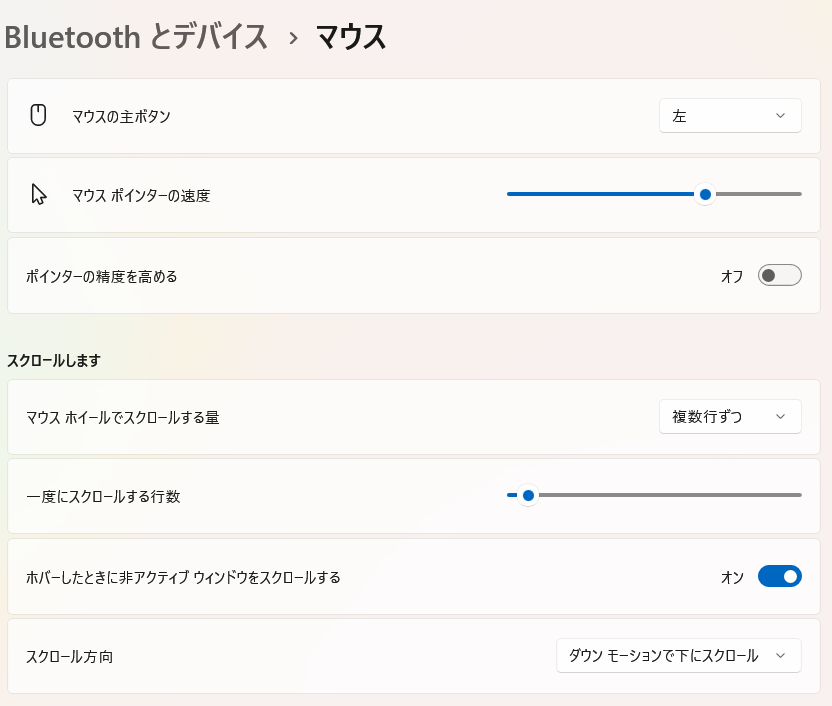
FPSゲームで「弾が当たらない」「振り向きの感覚がおかしい」と悩む前に、絶対に倒しておかなければならないWindows側の敵がいます。
1. マウスの「ポインターの精度を高める」をオフにする タスクバーの検索窓に「マウス設定」と入力し、「その他のマウス設定」を開きます。「ポインターオプション」タブの中に、「ポインターの精度を高める」という一見良さそうなチェックボックスがあります。 しかし、FPSにおいてはこの「Windowsの余計な親切心(マウス加速)」が、あなたのエイム感覚を狂わせる最大の元凶です。心を鬼にして、このチェックを冷酷に外してください。
2. 戦場での大事故を防ぐ「固定キー機能」の無効化 ゲーム中、ダッシュやしゃがみで「Shiftキー」を連打した瞬間、「ピロッ♪」という間の抜けた音と共にゲーム画面が最小化され、Windowsの警告画面が出てきてそのまま撃ち殺された経験はありませんか? あれは「固定キー機能」という地雷です。 設定アプリの「アクセシビリティ」>「キーボード」へと進み、「固定キー機能」関連のショートカットやチェックをすべて「オフ」にしてください。これであなたは、安心してShiftキーを親の仇のように連打できます。
さて、すべての初期設定が終わりました。しかし、PCを使っていく中で「合わなかったゲーム」や「不要になったツール」をアンインストールする機会は必ず訪れます。
ここで、Windows標準の「アプリと機能」からアンインストールしようとしているなら、ちょっと待ってください。Windowsの標準機能は、驚くほど「仕事が雑」です。
標準機能でソフトを消すと、PCの奥底(レジストリや隠しフォルダなど)にそのソフトの残骸やゴミデータが大量に放置されます。これが積もり積もると、あの忌まわしき「アンインストールしたはずなのにCドライブの容量が減っている」「PCの動作が謎に重い」という心霊現象を引き起こします。
ここで私たちが雇うべきは、**「Geek Uninstaller(ギーク アンインストーラー)」**という、闇の組織も青ざめるレベルの凄腕のスイーパー(掃除屋)です。以下の動画で、その恐るべき実力が解説されています。
【おすすめ動画:アンインストールの真実と凄腕の掃除屋】
動画([07:43]〜)を見れば一目瞭然ですが、こいつにかかれば、どんなに深淵にしぶとく根を張ったデータも、ミリ単位までスキャンされ、電子の塵一つ残さず完全に消却されます。
ただし、この凄腕の掃除屋にも1つだけ注意点があります。 それは「強制削除」という核ボタン(最終兵器)の存在です(動画 [08:44]〜)。
どうしても消せないソフトを物理で殴って消し去るロマン溢れる機能ですが、少しアプリの機嫌が悪いからといって安易に押すと、システムに異常をきたす恐れがあります。これは本当に消せなくて泣きそうな夜のための「お守り」として封印しておき、通常は右クリックメニューの一番上にある普通の「アンインストール」を使ってください。
※また、念のため動画の後半([10:03]〜)で解説されている「復元ポイント」を作ってから依頼すると完璧です。
Geek先生を通すことをゲーマーの新たな義務とすれば、あなたのPCの健康寿命は圧倒的に延びるでしょう。(※偽サイトの罠を避けるため、必ず公式の安全なサイトからダウンロードしてくださいね)

ここまでお付き合いいただいた皆様、本当にお疲れ様でした。
物理的なポートの確認に始まり、お節介な標準アプリの駆逐、Windows Defenderによる鉄壁の要塞化、デバイスの最適化、そして最強の掃除屋の配備。
この長くて面倒なチュートリアルを乗り越えたあなたのゲーミングPCは今、余計な通信に邪魔されることも、勝手にデータが消えることもなく、最高のパフォーマンスを発揮する準備が完全に整っています。
さあ、残りの時間はすべてあなたのものです。 Steamのライブラリを開き、心ゆくまで広大なゲームの世界へダイブしてきてください。良きPCゲームライフを!