【買い替える前に】重いパソコンが無料で速くなる設定7つ|実際に試した効果
hibikinokami
ひびきのエンタメ-Hibiki's Entertainment Blog-

「今使っているPCにグラボを追加して、ゲームができるようにしたい」
「ゲーミングPCを買うほどではないけど、今あるPCをパワーアップしたい」
そんな人に知ってほしいのが、グラボの増設です。
僕も以前、仕事用として使っていた普通のデスクトップPCに、後からグラボを増設しました。
当時のPCは、
という、ごく普通の構成です。
最初からゲーミングPCだったわけではありません。
それでも後からRadeon RX 5700を増設し、さらに電源も350Wから650Wへ交換しました。
結果として、ゲームや配信にも使えるPCへ変えることができました。
ただ、実際にやってみて分かったのは、
「グラボを買ってPCに挿せば終わり」ではない
ということです。
グラボを購入する前に、
「そもそも今のPCに取り付けられるのか?」
を確認しておく必要があります。
この記事では、僕が実際にグラボを増設した経験をもとに、初心者がグラボを買う前に確認しておきたい5つのポイントと、実際の取り付け手順を紹介します。
結論からいうと、条件を満たしていれば可能です。
僕が実際に増設したPCも、最初からグラボが付いていたわけではありません。
当時は、
Core i5+16GBメモリ+CPU内蔵グラフィックス+350W電源
という構成でした。
ゲームなどではグラフィック性能が物足りなくなったため、後からグラボを追加しています。
ここで大切なのは、
「グラボがない=増設できない」ではない
ということです。
デスクトップPCなら、マザーボードやケース、電源などの条件が合えば、後からグラボを追加できます。
逆に、条件が合わないPCでは増設できません。
だからこそ、買う前の確認が重要です。
グラボは「グラフィックボード」の略です。
簡単にいうと、ゲームや映像などのグラフィック処理を専門に行うパーツです。
PCには、CPUにグラフィック機能が内蔵されている場合があります。
僕が以前使っていたCore i5のPCも、グラボを追加する前はCPU内蔵グラフィックスを使っていました。
ネット閲覧や動画視聴、文書作成などなら、それで十分なことがあります。
しかし、3Dゲームになると必要な処理量が大きくなります。
そこでグラボを追加することで、グラフィック処理能力を高められます。
つまり、
内蔵グラフィックスで使っていたPCに、後からグラボを追加する
という方法があります。
ここからが本題です。
僕なら、グラボを購入する前に次の5つを確認します。
| 項目 | 確認すること |
|---|---|
| ① PCIeスロット | グラボを挿す場所があるか |
| ② 背面スペース | グラボを固定できるか |
| ③ ケース内部のサイズ | グラボが物理的に入るか |
| ④ 電源ユニット | 容量・規格が対応しているか |
| ⑤ 補助電源 | グラボに必要な電源を接続できるか |
この5つを確認してから、グラボを選ぶことをおすすめします。
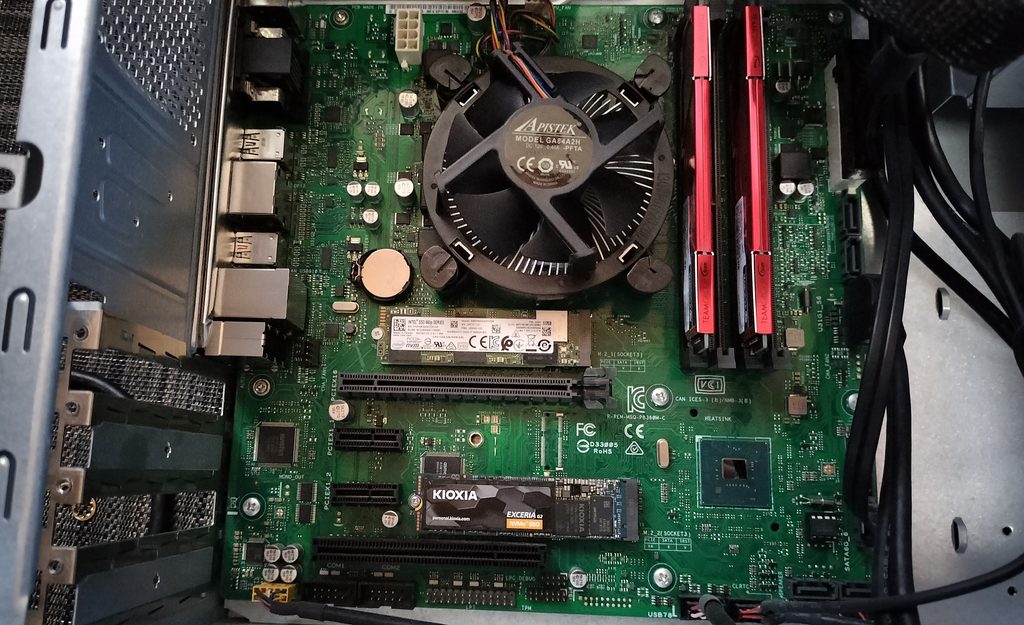
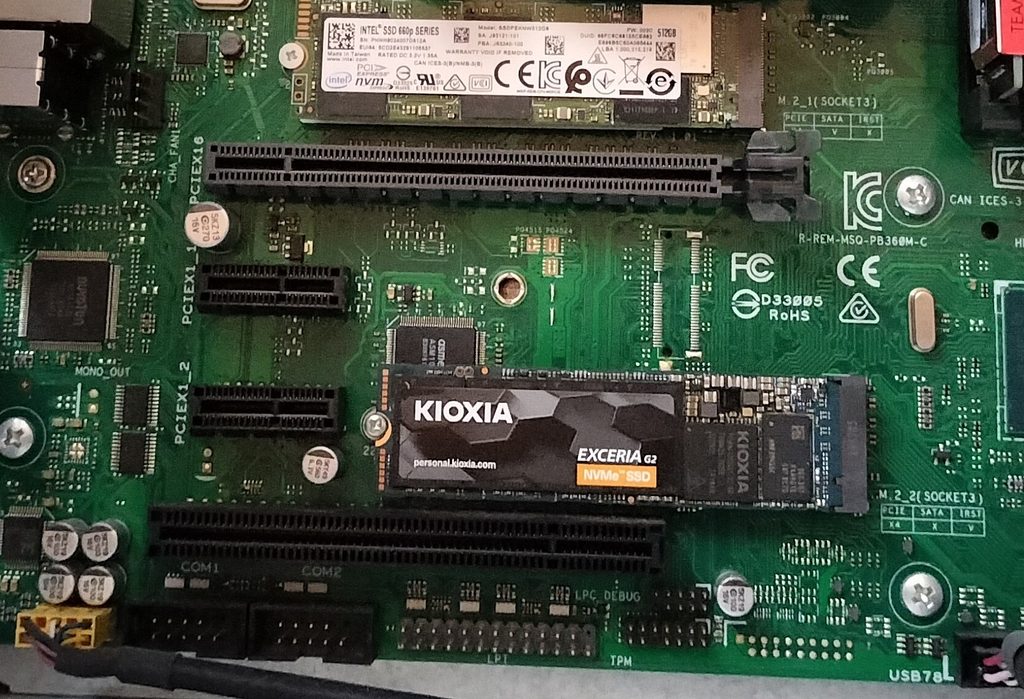
まず確認するのは、マザーボードです。
PCケースを開けると、大きな基板があります。
その中に横長のスロットが複数ある場合があります。
一般的なグラボは、PCIe x16スロットに取り付けます。
グラボを増設するなら、まずここを確認してください。
メーカー製PCの場合、内部構造や仕様が特殊なケースもあります。
そのため、
なども確認しておくと安心です。
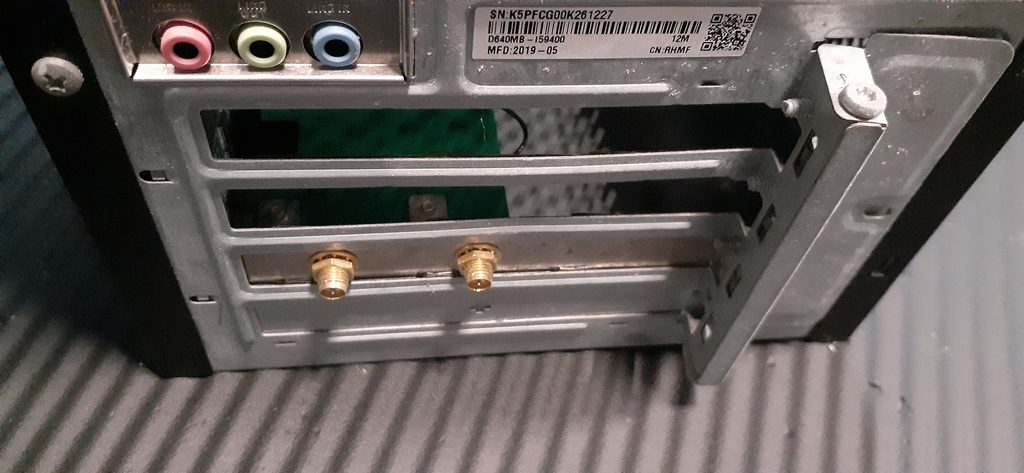
PCIeスロットがあっても、PCケース側にグラボを固定するスペースが必要です。
グラボはPC背面の拡張スロット部分を使って固定します。
そのため、
「グラボを取り付けたとき、背面のスペースは足りるか?」
を確認してください。
特にスリム型PCは注意が必要です。
一般的なサイズのグラボではなく、ロープロファイル対応製品が必要になる場合があります。
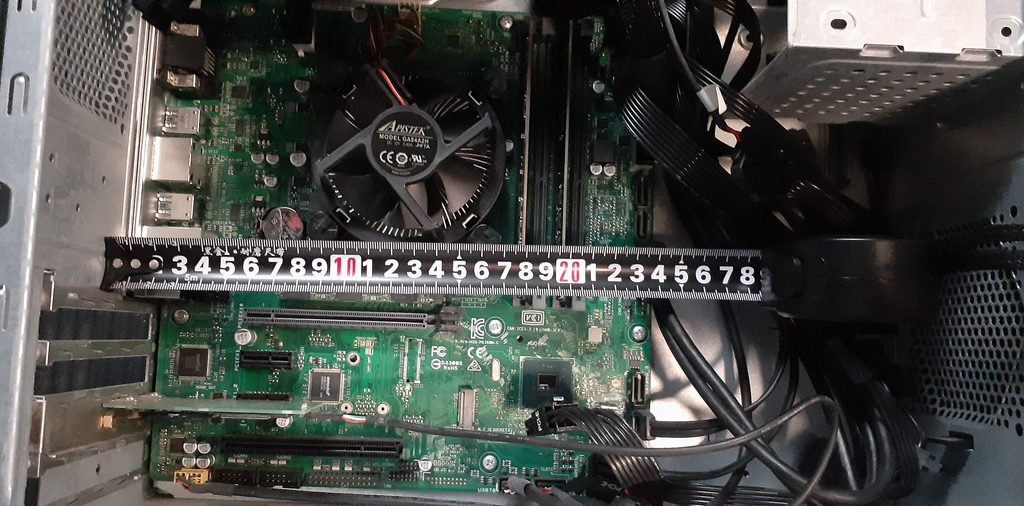
グラボ選びでは、性能ばかり気にしてはいけません。
物理的にケースへ入るか
も非常に重要です。
グラボには、
があります。
例えば、僕が実際に使用したRX 5700は、
281 × 137 × 42mm
というサイズでした。
ケース内部に十分なスペースがなければ、性能の高いグラボを買っても取り付けできません。
購入前に、ケース内部のスペースとグラボの製品サイズを比較してください。
僕なら、ケースにギリギリ入るグラボより、ある程度余裕のあるモデルを選びます。
グラボを取り付けた後は、電源ケーブルなども接続するためです。
ここは、僕自身が実際に変更したポイントです。
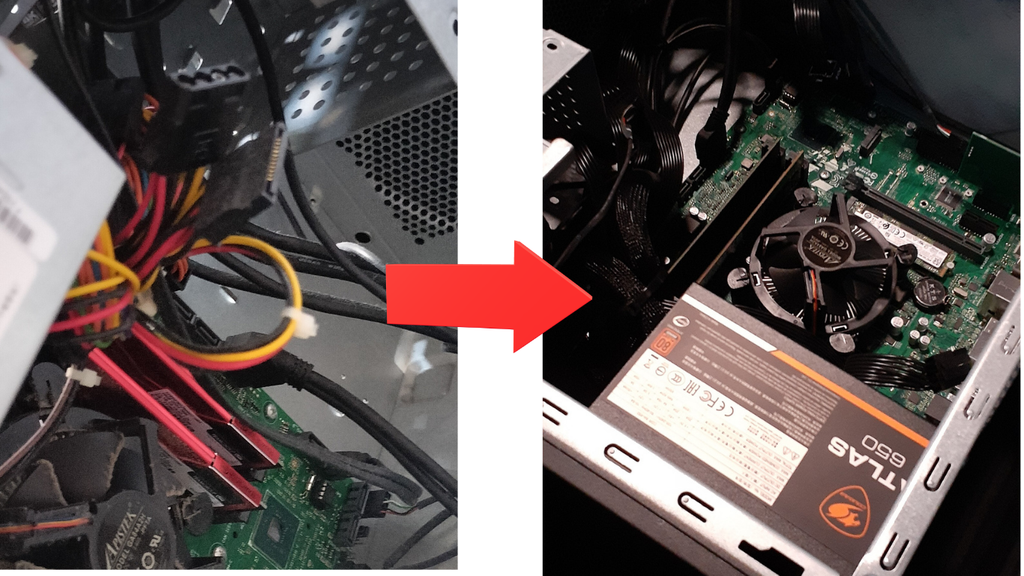
僕がグラボを増設する前のPCには、350Wの電源が付いていました。
その後、Radeon RX 5700を増設するために、電源も交換。
最終的に650Wの電源にしました。
ここで重要なのは、
「350Wだから絶対ダメ」「650Wなら絶対OK」と単純に考えないこと
です。
必要な電源容量は、使用するグラボやCPUなどの構成によって変わります。
さらに、メーカー製PCの場合は電源ユニットのサイズやコネクタが特殊なこともあります。
そのため、
容量だけでなく、電源の規格や接続端子まで確認する
必要があります。
グラボによっては、マザーボードから供給される電力だけでは足りません。
その場合、電源ユニットからグラボへ追加で電力を供給します。
これが補助電源です。
グラボによって必要なコネクタは異なるので、購入予定の製品仕様を確認してください。
例えば、8ピンなどの補助電源を使用するモデルがあります。
グラボをPCIeスロットに挿しただけで終わりではありません。
補助電源が必要なモデルなら、対応する電源ケーブルを接続する必要があります。
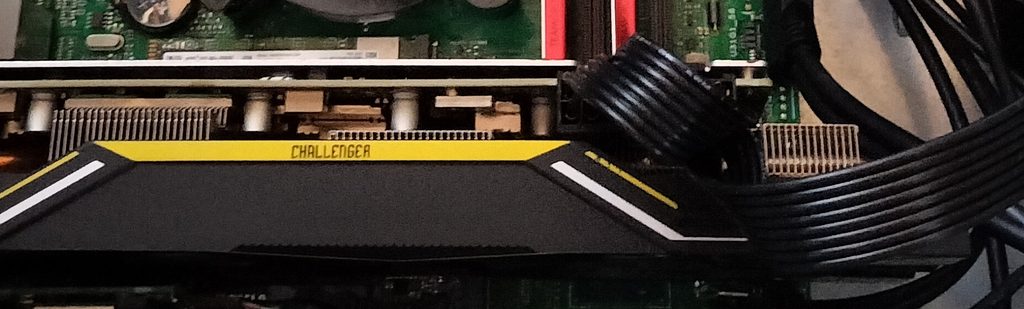
初心者が「この端子に挿すのか」と理解できる実物写真が理想です。
ここで、僕が実際にグラボを増設したときの構成を紹介します。
| パーツ | 構成 |
|---|---|
| CPU | Core i5 |
| メモリ | 16GB |
| GPU | なし |
| グラフィック | CPU内蔵グラフィックス |
| 電源 | 350W |
もともとはグラボなしの普通のPCでした。
そこへRadeon RX 5700を追加しました。
| パーツ | 構成 |
|---|---|
| CPU | Core i5 |
| メモリ | 16GB |
| GPU | Radeon RX 5700 |
| VRAM | GDDR6 8GB |
| 接続 | PCIe 4.0 x16 |
| 映像出力 | HDMI ×1 / DisplayPort ×3 |
| サイズ | 281 × 137 × 42mm |
| 電源 | 650W |
このように、
グラボなし+350W
だったPCを、
RX 5700+650W
へ変更しました。
僕にとっては、この増設が「普通のPCをゲームや配信にも使えるPCへ変える」きっかけになりました。
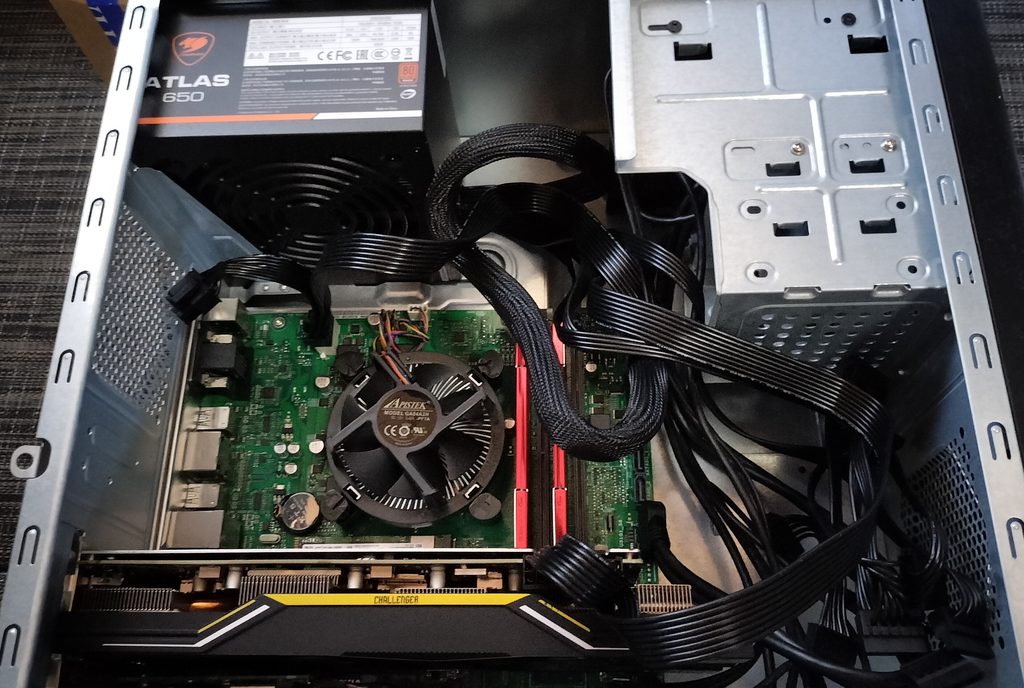
では、実際の作業です。
僕が増設したときも、基本的にはこのような流れで進めました。元記事でも、電源を切る→内部を撮影→電源交換→グラボ装着→補助電源接続→起動という順番で整理しています。
まずPCをシャットダウンします。
その後、コンセントを抜きます。
通電した状態でPC内部を触らないでください。
安全のため、必ず電源を切った状態で作業します。
PCケースの側面パネルを外します。
ここでいきなりケーブルを外さず、まず内部の写真を撮っておくことをおすすめします。
僕も、配線を抜く前に写真を撮っておけばよかったと思う場面がありました。
PC内部のケーブルは似ているものも多いので、
「どこに挿さっていたっけ?」
となったときに写真が役立ちます。
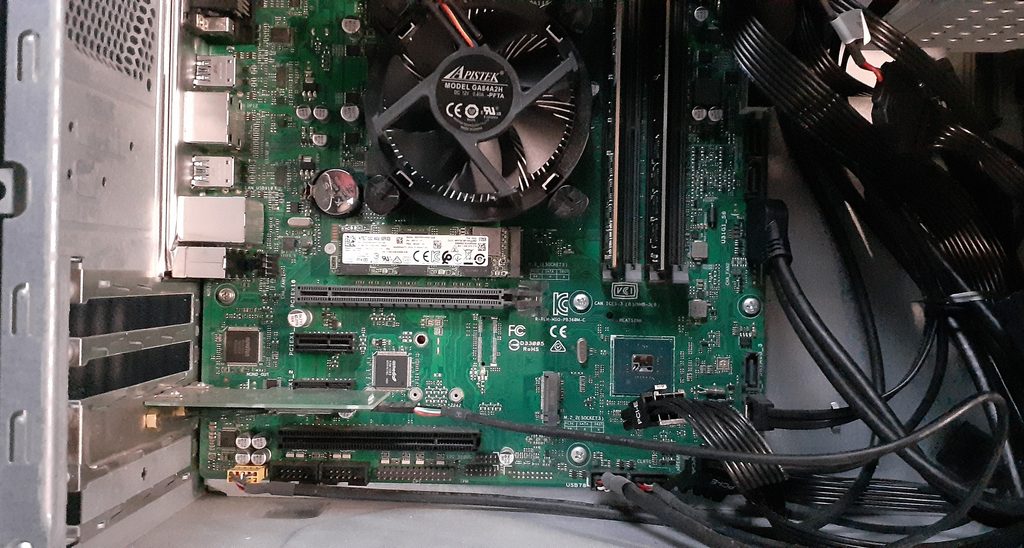
グラボを取り付ける前に、
を確認します。
電源交換をする場合は、どのケーブルがどこにつながっているかも確認しておきます。
僕の場合、最初は350W電源でした。
グラボ増設に合わせて、650W電源へ交換しました。
電源ケーブルを取り外すときは、無理に引っ張らないでください。
コネクタのロックを確認しながら、慎重に外します。
力任せに抜かない
これはかなり大事です。
グラボをPCIeスロットに合わせます。
位置を確認したら、まっすぐ差し込みます。
しっかり奥まで入ったことを確認したら、ケース側のネジで固定します。
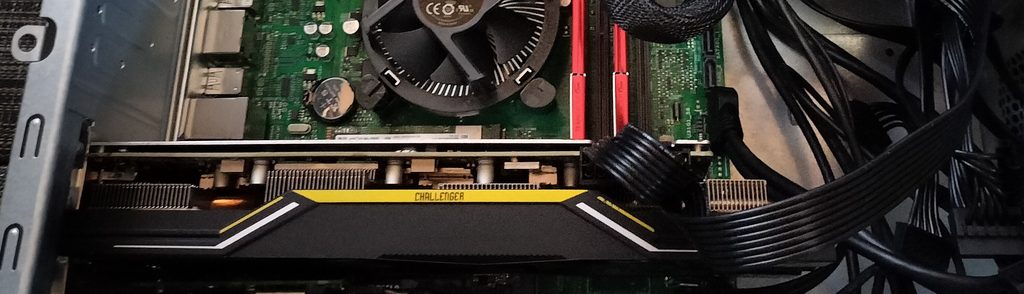
グラボに補助電源端子がある場合は、対応する電源ケーブルを接続します。
ここを忘れると、正常に動作しない場合があります。
グラボがしっかり入っていることを確認したら、ケース背面のネジで固定します。
グラボは意外と重量があるので、固定も忘れないようにしましょう。
取り付け後に意外と忘れやすいのが、モニターケーブルです。
モニターは基本的に、増設したグラボ側の映像出力端子へ接続します。
PC本体側の映像端子に挿したままだと、意図した形でグラボを利用できない場合があります。
「グラボを付けたのに画面が映らない」
というときは、まずモニターの接続先を確認してください。元記事でも、この点を初心者がつまずきやすいポイントとして挙げています。
ここまで終わったら、PCを起動します。
正常に起動したら、Windows上でグラボが認識されているか確認します。
その後、使用するグラボのメーカー公式サイトからドライバーをインストールします。
ここまで問題がなければ、基本的な増設作業は完了です。
初めて増設すると、起動しないだけでかなり焦ります。
僕なら、次の順番で確認します。
グラボ側に接続されているか確認します。
PCIeスロットにしっかり入っているか確認します。
必要な補助電源が接続されているか確認します。
電源交換をした場合は、接続し忘れがないか確認します。
Windowsでグラボが認識されているか確認します。
僕自身の経験で一番分かりやすかったのが、電源です。
もともとは350W。
RX 5700を追加するタイミングで650Wへ交換しました。
つまり、
グラボを買えば終わりではなく、PC全体がそのグラボを使える状態なのか確認する必要があります。
特にメーカー製PCの場合は、
まで確認してください。
グラボの費用を抑えたいなら、中古品も選択肢になります。
特に、
「最新性能までは必要ない」
「フルHDでゲームをしたい」
という人なら、前世代GPUの中古を探す方法もあります。
ただし、中古グラボは状態に個体差があります。
購入するなら、
などを確認してから選びたいところです。
安いからという理由だけで買うのはおすすめしません。
グラボ増設は、今持っているPCを活用できるのがメリットです。
一方で、電源やケースが特殊だと、難易度が一気に上がります。
僕なら、5項目を確認して不安が残るなら、無理に増設しません。

僕の場合、最初から高性能なゲーミングPCを持っていたわけではありません。
普通のCore i5搭載PCに、
グラボを追加する
というところから始まりました。
その後、RX 5700を実際に使い、配信環境も経験しています。
現在はRTX 3070を使っていますが、こうして振り返ると、最初にグラボを増設した経験はかなり大きかったと思います。
「PCを買い替えないとゲームはできない」
と思っている人でも、今使っているPCを確認してみると、グラボを追加できるケースがあります。
もちろん、すべてのPCが増設できるわけではありません。
だからこそ、まず確認することが大切です。
PCにグラボを増設するなら、最初にグラボを買うのではなく、まずPC側を確認しましょう。
僕自身、最初は、
Core i5+16GB+内蔵グラフィックス+350W
という普通のPCを使っていました。
そこへRadeon RX 5700を増設し、電源も650Wへ交換しました。
この経験からも、グラボ増設ではGPUそのものより、取り付けられる環境があるかを確認することが重要だと感じています。
確認するのは、
の5つです。
この5つを確認してからグラボを選べば、
「買ったのに入らない」
「電源が足りない」
といった失敗を避けやすくなります。
そして何より、
「普通のPCでも、条件が合えば後からゲーム・配信用に強化できる」
というのが、グラボ増設の面白いところです。
今使っているPCをもう少しパワーアップしたいなら、まずはケースを開けて、中を確認してみてください。