USB規格の見分け方|Type-Cなら全部同じ?USB 2.0・3.2・USB4をやさしく解説
hibikinokami
ひびきのエンタメ-Hibiki's Entertainment Blog-
「あ〜あ、またいいところでWi-Fiが切れた……」
「敵の足音が聞こえた瞬間にカクついて、気づいたら倒されてた……」
オンラインゲームをしていると、こんな経験ありませんか?
本当は有線LANを引きたい。
でも、
「ルーターが1階にある」
「自分の部屋までLANケーブルを引くのは難しい」
「壁に穴を開けたくない」
「家族に反対される」
そんな理由で、Wi-Fiのまま諦めている人も多いと思います。
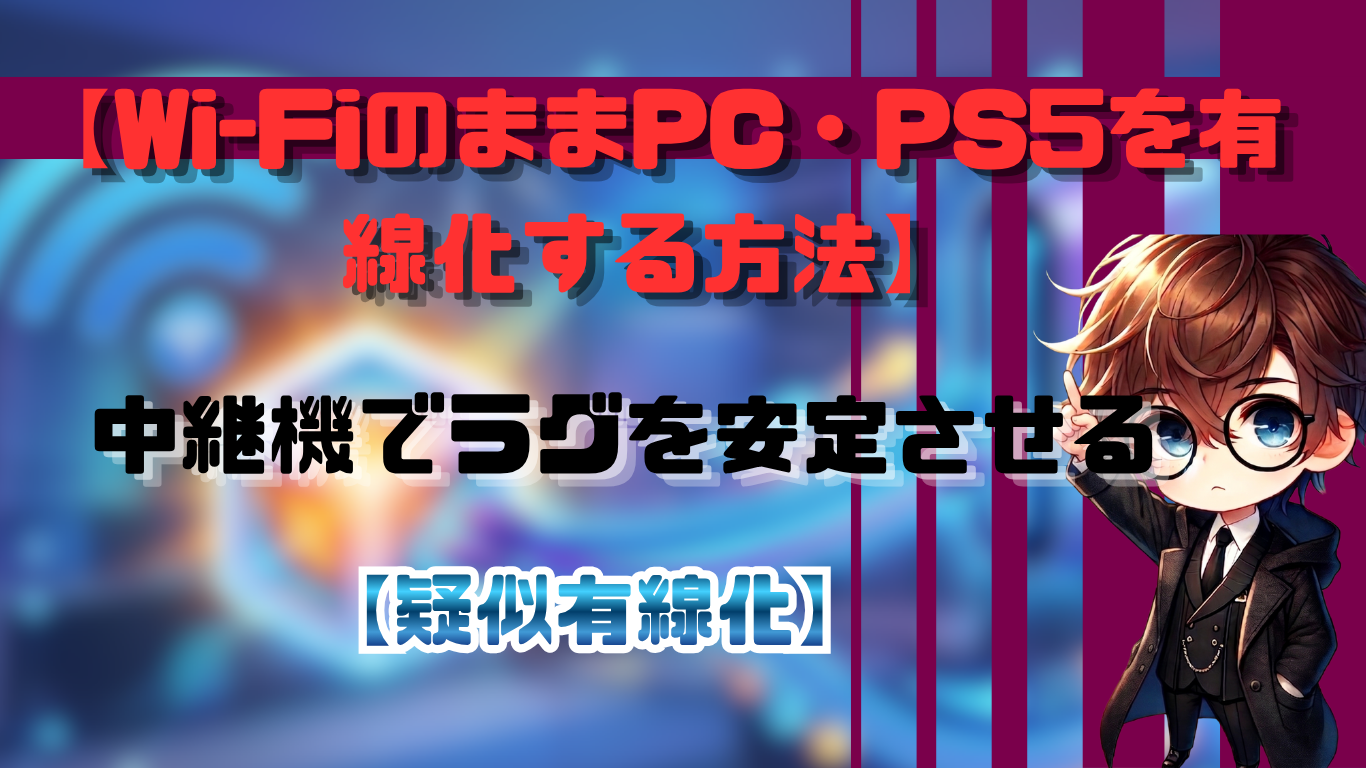
そこで私が実際に使っているのが、Wi-Fi中継機の「イーサネットコンバーター機能」を使って、PCやゲーム機だけLANケーブルで接続する方法です。
この記事では、これを分かりやすく「疑似有線化」と呼びます。
ただし、最初に大事なことがあります。
これは完全な有線LANと同じになるわけではありません。
中継機まではWi-Fiなので、無線区間そのものの影響は残ります。
それでも、自室のPCやPS5までを無線で接続するのではなく、
ルーター
↓ Wi-Fi
中継機
↓ LANケーブル
PC・PS5
という構成にすることで、自分の端末周辺のWi-Fi区間をなくせます。
Wi-Fi環境が原因で不安定になっている場合には、試す価値のある方法です。
この記事は「インターネットをもっと速くする方法」ではありません。
今の回線を、できるだけ安定してゲームに使うための方法です。
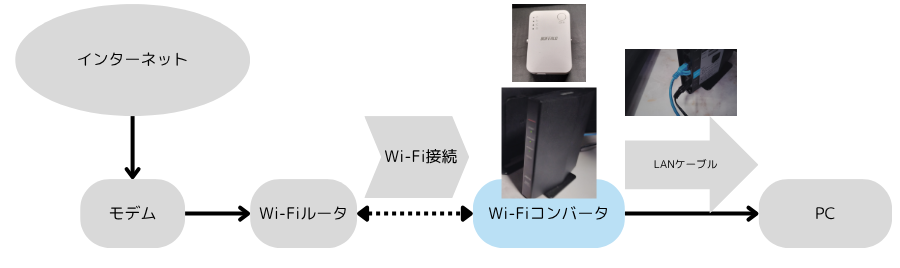
仕組み自体は、それほど難しくありません。
普通のWi-Fi接続なら、
ルーター → Wi-Fi → PC・PS5
です。
疑似有線化では、
ルーター → Wi-Fi → 中継機 → LANケーブル → PC・PS5
にします。
つまり、PCやゲーム機の直前だけ有線にする方法です。
中継機には、受信したWi-FiをLANポートから有線機器へ渡す「イーサネットコンバーター」として使えるモデルがあります。たとえばバッファローのWEX-3000AX4は、公式に「イーサネットコンバーターとして使える」と案内されています。
ここは少し分かりにくいところです。
同じ機械でも、使い方によって役割が変わります。
| 使い方 | 役割 |
|---|---|
| 中継機 | Wi-Fiの電波をさらに遠くへ届ける |
| アクセスポイント | LAN接続した機器からWi-Fiを飛ばす |
| イーサネットコンバーター | Wi-Fiを受信して、LAN接続の機器へ渡す |
今回使いたいのは、最後のイーサネットコンバーターです。
「中継機を買えば何でもできる」というわけではないので、購入前にLANポート経由で子機として使えるかを確認してください。
Wi-Fiや光回線を調べると、つい、
「最大○Mbps!」
という数字を見てしまいます。
もちろん速度も大切です。
ただ、オンラインゲームでは、速度だけを見ても通信品質は分かりません。
特に関係するのが、
Ping(レイテンシ)
ジッター
パケットロス
です。
Cloudflareも、ゲーム向けのインターネット品質を見る際に、速度だけでなくレイテンシ、パケットロス、ロード時のレイテンシ、ジッターなどを指標として扱っています。
Pingは、データが相手まで行って戻ってくるまでの時間です。
単位はms(ミリ秒)。
数字が小さいほど、通信上の反応が速くなります。
ゲーム中に、
「撃ったのに反応が遅い」
「操作してから少し遅れて動く」
と感じる場合には、遅延が関係していることがあります。
ただし、ゲームによってサーバーや処理方法が違うため、「○ms以下なら必ず快適」と一律には決められません。
個人的に、ゲームで気にしたいのがジッターです。
ジッターは簡単に言えば、通信遅延のばらつきです。
例えば、
10ms
↓
11ms
↓
12ms
↓
11ms
なら、それほど気になりません。
ところが、
10ms
↓
12ms
↓
180ms
↓
15ms
のように急に跳ねると、プレイ中にはかなり違和感が出ます。
Ciscoもジッターを、パケットごとの遅延の差として説明しています。
「普段は普通なのに、突然カクつく」
というタイプのトラブルでは、平均値だけでなく、こうした揺らぎを見ることが重要です。
もう一つ重要なのがパケットロスです。
これは通信しているデータの一部が途中で届かなくなる現象です。
Intelも、パケットロスによってラグスパイクや、ゲーム内でキャラクターが巻き戻る「ラバーバンド」のような現象が発生する場合があると説明しています。
Wi-Fiでは、
といった環境要因によって、通信が不安定になることがあります。
ここで疑似有線化の意味が出てきます。
PCやPS5そのものをWi-Fi接続するのではなく、
中継機まではWi-Fi、そこから先はLANケーブル
にすることで、少なくとも端末から中継機までのWi-Fi区間をなくせます。
ただし、親機から中継機までのWi-Fi通信は残ります。
ここは重要です。
疑似有線化は「Wi-Fiを完全に有線へ変える方法」ではなく、
自分の端末周辺だけ有線化する方法
と考えてください。
では、実際に何が嬉しいのでしょうか。
PCやPS5をWi-Fiで直接接続する代わりに、中継機とLANケーブルで接続できます。
ゲーム機側から見れば、通常の有線LANと同じようにLANポートへケーブルを挿す形になります。
PCのすぐ横に中継機を置き、PCとはLAN接続。
この構成なら、PC側でWi-Fiの電波状態を気にする必要がなくなります。
ルーターから自室まで10m、20mとLANケーブルを引く必要がありません。
「ルーターからの長い配線は無理だけど、部屋の中だけならLANケーブルを使える」
という人には、この方法がかなり現実的です。
ここは正直に書いておきます。
疑似有線化をしたからといって、すべてのラグが解決するわけではありません。
たとえば、
夜だけ通信が重い
家族が動画を見る時間帯だけ遅い
土日の夜になるとPingが跳ねる
という場合、原因が回線混雑や上流側にある可能性があります。
Intelも、家庭内の通信混雑やゲームサーバー側の問題によってパケットロスが発生するケースがあると説明しています。
この場合、中継機を追加しても根本的には解決しません。
つまり、
家の中のWi-Fiが原因なのか
インターネット回線側が原因なのか
を分けて考えることが大切です。
この方法が特に向いているのは、
という人です。
逆に、
ルーターから中継機を置く場所までの電波自体が弱い
なら、そこから見直す必要があります。
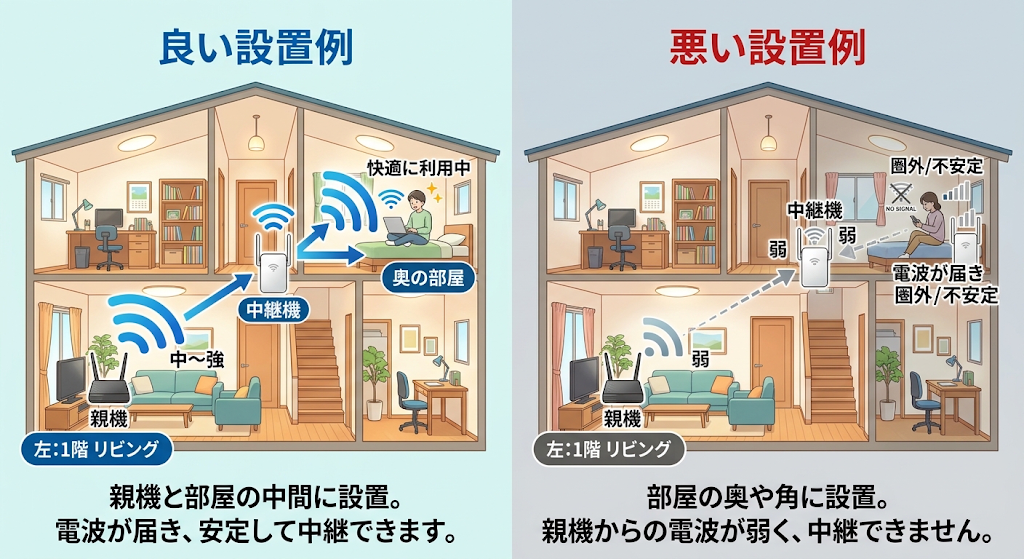
中継機を「電波の届かない部屋の奥」に置いても、良い結果は期待しにくいからです。
ここは機材選び以上に重要です。
よくある失敗が、
「Wi-Fiが弱いから、一番奥の部屋に中継機を置こう」
です。
でも、中継機自身が親機の電波を受けられなければ意味がありません。
おすすめは、
親機と自室の中間付近
です。
親機からの電波が十分に届いている場所へ中継機を置き、そこからLANケーブルを自室のPCやゲーム機へ伸ばします。
バッファローのWEX-3000AX4は、LEDで電波強度を確認できるため、設置場所を探しやすい仕様になっています。
ここからが機材選びです。
私なら、ゲーム目的の中継機では次の3点を確認します。
一番分かりやすいポイントです。
PCやPS5を中継機とLAN接続するなら、1Gbps(1000Mbps)対応のLANポートを選んでおくと安心です。
100Mbpsポートでもオンラインゲーム自体ができないわけではありません。
ゲーム通信は動画ダウンロードほど大量の帯域を必要としないためです。
ただ、将来的に高速回線を使ったり、ゲームのダウンロードをしたり、PCとのデータ転送をしたりすることまで考えると、ギガビット対応のほうが使いやすくなります。
「本体のWi-Fi最大速度は速いのに、LANポートが100Mbps」
という機種もあるので、ここは別々に確認してください。
2026年に新しく購入するなら、Wi-Fi 6対応モデルを候補にするのが分かりやすいです。
ただし、Wi-Fi 6だからゲームのPingが劇的に低くなるという意味ではありません。
Wi-Fiの規格だけでなく、
などが影響します。
そのため、「Wi-Fi 6=必ず低遅延」とは考えず、今から買うなら新しい規格にしておく、くらいの感覚で選ぶのがおすすめです。
5GHzと2.4GHzの両方に対応したデュアルバンドモデルは、現在の家庭用Wi-Fiでは選びやすい選択肢です。
ただし、
「デュアルバンドなら通信速度が必ず半分にならない」
と単純に考えるのは危険です。
中継機では、親機との通信と子機側との通信をどのように処理するかによって、実際の通信性能が変わります。
そのため、
「デュアルバンドだから無条件に高速」
ではなく、メーカーが公開している仕様と、自分の親機との組み合わせを見ることが大切です。
個人的には、対応しているなら将来のために便利だと思います。
EasyMeshは、対応するルーターや中継機を組み合わせてメッシュWi-Fiを構築するための仕組みです。
バッファローも、対応製品を組み合わせたEasyMesh構成を案内しています。
今は「ゲーム機を有線接続したい」だけでも、
「将来的には家全体のWi-Fiも整えたい」
なら、対応機器を選んでおく意味があります。
ただし、疑似有線化だけが目的なら必須ではありません。
ここからは実際の設置です。
基本はそれほど難しくありません。
まずは中継機をルーターの近くに置きます。
最初から自室に持っていくより、設定作業は親機の近くで行ったほうが分かりやすいです。
機種によって、
など方法が違います。
WEX-3000AX4など、バッファロー製品ではWPSやAirStationアプリなどを使って設定できます。
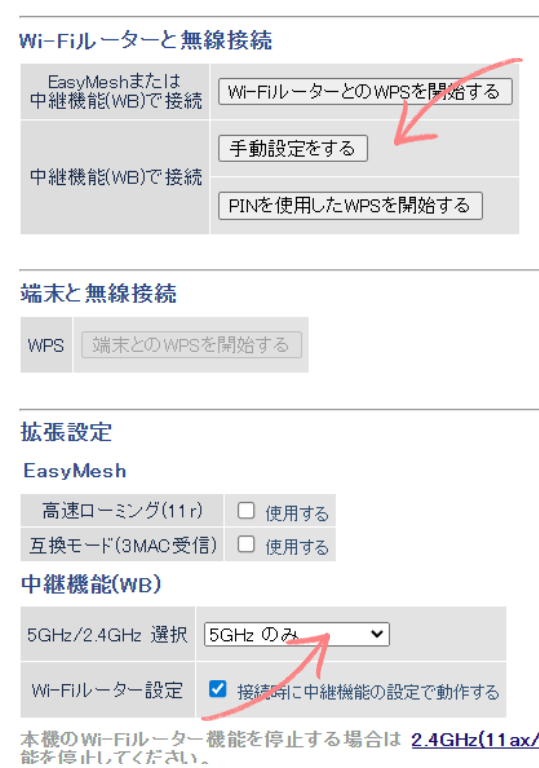
設定が終わったら、中継機を自室へ移動します。
ポイントは、
「自室の奥」ではなく「親機の電波が十分に届く場所」
です。
中継機のランプなども参考にしながら、設置場所を調整します。
ここで、いよいよ疑似有線化です。
中継機のLANポートと、
PCやPS5のLANポート
をLANケーブルで接続します。
【画像挿入③:中継機のLANポートからPCへLANケーブルを接続している写真】
PCやPS5側でネットワーク接続を確認します。
Windowsなら、
「設定 → ネットワークとインターネット」
から接続状態を確認できます。
ゲーム機でもネットワーク接続テストを実行して、以前のWi-Fi接続と比較してみましょう。
せっかく設定したなら、感覚だけで判断しないほうが分かりやすいです。
Windowsなら、まずコマンドプロンプトを開きます。
そのうえで、
ipconfig
を実行します。
「デフォルト ゲートウェイ」に表示されているアドレスを確認します。
たとえば、
192.168.1.1
などです。
次に、
ping -n 100 192.168.1.1
のように入力します。
これで、PCから自宅ルーターまでの通信状態を確認できます。
さらに、
ping -n 100 1.1.1.1
などでインターネット側も確認します。
重要なのは、平均値だけではなく「急に跳ねる回数」やパケットロスがあるかを見ることです。
Intelも、Windowsのpingコマンドを使ってパケットロスを確認する方法を紹介しています。

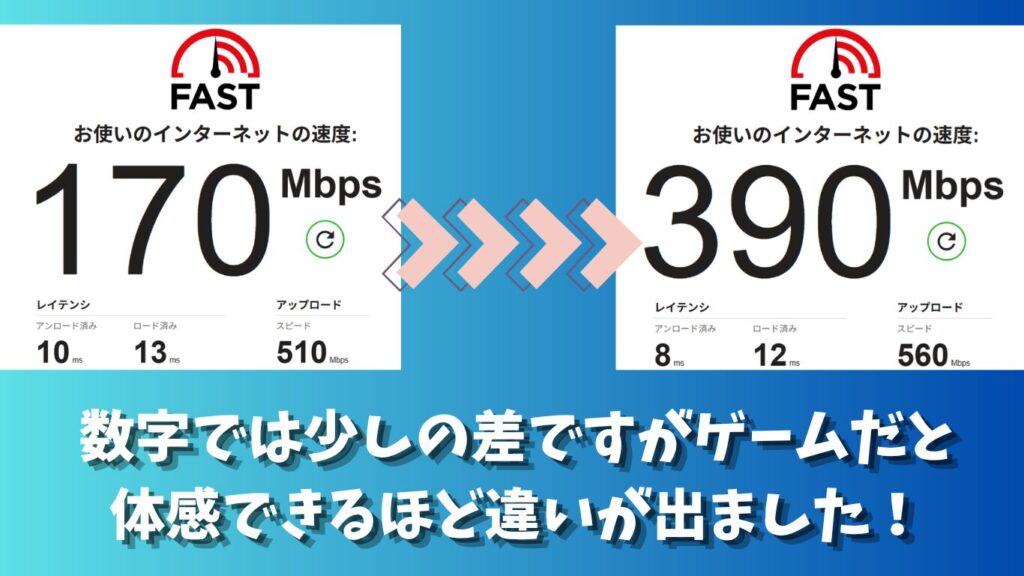
確認したところ安定していました。
ここでは、疑似有線化に使いやすいモデルを紹介します。
現在の候補として分かりやすいのが、バッファローのWEX-3000AX4です。
Wi-Fi 6対応で、5GHz最大2401Mbps、2.4GHz最大573Mbps。
さらに、Giga LANポートを搭載し、イーサネットコンバーターとして使用可能です。EasyMeshにも対応しています。
つまり、
「Wi-Fi中継機として使う」
だけではなく、
「中継機の近くにPCやゲーム機を置いて、LANケーブルで接続する」
という今回の使い方にも対応しています。
コンセント直挿しなので、設置場所を作りやすいのもメリットです。
また、中継機用SSIDにも対応しているため、親機と同じSSIDではなく中継機へ明示的につなぎたい場合にも使いやすいです。

 ポチップ
ポチップ
WEX-1800AX4も、Wi-Fi 6対応・EasyMesh対応・ギガビットLANを備えた中継機です。5GHz最大1201Mbps、2.4GHz最大573Mbpsとなっています。
ただし、現在は後継モデルが案内されているため、新品で買う場合は価格差を必ず確認したいモデルです。
価格差が小さいなら新しいモデル。
価格差が大きく、必要な機能を満たしているなら旧モデル。
このくらいの考え方で十分です。
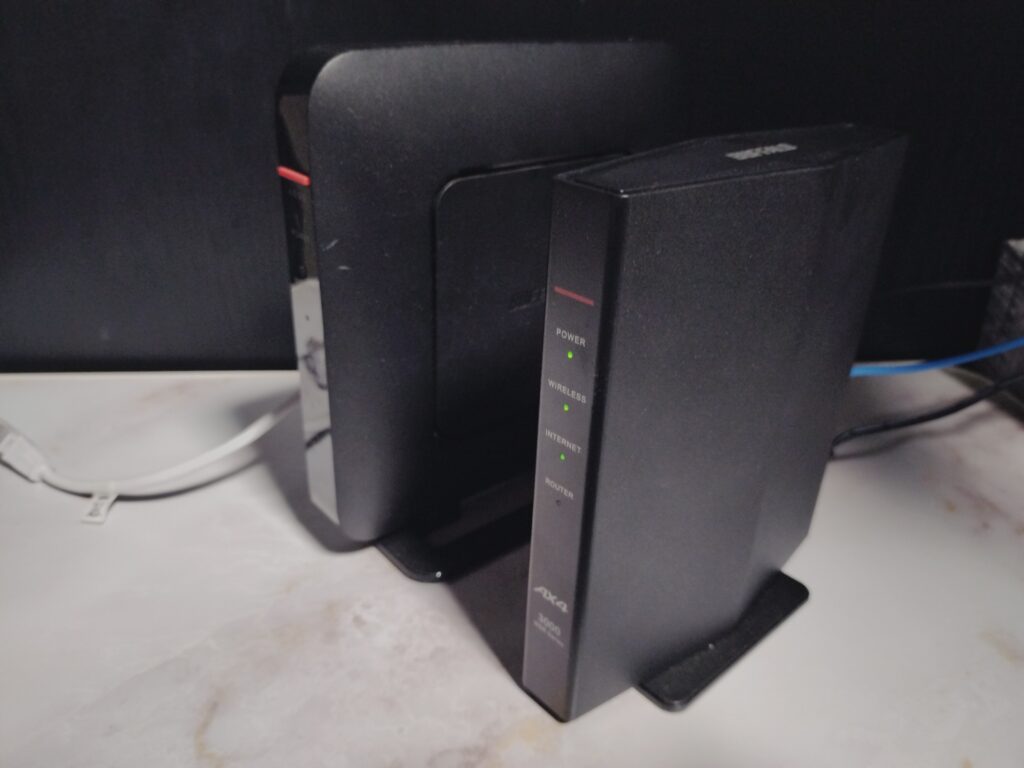
「コンセント直挿しより、据え置き型のほうがいい」
という人なら、WSR-3000AX4Pのようなルーター型も候補になります。
Wi-Fi 6対応で、5GHz最大2401Mbps、2.4GHz最大573Mbps。
さらにLANポートを3つ搭載しています。
中継機として使用することもでき、EasyMeshにも対応しています。バッファロー公式の設定情報でも、WSR-3000AX4Pを中継機として利用する手順が案内されています。
PC、ゲーム機、テレビなど、複数の有線機器をまとめたい場合には、こちらのような据え置き型が使いやすいことがあります。
 ポチップ
ポチップ
| WEX-3000AX4 | WEX-1800AX4 | WSR-3000AX4P | |
|---|---|---|---|
| 種類 | 中継機 | 中継機 | Wi-Fiルーター |
| Wi-Fi | Wi-Fi 6 | Wi-Fi 6 | Wi-Fi 6 |
| 5GHz最大 | 2401Mbps | 1201Mbps | 2401Mbps |
| 2.4GHz最大 | 573Mbps | 573Mbps | 573Mbps |
| 有線LAN | Giga | Giga | Giga×3 |
| EasyMesh | ○ | ○ | ○ |
| 設置 | コンセント直挿しなど | コンセント直挿しなど | 据え置き |
| 向いている人 | 手軽に疑似有線化 | 安く済ませたい | 複数機器・拡張性重視 |
※最大通信速度は理論値であり、実際の通信速度を保証するものではありません。
ここも、ガジェット好きほど迷いやすい部分です。
CAT6。
CAT6A。
CAT7。
CAT8。
数字が大きいほうが良さそうに見えます。
でも、家庭のゲーム環境で10Gbps級の配線まで必要な特殊な環境でなければ、CAT6Aを選んでおけば十分です。
少なくとも、オンラインゲームのためだけにCAT7やCAT8へ買い替える必要はありません。
また、
「CAT7・CAT8はアースがないとノイズが増えてラグの原因になる」
といった説明を見かけることがありますが、これは単純化しすぎです。
ケーブルのシールド方式や接地の扱いは、使用するケーブルと機器、施工方法によって考える必要があります。
ゲーム用途なら、まずは品質の確かなCAT6Aケーブルを普通に使うほうが話が簡単です。
LANケーブル選びで重要なのは、
「一番数字が大きいものを買うこと」ではありません。
長さ、取り回し、耐久性、必要な通信速度に合っているか。
ここを見れば十分です。
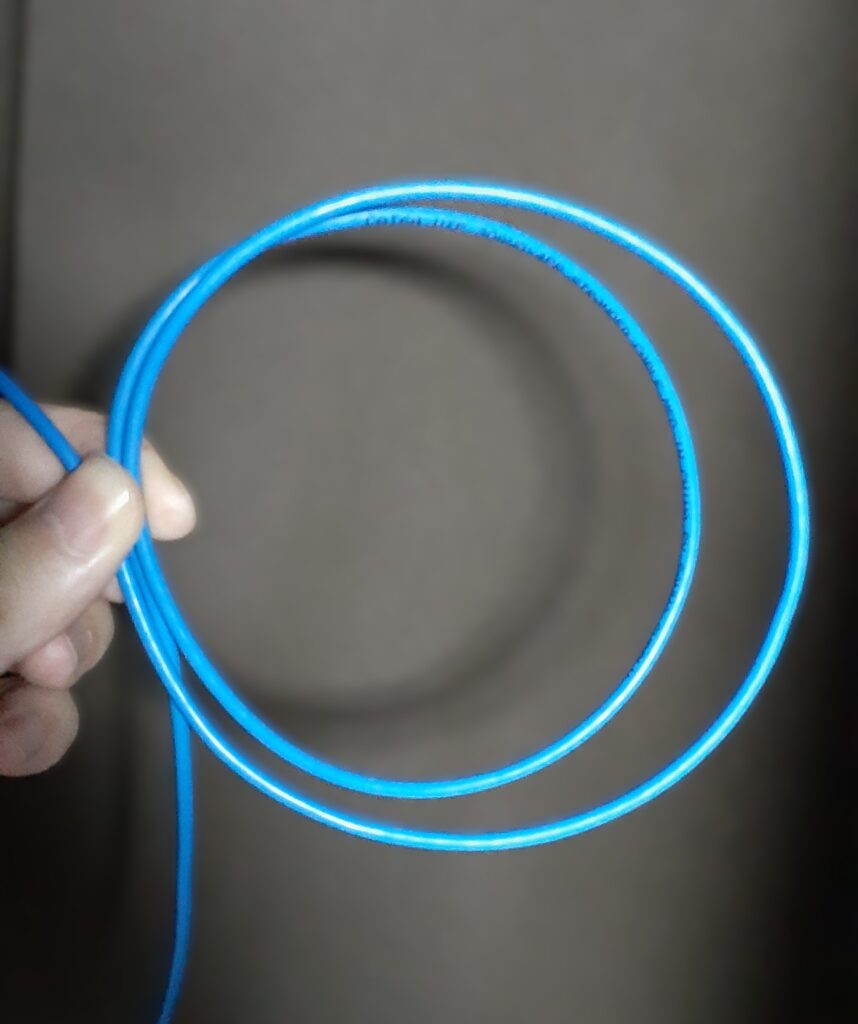
部屋の隅を這わせるなら、薄いケーブルを使いたくなると思います。
私もそうです。
ただし、細いケーブルやフラットケーブルは、一般的な丸型ケーブルより物理的な取り回しに気をつけたほうがいい場合があります。
共通して注意したいのは、
強く折り曲げない
ドアで挟まない
家具で強く潰さない
ことです。
「LANケーブルなら多少雑に扱っても大丈夫」
と思っていたら、後から接触不良で悩むことがあります。
配線はできるだけ無理のないルートで這わせてください。
ここまでやっても、
「まだラグる」
という場合があります。
そのときは、中継機だけを疑わないでください。
たとえば、
昼間は快適。
でも夜の21時頃になると急に重くなる。
こういう場合は、Wi-Fiだけではなく、家庭内の通信量や回線事業者側の混雑などを確認したほうがいいでしょう。
この場合は、
なども考える必要があります。
Intelも、パケットロスの原因がゲームサーバー側にある場合は、ユーザー側のネットワーク機器だけでは解決できないと説明しています。
ISPや契約回線によっては、IPv6 IPoE方式やIPv4 over IPv6方式が利用できる場合があります。
ただし、契約やルーターによって条件が違うため、
「IPv6にすれば必ずゲームが快適になる」
とも言い切れません。
ここも自分の回線サービスがどの方式に対応しているかを確認するのが先です。
あります。
ただし、完全な有線LANと同じではありません。
親機から中継機まではWi-Fiだからです。
それでも、PCやゲーム機まで直接Wi-Fi接続するより、端末側をLAN接続にすることで、端末周辺の無線区間をなくせます。
自宅のWi-Fiが原因で不安定になっている場合には、改善する可能性があります。
基本は、
親機と自室の中間付近
です。
「電波が弱い部屋に置く」のではなく、
親機の電波がまだ十分届く場所に置く
と考えてください。
ここを間違えると、中継機を追加したのに改善しないということがあります。
近距離なら5GHzが使いやすいことが多いです。
ただし、5GHzは壁や床などの影響を受けやすいため、家の構造によっては2.4GHzのほうが安定する場合もあります。
「5GHzだから必ず正解」ではありません。
最終的には、実際の設置場所で安定しているほうを選びましょう。
今回の目的だけなら、Wi-Fi 7でなければダメということはありません。
今あるルーターとPC・ゲーム機がWi-Fi 7の性能を活かせる構成なのか。
そもそも困っている原因がWi-Fiなのか。
ここを先に確認したほうがいいです。
疑似有線化では、端末側をLAN接続することそのものが大きなポイントなので、無線規格だけを追いかける必要はありません。
ゲーム機から見ればLAN接続になります。
ただし、通信経路の途中に、
「親機 ← Wi-Fi → 中継機」
という無線区間があります。
そのため、完全な有線LANと同じ品質になるわけではありません。
ここを理解したうえで、
「配線工事なしで、端末部分だけ有線化する方法」
と考えるのがおすすめです。

オンラインゲームでは、
「通信速度が1Gbpsだから安心」
とは限りません。
実際に気にしたいのは、
Ping
ジッター
パケットロス
そして、それらが安定しているかどうかです。
Wi-Fiが不安定な原因が自室周辺の電波環境にあるなら、
ルーター
↓ Wi-Fi
中継機
↓ LAN
PC・PS5
という疑似有線化は、試してみる価値があります。
特に、
「有線LANを引きたいけど、家の構造的に難しい」
「長いLANケーブルを廊下に這わせたくない」
という人には、かなり現実的な方法です。
私なら、まずは次の3点から確認します。
① ギガビットLANポート
② Wi-Fi 6以上
③ 親機の電波が十分届く場所へ設置
そして、導入前と導入後でPingやパケットロスを比較します。
ここまでやれば、
「なんとなく良くなった気がする」
ではなく、
「自分の環境では本当に改善したのか」
を判断できます。
ただし、夜だけ回線が重い、ゲームサーバー側に問題がある、ISP側が混雑している、といったケースでは中継機だけでは解決できません。
だからこそ、機材を買い足す前にラグの原因が「家の中」なのか「回線の外」なのかを切り分けることが大切です。
有線LANを引けないからといって、最初から諦める必要はありません。
自室まで長いLANケーブルを引けなくても、
「最後だけLANにする」
という方法があります。
それが、今回紹介した疑似有線化です。
「あのとき有線だったら勝てたのに……」
と毎回思ってしまうなら、まずは今の通信環境を一度測ってみてください。
その結果次第では、中継機1台で、今より快適なゲーム環境を作れるかもしれません。