配信・ゲーム・在宅ワークが快適になる|買ってよかったガジェット10選
hibikinokami
ひびきのエンタメ-Hibiki's Entertainment Blog-
「また撃ち負けた……。自分にはFPSのセンスがないのかな」
そう思って、マウスから手を離したことはありませんか?
ちょっと待ってください。
その敗因、本当に腕前だけでしょうか?
事務用マウスに60Hzモニター。
これでFPSをやっていて、
「なんか敵が見づらい」
「撃ち合いになると負ける」
と感じているなら、もしかすると腕前より先に見直したほうがいいところがあります。
ただし、ここで勘違いしてほしくないのが、
「高いゲーミングデバイスを買えば勝てる」わけではない
ということ。
僕もゲーム環境をいろいろ試してきましたが、正直、最初から全部高級品にする必要なんてありません。
むしろ、
「これ、今の自分に本当に必要?」
と考えながら1個ずつ買ったほうが、お金を無駄にしません。
この記事では、FPSを中心に、
「結局、何から買えばいいの?」
という人向けに、できるだけ安くゲーム環境を整える順番を紹介します。
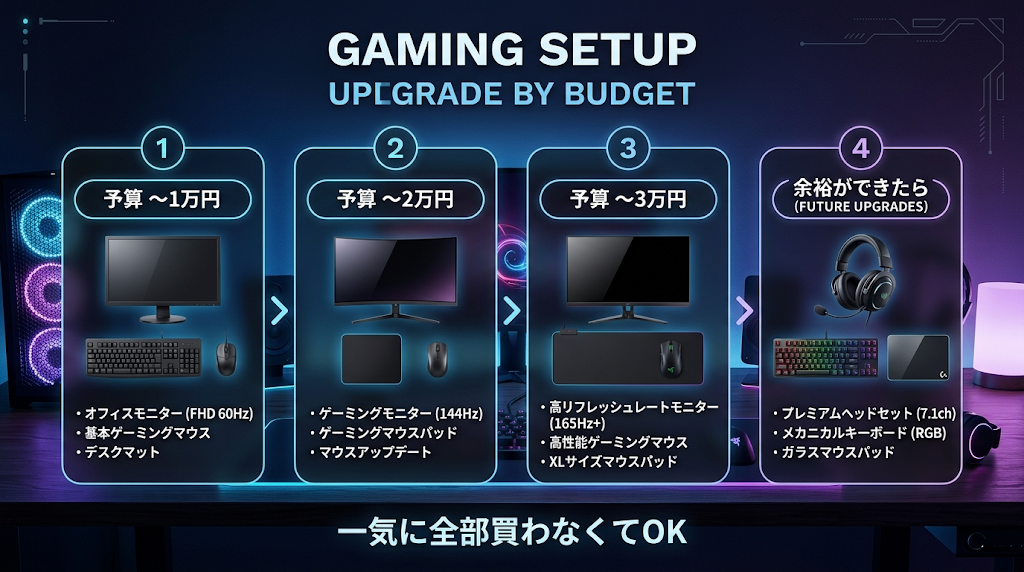
先に結論です。
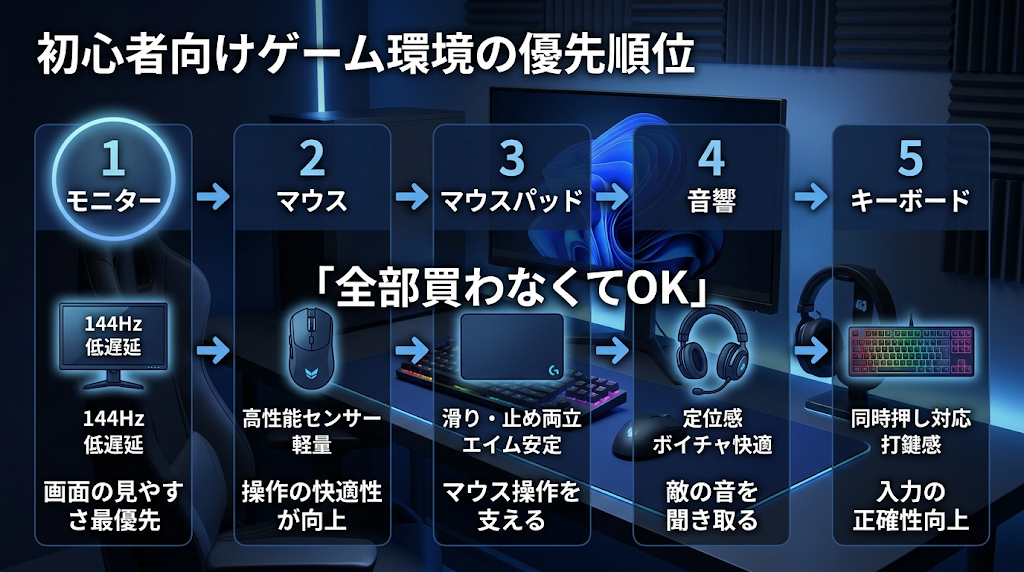
僕なら初心者には、この順番で考えます。
| 優先順位 | デバイス | 予算の目安 | こんな人におすすめ |
|---|---|---|---|
| 1 | モニター | 1〜2万円台 | まだ60Hzを使っている |
| 2 | マウス | 5,000〜15,000円前後 | エイムや操作感に不満がある |
| 2 | 大型マウスパッド | 数千円 | マウスを振るスペースが狭い |
| 3 | マイクロバンジー | 1,000円前後 | 有線マウスのケーブルが邪魔 |
| 4 | イヤホン・ヘッドセット | 0〜1万円台 | 音に不満が出てきた |
| 5 | キーボード | 数千円〜 | 誤入力などで困っている |
「全部そろえないといけないの?」と思った人。
全然いりません。
今のモニターが144Hzなら、そのまま使ってもいい。
今のマウスが手に合っているなら、買い替えなくてもいい。
キーボードも問題なく使えているなら、そのまま。
この記事で伝えたいのは、
「高いものを買え」ではなく、「困っているところにだけお金を使おう」
ということです。
「え?マウスじゃないの?」
と思いましたか?
僕なら、今使っているモニターが60Hzなら、まずここを見ます。
FPSって、敵を見つけてから撃つゲームですよね。
だったら、
そもそも画面にどう映っているのか
は結構大事です。
難しく考えなくて大丈夫です。
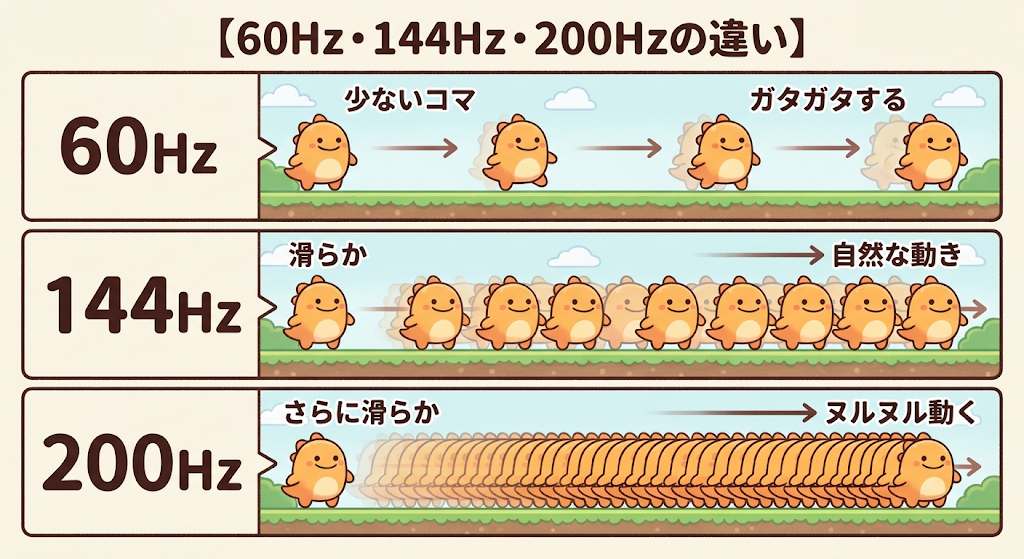
Hzは、
1秒間に画面を何回更新できるか
を表す数字です。
60Hzなら1秒間に60回。
144Hzなら144回。
200Hzなら200回。
数字が大きいほど、動いているものを滑らかに表示できます。
イメージとしてはパラパラ漫画。
60枚のパラパラ漫画より、144枚、200枚のほうが動きが細かくなります。
ここ、よくある勘違いです。
200Hzモニターは確かに魅力的。
でも、PC側が100fpsしか出していないなら、
「200Hz買った!これで勝てる!」
とはなりません。
当然ですが、ゲーム側で200fpsを出せなければ、200Hzを十分に活かせないからです。
なので、
モニターだけを見ないで、PCのfpsも一緒に確認してください。
今60Hzなら、144Hz以上へ。
今144Hzや165Hzなら、無理に200Hzへ。
僕ならこんな感じで考えます。
「60Hzから買い替える」
と
「144Hzから200Hzへ買い替える」
では、買い替えの意味がかなり違います。
だから、すでに144Hz以上を使っている人は、他の部分にお金を使ったほうが満足できるかもしれません。
FPS中心なら、僕は24〜24.5インチあたりが使いやすいと思っています。
画面全体を視界に入れやすいからです。
もちろん27インチがダメという話ではありません。
「FPSだけじゃなくRPGも映画も楽しみたい」
なら27インチも全然あり。
ただ、
「FPS中心で、とにかく撃ち合いを重視したい」
なら24〜24.5インチから探してみるといいと思います。
ここは結構大事です。
モニターって毎日使います。
だから、
「安ければ何でもいい」
とは僕は思いません。
特に怖いのが、
「頑張って高いモニターを買ったのに、1年で壊れた」
これです。
いや、これは本当に萎えます。
ゲームどころじゃない。
「なんで俺が……」ってなります。
だから、僕なら多少価格差があっても、
保証やサポートまで含めて安心できるメーカー
を選びます。
候補のひとつが、
ASUS TUF Gaming VG259Q5A
です。
24.5インチ、フルHD、Fast IPS、200Hzに対応しています。DisplayPort 1.4とHDMI 2.0も搭載されています。(asus.com)
「とにかく最高級!」
というモニターではありません。
でも、
FPSを遊ぶための必要なところをしっかり押さえている
というのが魅力。
僕なら初心者がFHD環境から始める候補としてチェックします。

 ポチップ
ポチップ
モニターの次。
いよいよマウスです。
ここは好みがかなり分かれます。
レビューを見ていると、
「軽いマウス最高!」
という人もいれば、
「軽すぎて全然合わない……」
という人もいる。
「どっちなんだよ!」
ってなりますよね。
結局、手の大きさや持ち方によって変わります。
ただ、
FPSでどちらか一方を重視するなら、僕は軽さ寄りです。
なぜなら、FPSってマウスをかなり動かすから。
敵を追いかける。
振り向く。
大きく視点を動かす。
これを何度もやります。
重いマウスをずっとブンブンしていると、普通に疲れます。
僕がFPS向けのマウスとしてチェックしたいのが、
Razer Cobra
です。
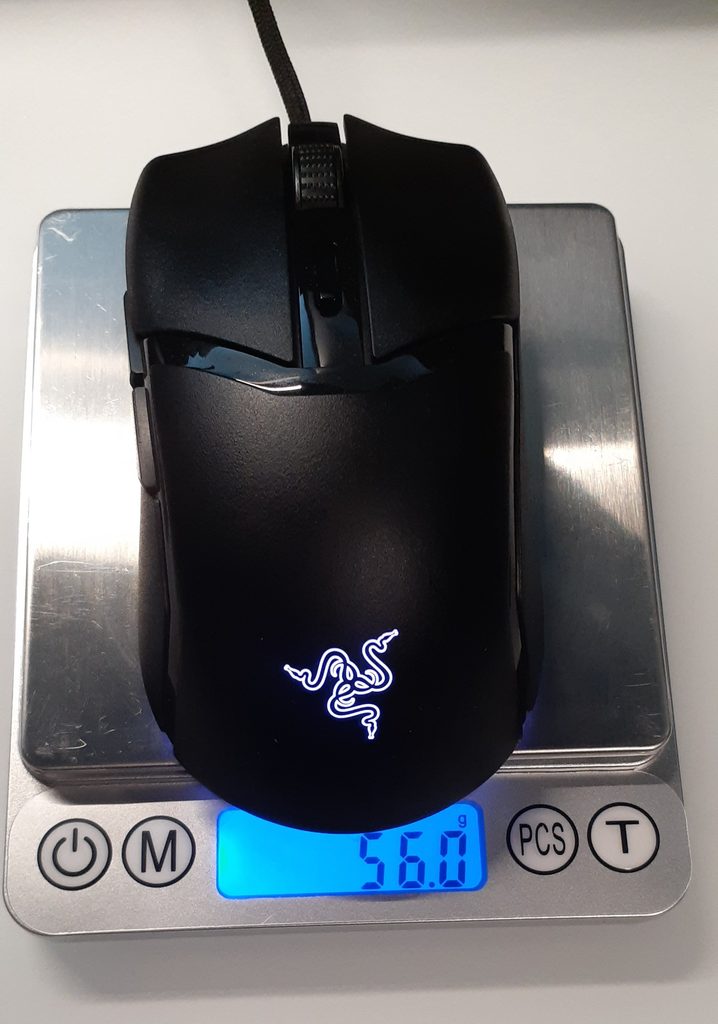
有線モデルは58gの軽量設計で、右手用の左右対称形状。Razerの公式ページでも軽量モデルとして案内されています。(razer.com)
実際は本体だけだと56gでした。軽量で最高です。
Razerの保証も、マウスは2年間です。(razer.com)
この「保証2年」は、個人的には結構安心材料です。
FPS用マウスって、使い方によってはかなり激しく動かします。
だから僕は、
「とりあえず有名メーカーだから安心」
だけじゃなく、
「壊れたときの保証も見る」
ようにしています。
ここは注意。
手に合わない軽量マウスを買って、
「軽いのに使いにくい!」
となったら意味がありません。
フィット感はちゃんと見てください。
それでも、
「軽さとフィット感、どっちかを優先するなら?」
と聞かれたら、僕はFPSでは軽さを選びます。
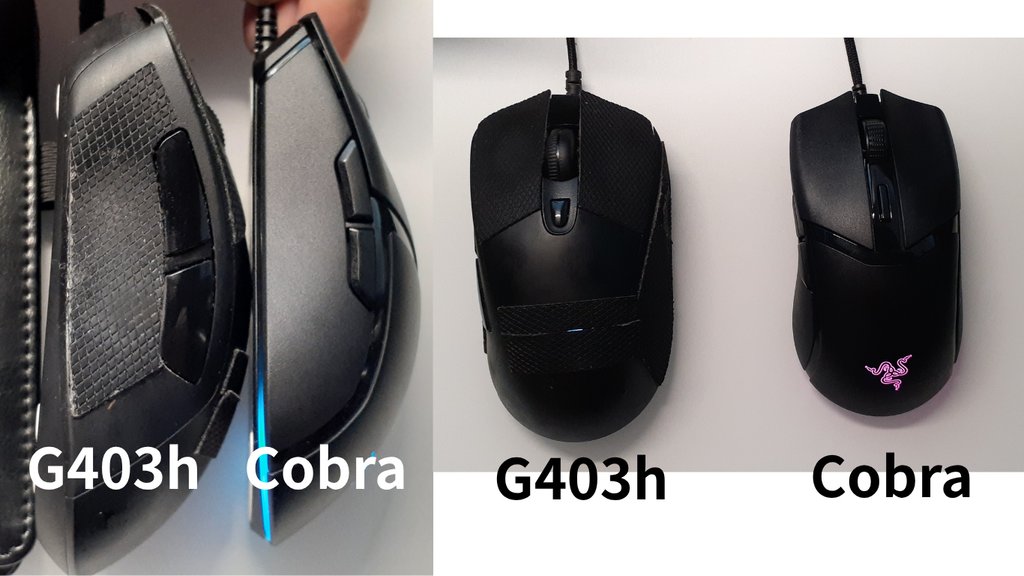
僕はこれ、結構ありだと思っています。
FPS用のマウスって、激しく振ります。
普段のブラウジングや仕事では、そこまで振りません。
だったら、
FPS用はFPS用。
普段使いは普段使い。
と分けるのもあり。
実際、僕もFPS以外では別のマウスを使っています。
全部を1台で済ませなくてもいいんですよね。
マウスを買ったら、次はマウスパッド。
ここは僕からひとつ。
小さいやつは避けてください。
いや、本当に。
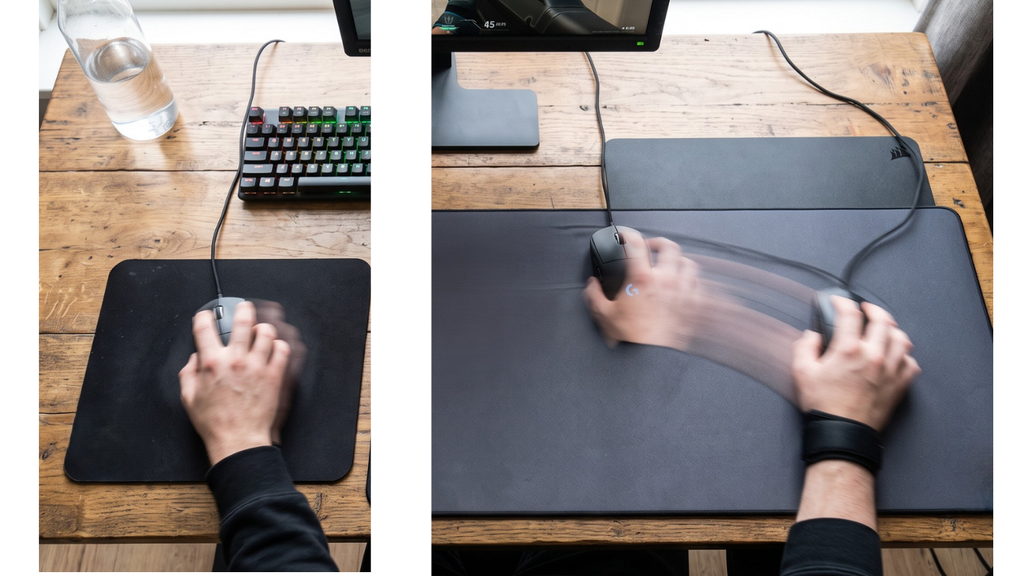
FPSで低感度にすると、
「えっ、もう端?」
が普通に起きます。
マウスを大きく振ったら、
マウスがマウスパッドから落ちた。
そして視点もどこかへ飛んでいく。
悲しい。
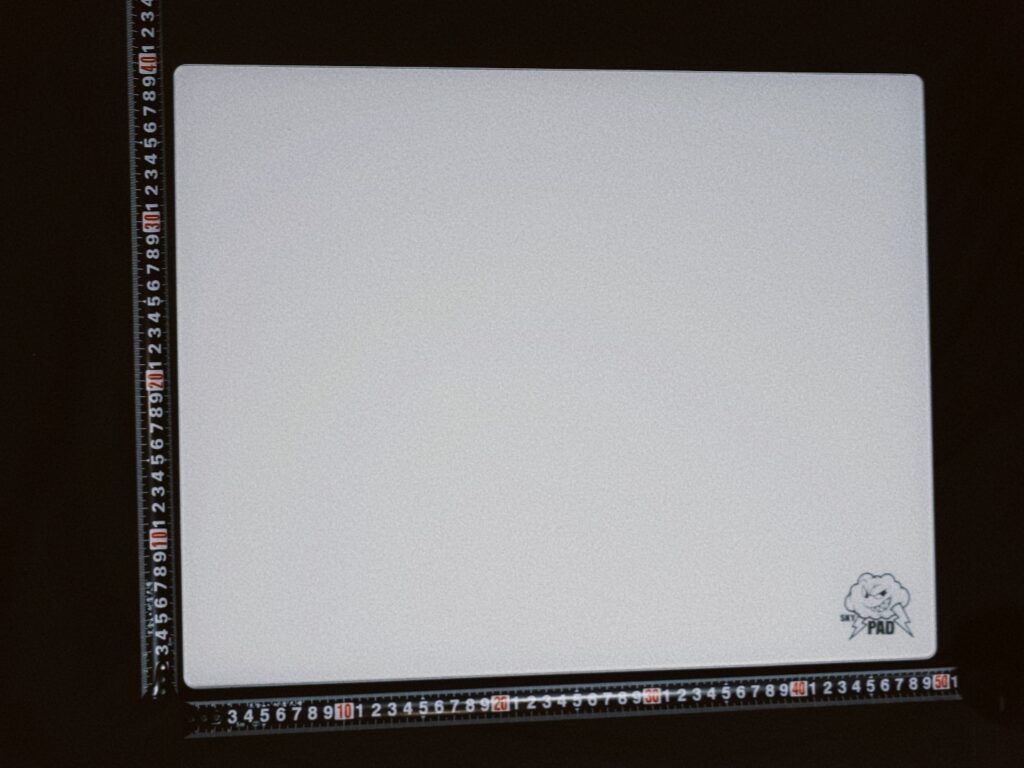
なので、僕なら横幅40cm以上を目安にします。
初心者におすすめしやすいのが、
SteelSeries QcK
です。
定番の布製マウスパッドで、大型サイズも選べます。
例えばQcK Lは450×400mm、XXLは900×400mm、3XLは1220×590mmです。(steelseries.com)
 ポチップ
ポチップ
「なんでそんなにデカいの?」
と思うかもしれません。
FPSをやると分かります。
マウスをブンブン振るからです。
最初は高級なガラスパッドまで買わなくて大丈夫。
大型の布製マウスパッドから始めて、
「もっと滑らせたい」
「もっと操作感を変えたい」
と思ったら、そのとき別のものを試せばいいです。
ちなみに僕はガラスパッドも使っています。
これは、
ハマると気持ちいいです。
本当にスーッと滑る。
布製とはかなり違います。
ただし、
初心者が最初から買う必要はない
と思っています。
好みがありますからね。
値段も上がります。
「ガラスじゃなきゃ勝てない」
なんてことはありません。
まず大型の布製。
物足りなくなったらガラス。
このくらいでいいです。
マウスを買ったら、ここも見てほしい。
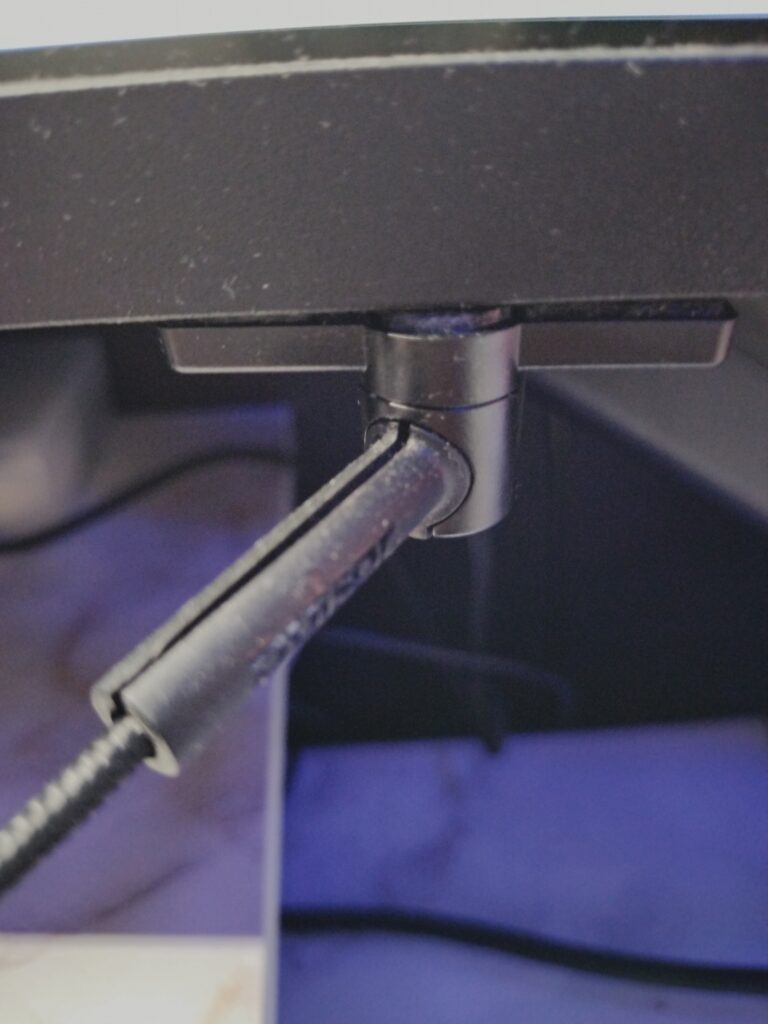
マイクロバンジー。
何をするものかというと、
マウスのケーブルを持ち上げます。
それだけです。
「それ必要?」
と思うでしょ?
ところが、使ってみると意外と便利。
ケーブルが机の角に引っかかる。
ケーブルがズルズル動く。
あの地味なストレスが減ります。
FPSでマウスを大きく動かすなら、結構ありがたい。
しかもマウス本体ほどお金がかかりません。
有線マウスを使っているなら、個人的にはかなりおすすめです。
 ポチップ
ポチップ
ここはちょっと意外かもしれません。
FPS記事だと、
「足音が重要!」
「定位が大事!」
「ゲーミングヘッドセット必須!」
みたいな話をよく見ます。
もちろん足音は大事です。
でも僕は、
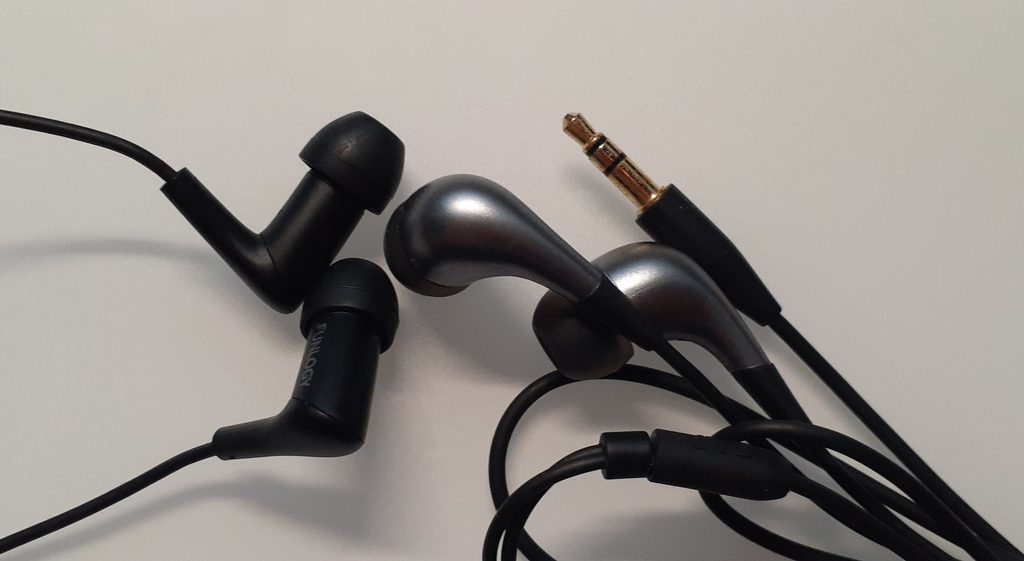
今持っているイヤホンで困っていないなら、急いで買わなくていい
と思っています。
なぜなら、
音は沼だから。
一度こだわり始めると、
「定位が……」
「低音が……」
「音場が……」
と、キリがありません。
お金に余裕ができてからでいいです。
「そろそろヘッドセット欲しいな」
という段階になったら、候補にしたいのが、
Razer BlackShark V2
です。
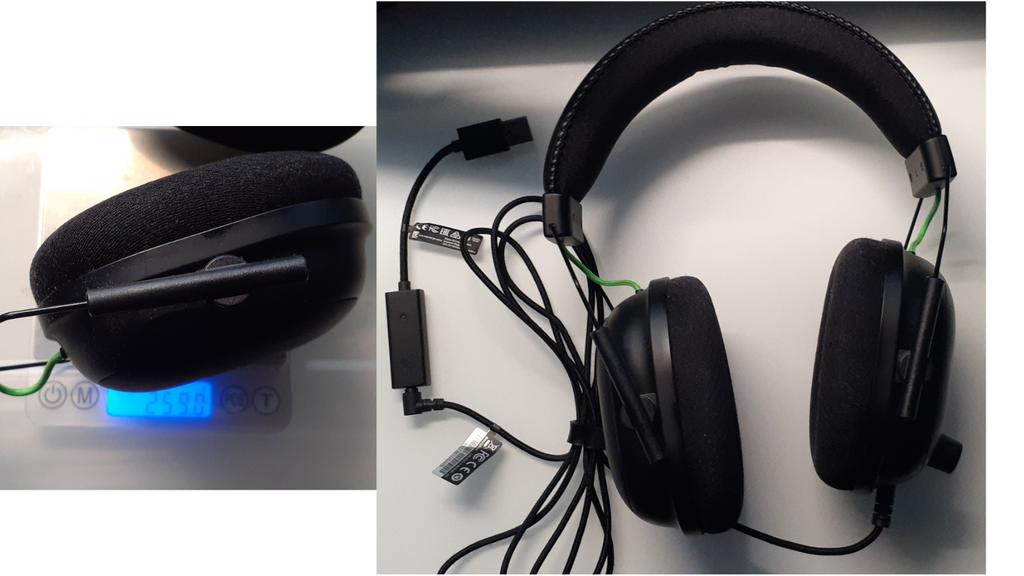
3.5mm接続とUSBサウンドカードに対応し、重量は262gです。USBサウンドカードを使うことで、音声やマイクの設定を調整できます。(razer.com)
実際には本体だけだと259gでした。ゲーミングヘッドセットの中では軽量ですね。
軽めのゲーミングヘッドセットを探している人には候補になります。
 ポチップ
ポチップ
ただし、
「今のイヤホンで普通に足音が聞こえる」
なら、急いで買わなくてOK。
そのお金、ゲームソフトに使ったほうが幸せかもしれません。
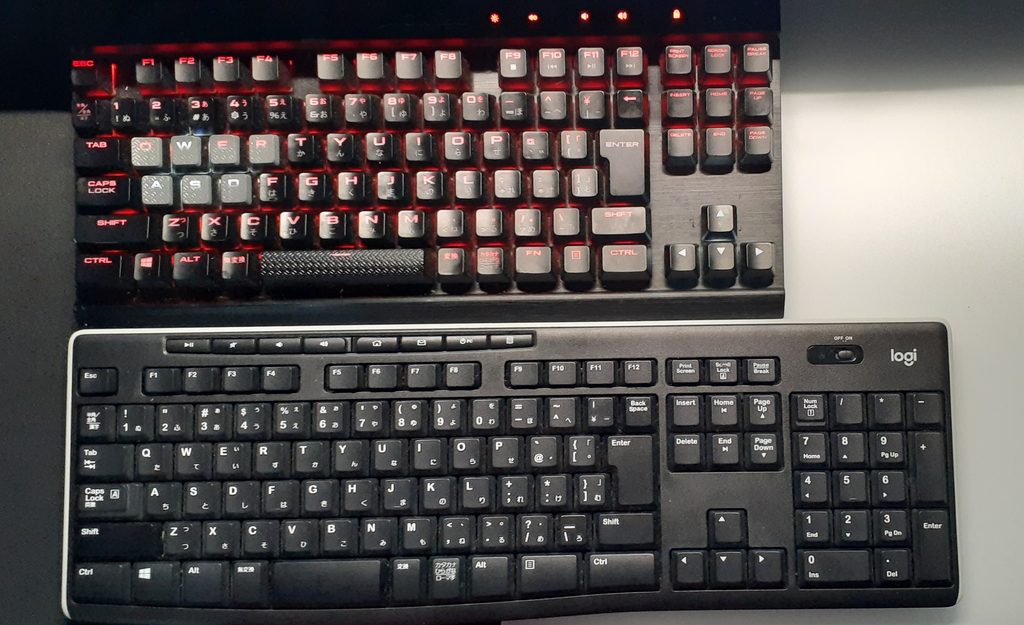
キーボードも同じです。
「FPSを始めるならゲーミングキーボード!」
……じゃなくていいです。
今のキーボードで、
普通にWASDが押せる。
誤入力しない。
壊れていない。
なら、そのまま使いましょう。
僕はここに最初からお金をかける必要はないと思っています。
キーボードを買うなら、RGBの色より先に見てほしいのが、
軸です。
青軸。
赤軸。
茶軸。
いろいろあります。
青軸の、
カチッ!
というクリック感。
好きな人にはたまりません。
僕も「あの感触いいな」と思います。
ただし、
音がかなり目立ちます。
特に、
という人は注意。
自分では、
「そんなにうるさくないでしょ」
と思っていても、
マイク越しだと結構入ります。
「カチャカチャ音すごいね」
と言われてから気づくやつです。
迷ったら、
茶軸(タクタイル)
を候補に。
押したときの感触が分かりやすく、青軸ほど大きなクリック音もありません。
もちろん、これは「茶軸が絶対正解」という意味ではありません。
でも、
最初の1台として極端なクセが少ない
のは魅力。
「赤軸は軽すぎる気がする」
「青軸は音が気になる」
という人なら、試してみる価値があります。
キーボードの右側にある数字キー。
あれ、FPSでは使わない人も多いですよね。
だったら、
テンキーレス(TKL)
も候補です。
理由は単純。
マウスを振るスペースが広くなるから。
特に低感度でプレイする人は、この違いが地味に大きいです。
ただ、仕事で数字入力をよくするなら、テンキーは残しておいたほうがいい。
ここはゲームだけなのか、仕事でも使うのかで決めてください。
ここまで読んで、
「結局いくら必要なの?」
となったと思います。
ざっくり考えてみます。
今あるものを使う。
60Hzなら、セールなどを利用してモニターを検討。
マウスやキーボードは無理に変えない。
モニターを買い替えて、
余った予算でマウスパッド。
あるいはマウス。
このあたり。
全部買う必要はありません。
モニター。
マウス。
大型マウスパッド。
ここまで揃えば、かなりゲーム環境らしくなります。
有線マウスならマイクロバンジーを足してもいい。
ここから先は、
音響 → キーボード → ガラスマウスパッド → 高性能マウス
という感じで、自分の不満が出たところを改善していけばOK。
この順番なら、無駄な買い物をかなり減らせると思います。
ここ、意外と大事です。
お金を使う前にチェックしましょう。
144Hzのモニターを持っているのに、Windows側の設定が60Hz。
こういうことがあります。
「なんか144Hzのモニターなのに、ぬるぬるしないな……」
と思ったら、一度設定を確認。
せっかく買った性能、ちゃんと使いましょう。

モニターを240Hzにしても、ゲームが60fpsしか出ていなければ、240fpsの映像が出てくるわけではありません。
「240Hz買ったのに!」
となる前に、ゲーム側のfpsを確認。
PCの性能も一緒に見てください。
これも無料でできます。
「今日当たらない!」
↓
感度を変更。
「やっぱり当たらない!」
↓
また変更。
……これをやると、いつまで経っても操作感が安定しません。
決めた感度でしばらく遊んでみる。
地味ですが大事です。
最後に、僕なら避けたいものを。
もちろん良い製品はあります。
でも、
今のマウスに不満がないなら必要ありません。
これは後悔しやすいです。
「安かったから買ったけど、全然足りない!」
となりがち。
FPSなら、大型を選んでおくと安心です。
僕なら横幅40cm以上を目安にします。
もったいないです。
今のキーボードで普通に操作できるなら、そのお金は別のところに回しましょう。
これも沼です。
音が好きなら止めません。
でも、
「FPSで勝つために絶対必要」ではありません。
最後に、僕なら初心者にこう伝えます。
まず今あるものを使う。
そして、
「これが邪魔だな」
と思ったところを一つだけ変える。
60Hzが気になる。
→ モニター。
マウスが重い。
→ 軽いマウス。
マウスを振る場所が足りない。
→ 大型マウスパッド。
ケーブルが邪魔。
→ マイクロバンジー。
音が聞き取りにくい。
→ イヤホン・ヘッドセット。
キーボードで誤入力する。
→ キーボード。
このくらいでいいんです。
全部ゲーミングにする必要なんてありません。
ゲーム環境を整えるときって、
「ゲーミング○○」
と書いてあるものを全部買いたくなります。
分かります。
僕もそうでした。
でも、実際にいろいろ使ってきて思うのは、
高いものを買えば満足するわけじゃない
ということ。
むしろ、
「ここが使いにくい」
「ここだけ変えたい」
というところを一つずつ直していくほうが、自分に合った環境になります。
FPSなら、まずはモニター。
特に60Hzなら、一度買い替えを検討してみる。
次にマウス。
僕ならFPS用なら軽さをかなり重視します。
そして大型マウスパッド。
有線ならマイクロバンジー。
音響は、今あるものに不満が出てから。
キーボードも、今のもので困っていないなら後回し。
これで十分です。
「また撃ち負けた……」
となったとき、
「俺、FPSのセンスないのかも」
と落ち込む前に、一度だけ机の上を見てください。
60Hzのモニター。
小さすぎるマウスパッド。
重すぎるマウス。
ケーブルが机に引っかかっている。
……案外、犯人はそこにいるかもしれません。
まずは一つ。
一番困っているところから変えてみましょう。