PCにグラボを増設する方法|初心者が買う前に確認したい5つのポイント
hibikinokami
ひびきのエンタメ-Hibiki's Entertainment Blog-
新しいゲーミングPCが届いた。
箱を開けて、電源を入れて、
「早くゲームしたい!」
となる気持ち、ものすごく分かります。
僕も新しいPCを買ったときは、設定より先にSteamを開きたくなりました。
でも、ちょっと待ってください。
ゲームを始める前に、やっておいたほうがいい設定があります。
僕自身、初期不良に気づくのが遅れたり、OneDriveの扱いでゲームのセーブデータ周りに困った経験があります。
だから今では、新しいゲーミングPCを買ったら最初にある程度設定してから使うようにしています。
この記事では、
「ゲーミングPCを初めて買った。Windows 11の設定もよく分からない」
という人に向けて、僕が実際にやった設定を順番に紹介します。
全部を完璧にやる必要はありません。
まずは「絶対やる」から順番に進めてください。
難しく考えなくて大丈夫です。
僕なら、この順番でやります。
Geek Uninstallerを使えるようにしておく
まずは上から順番に進めればOKです。
最初にやってほしいのがこれです。
ゲームを始める前に、PCがちゃんと動くか確認してください。
新品だから大丈夫。
そう思ってしまいますが、初期不良がないとは限りません。
僕は以前、PC前面のUSBポートが1つ使えないことに、購入してからしばらく気づきませんでした。
「まあ使わないし」と放置してしまったのですが、今考えると最初に確認しておけばよかったです。
デスクトップPCなら、
などを確認します。
すべてを細かくチェックする必要はありません。
「これから使う端子は、ちゃんと使えるか」
を確認しておけばOKです。
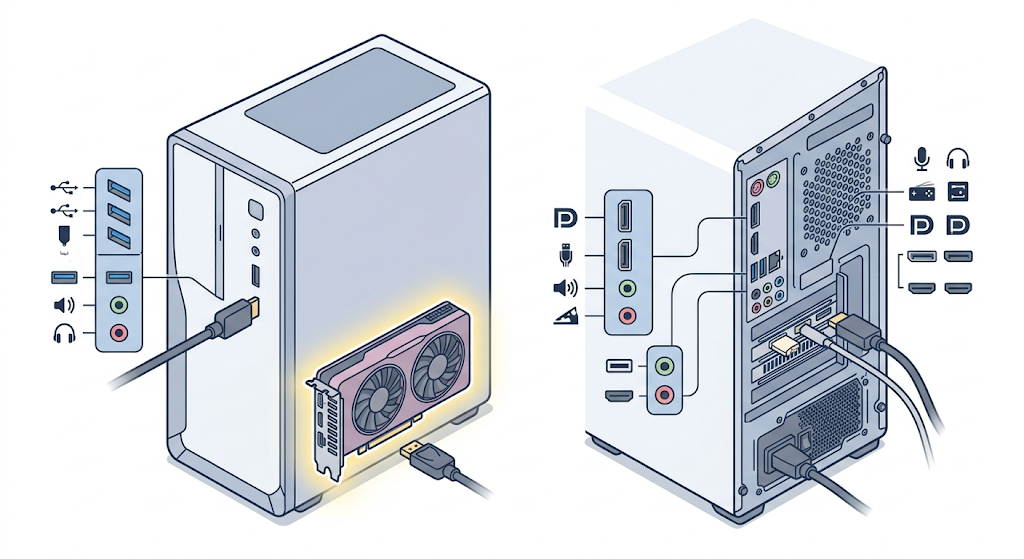
次に、PCと周辺機器を正しく接続します。
特にデスクトップPCで気をつけたいのが、モニターの接続先です。
グラフィックボードを搭載しているPCなら、モニターのケーブルは基本的にグラフィックボード側へ接続します。
「画面が映ったから終わり」
ではなく、
「ちゃんとゲーム用PCとして接続できているか」
を確認しておきましょう。
ここは僕が実際に困ったところです。
Windows 11を初期設定していると、OneDriveを使う場面が出てきます。
OneDriveはファイルをクラウドに保存したり、パソコンのフォルダーをバックアップしたりできるサービスです。
ただ、僕はゲーミングPCではOneDriveを使わないことにしました。
その理由のひとつが、ゲームのセーブデータです。
以前、OneDriveをよく理解しないまま使ってしまい、
「このファイルはどこにある?」
「なんでここに雲のマークが付いてる?」
と、ゲームのデータ周りで大変な思いをしました。
その経験から、僕は使わないPCではOneDriveを削除しています。
OneDriveを使う予定がない人なら、Windows 11の設定から削除できます。
①「設定」を開く
スタートメニューから「設定」を開きます。
②「アプリ」を開く
「インストールされているアプリ」を選びます。
③「Microsoft OneDrive」を探す
アプリ一覧からOneDriveを探します。
④「…」→「アンインストール」
OneDriveを選び、「アンインストール」をクリックします。
これでOneDriveのアプリを削除できます。
Microsoft公式でも、Windows 11では設定のアプリ一覧からOneDriveをアンインストールする方法が案内されています。(Microsoft サポート)
ここは注意してください。
OneDriveに写真や仕事のファイルなどを保存している人は、いきなり削除しないほうがいいです。
僕はゲーミングPCでは使わないと決めているので削除しただけです。
OneDriveを使っている人は、まず保存場所や同期状態を確認してください。
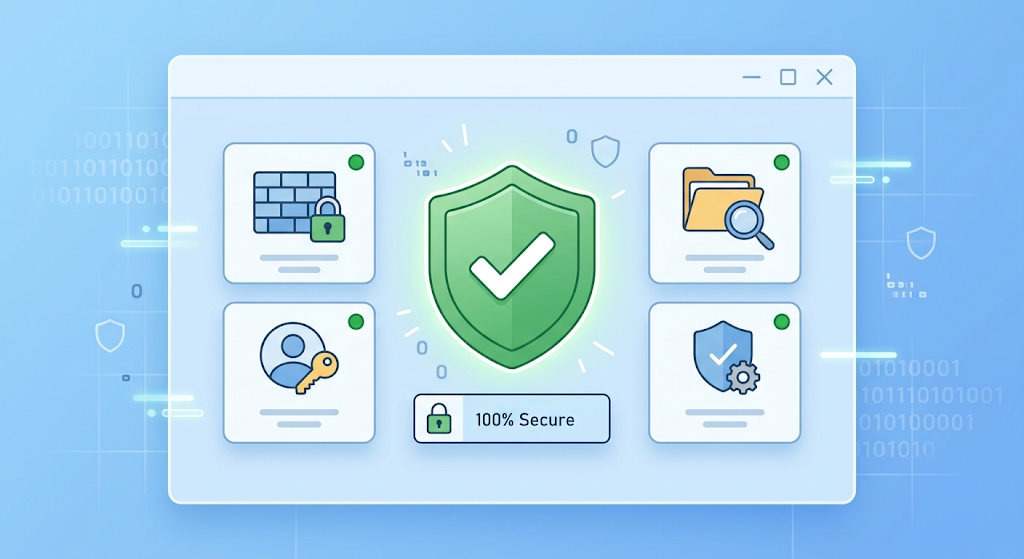
ゲームを始める前に、セキュリティも確認しておきます。
Windows 11には、標準でWindows セキュリティとMicrosoft Defenderがあります。
なので、PCを買ったからといって、いきなりいろいろなセキュリティソフトを入れる必要はありません。
まずは、
「Windows セキュリティ」
と検索して開いてみましょう。
ここで、ウイルスや脅威に対する保護が有効になっているか確認します。
セキュリティを確認したら、次はプライバシー設定です。
Windowsでは、PCの動作状況やエラー、設定などに関する診断データがMicrosoftに送信されます。
ただし、すべてを止められるわけではありません。
Microsoftでは、Windowsを安全に動作させたり、問題を把握したりするために必要な必須の診断データがあり、追加の情報を送るオプションの診断データもあります。オプションの診断データには、アプリの利用状況や閲覧したWebサイトに関する情報などが含まれる場合があります。
僕は、自分で必要だと思う範囲に絞って使いたいので、ここを一度見直しています。
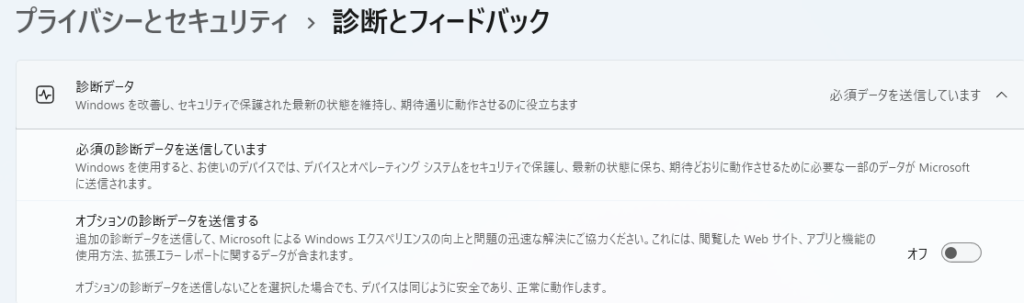
Windows 11では、
設定 → プライバシーとセキュリティ → 診断とフィードバック
と進みます。
ここにある「診断データ」で、オプションの診断データを送信する設定を確認します。
僕は、できるだけ余計なデータを送らないようにしたいので、オプションの診断データはOFFにしています。
なお、必須の診断データまで完全に止める設定ではありません。Microsoftも、必須の診断データはWindowsの信頼性・安全性・正常動作に必要な最小限のデータと説明しています。
もうひとつ確認しておきたいのが、アクティビティの履歴です。
Windowsでは、使用したアプリやサービス、開いたファイル、閲覧したWebサイトなどに関するアクティビティの履歴を管理できます。Microsoftによると、この履歴は端末上に保存されます。
設定から、
プライバシーとセキュリティ → アクティビティの履歴
へ進み、必要がなければ履歴を保存する設定をOFFにします。
すでに保存されている履歴があれば、削除できる場合もあります。なお、現在のWindowsでは過去のクラウド保存履歴について自動削除の仕組みもあります。
ここまでやっても、Windowsが完全に「何も情報を送らないPC」になるわけではありません。
でも、
「自分で何を送るのかを一度確認して、必要のない設定はOFFにする」
くらいはやっておいてもいいと思います。
ゲーミングPCだからこそ、ゲームに関係ない設定も最初に整理しておくと、あとから気になりにくくなります。
PCのセキュリティは、Windowsだけではありません。
普段インターネットを見るブラウザも大切です。
Chromeを使うなら、セーフ ブラウジングの設定を確認しておきましょう。
Chromeには、
があります。
安全性を高めたい人は、設定から確認してみてください。
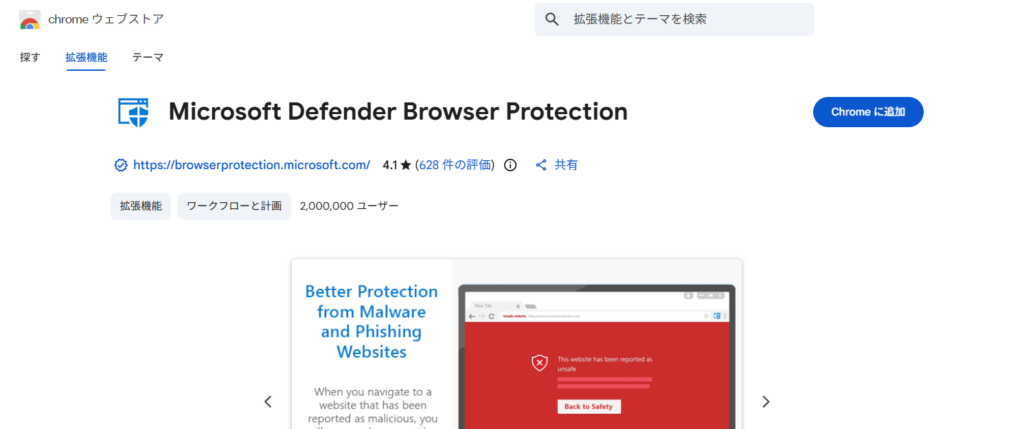
Edgeを使っている場合は、Microsoft Defender SmartScreenが危険なサイトやダウンロードをチェックしてくれます。
ここは難しく考えなくて大丈夫です。
「Windowsだけでなく、ブラウザの安全設定も確認しておく」
くらいで覚えておきましょう。
ここは少し面倒です。
でも、僕はやっておくことをおすすめします。
回復ドライブは、Windowsに大きなトラブルが起きたときに、PCを復旧するためのUSBメモリです。
「新品なのに必要?」
と思うかもしれません。
でも、新品のうちに作っておけば安心です。
回復ドライブを作成すると、使用するUSBメモリのデータが消去されます。
そのため、空のUSBメモリを使ってください。
また、回復ドライブは写真やゲームのセーブデータを保存するものではありません。
PCを復旧するためのもの
と覚えておけばOKです。

 ポチップ
ポチップ
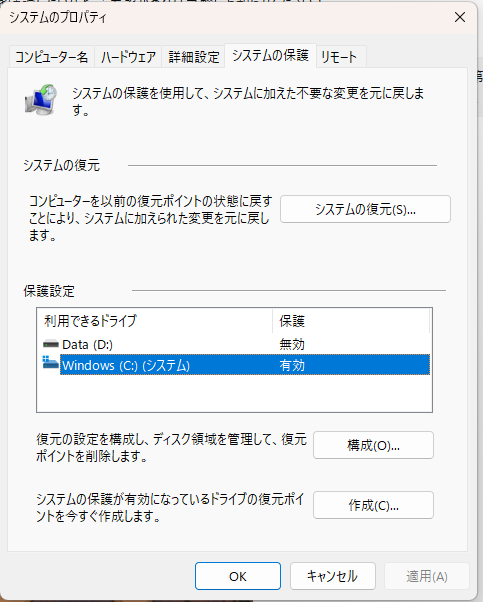
次に、復元ポイントです。
名前が似ていて分かりにくいですよね。
簡単に言えば、
Windowsの設定を変更したあとに問題が起きたとき、以前の状態に戻すためのもの
です。
たとえば、新しいソフトを入れたあとにPCの調子がおかしくなった。
そんなときに、以前の状態へ戻すために使えます。
回復ドライブとの違いは、
回復ドライブ=大きなトラブルに備える
復元ポイント=設定やソフトで問題が起きたときに戻す
と考えれば十分です。
ここからはゲーム向けの設定です。
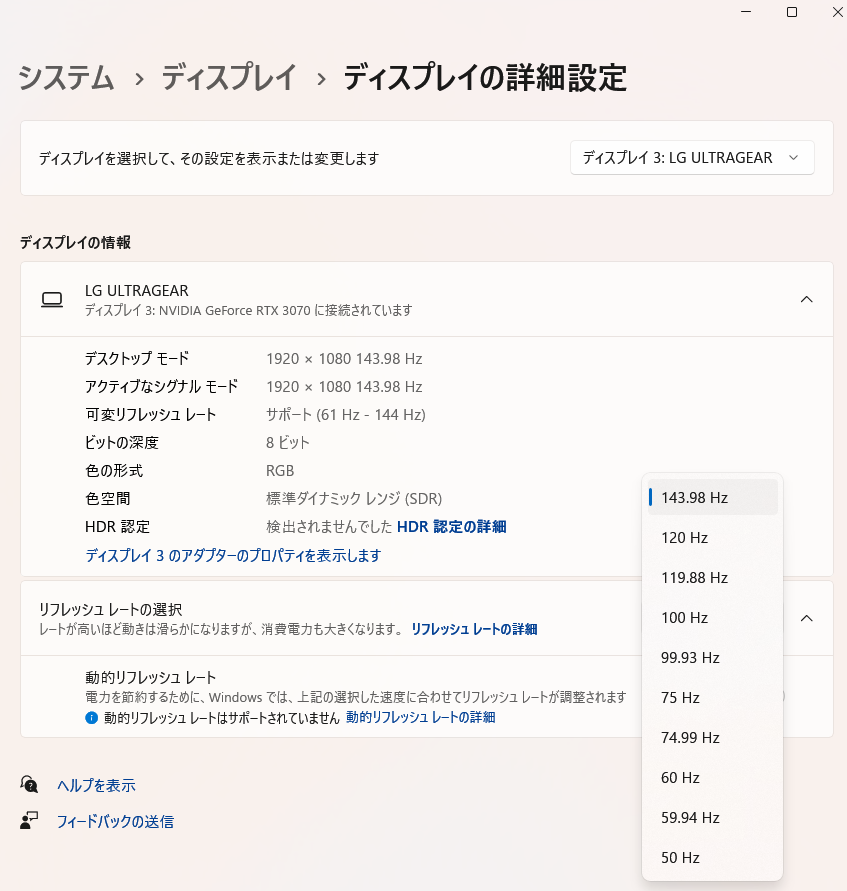
ゲーミングモニターを買ったら、リフレッシュレートを確認してください。
たとえば240Hzのモニターでも、設定が60Hzのままだと、その性能を活かせません。
Windows 11では、
設定 → システム → ディスプレイ → ディスプレイの詳細設定
から確認できます。
自分のモニターが対応している最大のHzになっているか確認しましょう。
ここはゲームを始める前に、一度確認しておくと安心です。
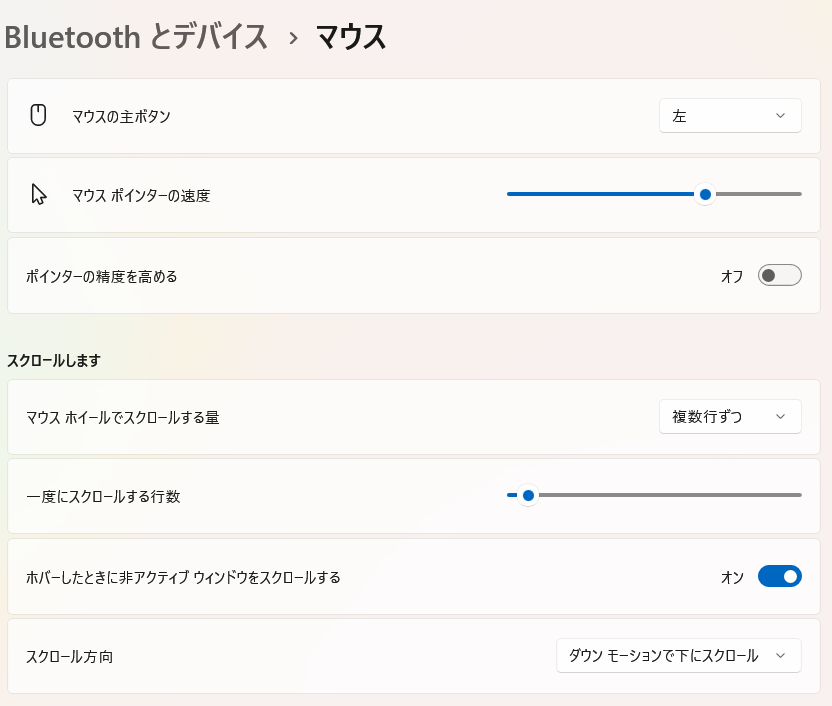
FPSをプレイするなら、僕は
「ポインターの精度を高める」
をOFFにしています。
いわゆるマウス加速に関係する設定です。
僕はFPSを長くプレイしているので、
「マウスを同じように動かしたら、同じように操作したい」
という理由でOFFにしています。
ただし、これは全員が絶対にOFFにすべきという話ではありません。
FPSをプレイする人は、一度試してみるといい設定です。
最後のゲーム設定です。
FPSをやっていると、Shiftキーを何度も押すことがあります。
すると、
「ピロッ♪」
とWindowsの機能が突然出てきて、
「今じゃない!」
となることがあります。
これが固定キーです。
普段この機能を使わないなら、ゲーム中に間違って表示されないようOFFにしておきましょう。
特にFPSをプレイする人は、最初にやっておくと快適です。
ここからは必須ではありません。
PCを使っていると、
「このソフトもう使わないな」
という場面が出てきます。
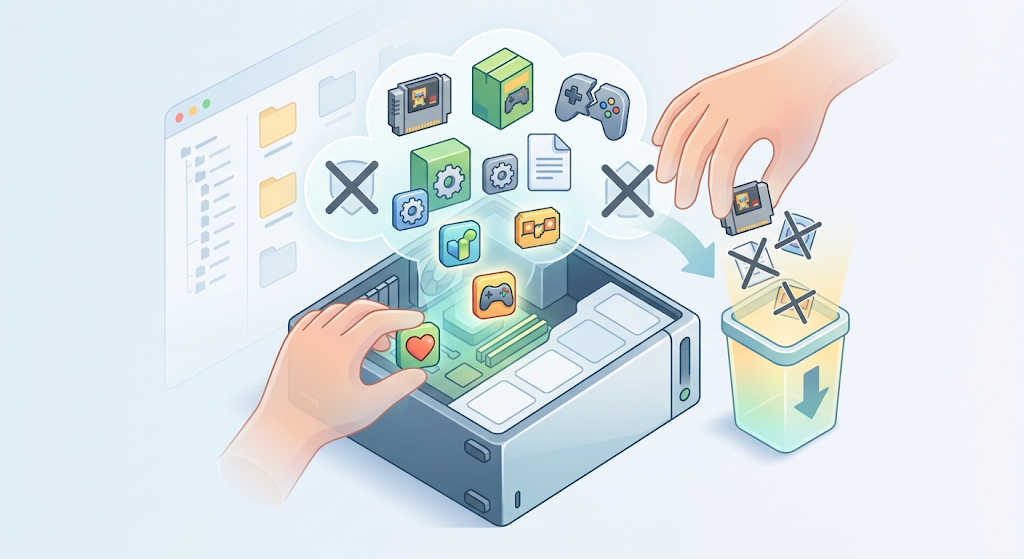
そんなときに僕が使っているのがGeek Uninstallerです。
Windows標準のアンインストール機能とは別に、ソフトを削除するときの整理に使えます。
ただ、これは新品PCを買った瞬間に絶対必要なものではありません。
まずはここまで設定できれば十分です。
余裕が出てきたら使ってみてください。
ここまで読むと、
「設定が多いな……」
と思うかもしれません。
でも、最初から全部完璧にする必要はありません。
僕なら、まずこの7個をやります。
| 優先度 | やること |
|---|---|
| 絶対やる | 初期不良を確認 |
| 絶対やる | USB・DisplayPortなどを確認 |
| 絶対やる | OneDriveを整理 |
| 絶対やる | Windows Defenderを確認 |
| 絶対やる | プライバシー設定を見直す |
| 絶対やる | 回復ドライブを作る |
| 絶対やる | 復元ポイントを作る |
| ゲーム前 | モニターを最大Hzにする |
| ゲーム前 | マウス加速をOFF |
| ゲーム前 | 固定キーをOFF |
| 余裕があれば | Geek Uninstaller |
これだけ覚えておけば十分です。
新品のゲーミングPCを買ったら、すぐゲームを始めたくなります。
僕もそうでした。
でも、
最初の少しだけ時間を使うだけで、あとから困ることを減らせます。
初期不良を確認する。
OneDriveを整理する。
Windowsのセキュリティを確認する。
プライバシー設定を見直す。
復旧できる準備をする。
モニターとマウスをゲーム向けに設定する。
これだけやっておけば、かなり安心です。
特にゲーミングPCを初めて買った人は、Windowsの設定がよく分からなくても大丈夫です。
この記事を上から順番に進めていけばOK。
設定が終わったら、あとは好きなゲームをインストールして遊びましょう。
せっかく買ったゲーミングPC。
最初の設定でつまずくより、早めに準備を終わらせて、思いっきりゲームを楽しみたいですよね。