スマホが重い・もっさりする原因と、無料で軽くする方法8つ
hibikinokami
ひびきのエンタメ-Hibiki's Entertainment Blog-

「スマホが壊れたら、写真は全部消えるの?」
「クラウドに保存しているから大丈夫だよね?」
そう思っていても、実はここで少し注意したいことがあります。
写真をクラウドに保存する方法には、「バックアップ」と「同期」という似ているようで役割の違う考え方があるからです。
しかも、
「バックアップしたつもりだったのに、最近の写真が保存されていなかった」
「スマホの写真を削除したら、クラウド側まで消えていた」
なんてことになると、取り返しがつきません。
僕自身、写真や動画をスマホにため込むことがあるので、容量が気になって整理したくなることがあります。
でも、大切な写真ほど、
「どこにあるのか」
を確認してから削除することが大切です。
この記事では、スマホの写真を守るために、
バックアップと同期の違い
クラウドをどう使えばいいのか
無料で使うときの注意点
まで、できるだけシンプルに整理します。
結論から言うと、写真を守ることが目的なら、クラウドを普段の保存先として使いながら、大切な写真は別の場所にも残すのがおすすめです。
まず、ここを覚えておけば大丈夫です。
「写真を失いたくない」なら、バックアップを意識する。
一方、
「スマホとPCなどで同じ写真を使いたい」なら、同期が便利。
という考え方です。
ざっくり言えば、
バックアップ=万が一に備えて残す
同期=複数の場所で同じ状態にする
という違いです。
だから、
「スマホが壊れたときのために写真を守りたい」
という今回のテーマなら、まず考えたいのはバックアップです。
ただし、実際のクラウドサービスではバックアップと同期の仕組みが組み合わさっていることもあります。
そのため、
「クラウドにある=絶対に消えない」
とは考えないほうが安全です。
ここが一番ややこしいところです。
バックアップは、
万が一データが消えても復元できるよう、別の場所にコピーしておくこと
です。
たとえばスマホが壊れても、別の場所に写真が残っていれば、そこから取り戻せる可能性があります。
つまり、
「失わないための保険」
と考えると分かりやすいです。
同期は、
複数の端末や保存場所の状態を合わせる仕組み
です。
たとえばスマホで撮った写真を、PCやタブレットでもすぐ見られる。
スマホで変更した内容が、他の端末にも反映される。
こうした使い方では同期が便利です。
ただし、同期は「複数の場所に同じ状態を反映する」仕組みなので、
削除などの操作まで反映されることがあります。
そのため、
「スマホから消してもクラウドには残ると思っていた」
という勘違いには注意が必要です。
サービスや設定によって動作が異なるため、写真を削除する前に確認しておきましょう。
【画像挿入②:「バックアップ」と「同期」の違いを比較する図】
写真を守ることだけを考えるなら、
バックアップを優先
で考えるのがおすすめです。
ただし、「同期はいらない」という意味ではありません。
たとえば、
「スマホが壊れても写真を残したい」
「スマホを失くしても思い出を失いたくない」
「数年前の写真を確実に残したい」
こういう人は、別の場所への保存を意識します。
「スマホの写真をPCでもすぐ見たい」
「どの端末からでも写真を確認したい」
「複数の端末で同じ写真を使いたい」
こういう場合は同期が便利です。
つまり、
保存を守るのがバックアップ
使いやすくするのが同期
と考えると理解しやすくなります。
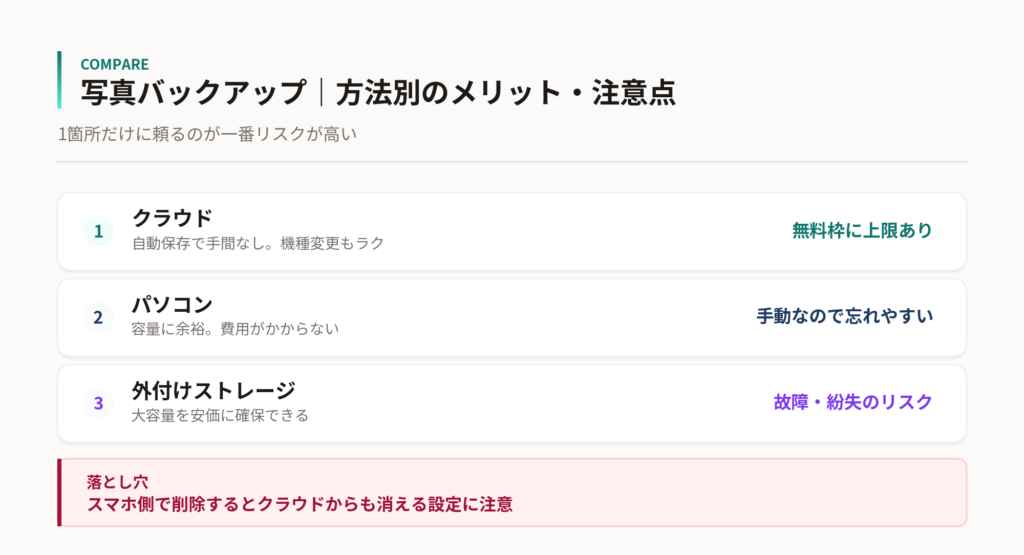
では、実際どうすればいいのか。
僕なら、
スマホ
↓
クラウド
+
パソコン・外付けSSDなど
という形にします。
普段はクラウドに保存。
そして、
絶対に失いたくない写真だけ、もう1か所にも保存する。
この方法なら、どこか1か所に問題が起きたときでも、別の場所に残っている可能性があります。
すべての写真を何重にも保存する必要はありません。
大切なものだけ二重、三重にしておく。
これくらいでも、かなり安心感は違います。
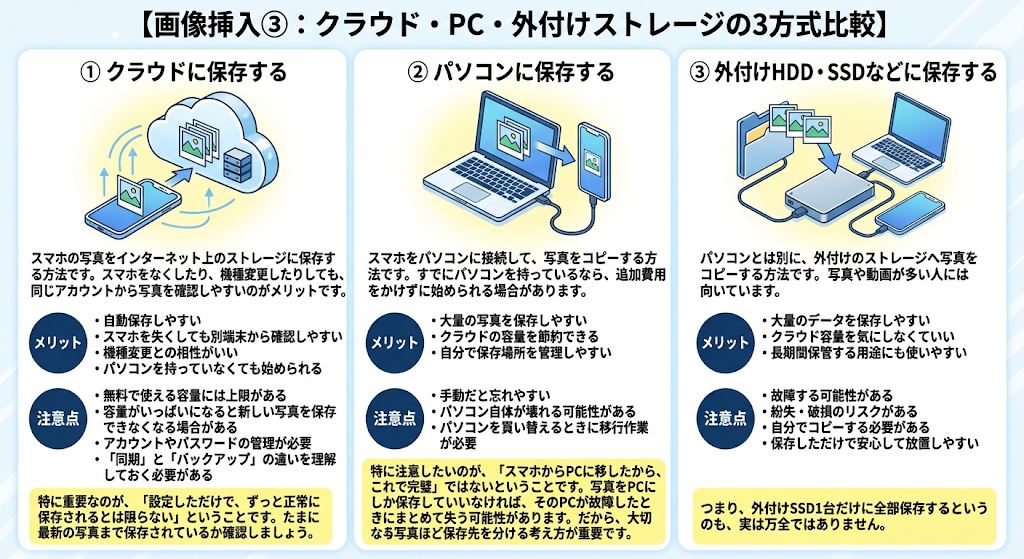
スマホの写真をインターネット上に保存する方法です。
スマホを買い替えたときや、別の端末から写真を見たいときにも便利です。
特に怖いのが、
「バックアップされていると思っていたのに、実は容量オーバーで止まっていた」
というケースです。
設定したら終わりではなく、たまに確認しましょう。
スマホから写真をPCへコピーする方法です。
すでにPCを持っているなら、追加費用をかけずに始めやすい方法です。
つまり、
スマホ→PCに移しただけで完全安心、ではありません。
PCだけに保存していた場合、そのPCが壊れれば写真も失う可能性があります。
写真や動画が多いなら、外付けストレージも候補になります。
特に動画は容量を大きく使うため、クラウドだけでは足りなくなることがあります。
そのため、
「外付けSSDに全部入れたから絶対安心」
とも言えません。
大切な写真ほど、保存先を分散させる考え方が重要です。
無料で使えるクラウドは便利ですが、容量には上限があります。
写真だけなら余裕があっても、動画まで保存すると一気に容量を使うことがあります。
特に、
などは要注意です。
「まだ余裕がある」と思って放置していると、
いつの間にか容量がいっぱい
ということもあります。
そして容量がいっぱいになった状態に気づかないままだと、
新しい写真が保存されていない
という問題につながります。
僕が写真の保存で一番気をつけたいと思うのがこれです。
「クラウドを設定したから大丈夫」
ではなく、
実際に最新の写真まで保存されているか
を確認する。
たとえば今日撮った写真を確認して、
「ちゃんとクラウド側にもある」
ことを確認するだけでも違います。
バックアップは、
設定することより、正常に動いていることを確認すること
が大切です。
スマホの容量がいっぱいになると、
「古い写真を消そう」
となりますよね。
ここで一番注意したいのが、
クラウドにあると思って、スマホから勢いで削除すること
です。
同期の仕組みやサービスの設定によっては、削除が他の場所にも反映される場合があります。
だから写真を消す前に、
この3つを確認してください。
これだけでも、かなり事故を防ぎやすくなります。
写真が多くてスマホの容量が足りないときは、
削除する前にバックアップを確認する
ことが基本です。
おすすめの順番は、
① バックアップ
↓
② 保存できているか確認
↓
③ 削除
です。
先に削除してしまうと、あとから取り戻せない可能性があります。
「容量を空けるために写真を消したら、大事な写真まで消えた」
これが一番避けたいパターンです。

ここからが、僕が一番おすすめしたい考え方です。
全部の写真を何重にも保存するのは大変です。
でも、
などは、失ったときのダメージが大きいですよね。
こういう写真だけでも、
クラウド+PC
または、
クラウド+外付けSSD
のように、別の場所にも保存しておく。
これなら管理もそこまで複雑になりません。
「難しい設定はよく分からない」
という人なら、最初から完璧を目指さなくて大丈夫です。
まずは、
スマホ
↓
クラウドに自動保存
↓
最新の写真が保存されているか確認
↓
大切な写真だけPCや外付けストレージにも保存
この流れを作ってください。
これだけでも、スマホだけに写真を置いている状態とはかなり違います。
最後に、やりがちな失敗を整理します。
たまに最新の写真まで保存されているか確認しましょう。
容量不足で新しいデータが保存できなくなる可能性があります。
削除が他の場所にも反映される場合があります。
保存先そのものが壊れる可能性があります。
クラウドに写真があっても、アカウントへアクセスできなければ困ります。
ここまでを整理すると、
写真を失いたくない
→ バックアップを意識する
複数の端末で写真を使いたい
→ 同期が便利
となります。
ただし、実際のサービスでは両方の仕組みが組み合わさっていることもあります。
だから、
「バックアップか同期か、どちらか1つだけ選ぶ」
というより、
「クラウドを普段の保存・利用に使い、大切な写真は別の場所にも残す」
と考えるのがおすすめです。
写真のバックアップは、難しいことを完璧にする必要はありません。
まず、
今の写真はどこに保存されているのか
を確認する。
そして、
最新の写真まで保存されているか
を確認する。
さらに、
絶対に失いたくない写真だけ、もう1か所にも保存する。
これだけでも、かなり安心できます。
スマホが壊れてからでは遅いからこそ、何も起きていない今のうちに確認しておきたいところです。
まずはスマホの写真を1枚だけ選んで、
「この写真は今、スマホ以外のどこにある?」
と確認してみてください。
その答えが分かるだけでも、写真の守り方は一歩前進です。
※クラウドサービスによって、バックアップ・同期・削除の仕組みは異なります。写真を削除したり、保存設定を変更したりする前に、利用しているサービスの仕様を確認してください。