初心者向けゲーム環境の揃え方|できるだけお金をかけずFPSを快適にする優先順位
hibikinokami
ひびきのエンタメ-Hibiki's Entertainment Blog-

「パソコンの動作が重い」
「起動が遅い」
「作業中にいちいち引っかかる」
そんな状態になると、つい「そろそろ買い替えかな」と考えてしまいますよね。
でも、ちょっと待ってください。
その重さ、PCの買い替えではなく、設定の見直しだけで改善するかもしれません。
僕はガジェットを8年以上使い、配信でも複数のPCを触ってきました。
その中で実感したのが、PCを快適にするためには「高性能なパーツを足す」だけではなく、今動いている余計なものを減らすことも大切ということです。
この記事では、僕がPCの動作が重いときに確認している、お金をかけずにできる設定を7つ紹介します。
全部を一気に変更する必要はありません。
気になるところから1つずつ試して、変化を確認してみてください。
まず、最初に伝えたいのはこれです。
PCが重いからといって、すぐにスペック不足とは限りません。
スタートアップで大量のアプリが起動していたり、ブラウザのタブを開きっぱなしにしていたり、ストレージの空き容量がほとんどなかったり。
そういった状態が重なって、PCが本来の性能を発揮しにくくなっていることがあります。
もちろん、CPUやメモリなどの性能そのものが足りない場合もあります。
だからこそ、僕は買い替える前に、
「今のPCで余計なものが動いていないか?」
を確認するようにしています。
いわば、PCの「断捨離」です。
まずは足すより、削る。
これが僕の基本的な考え方です。
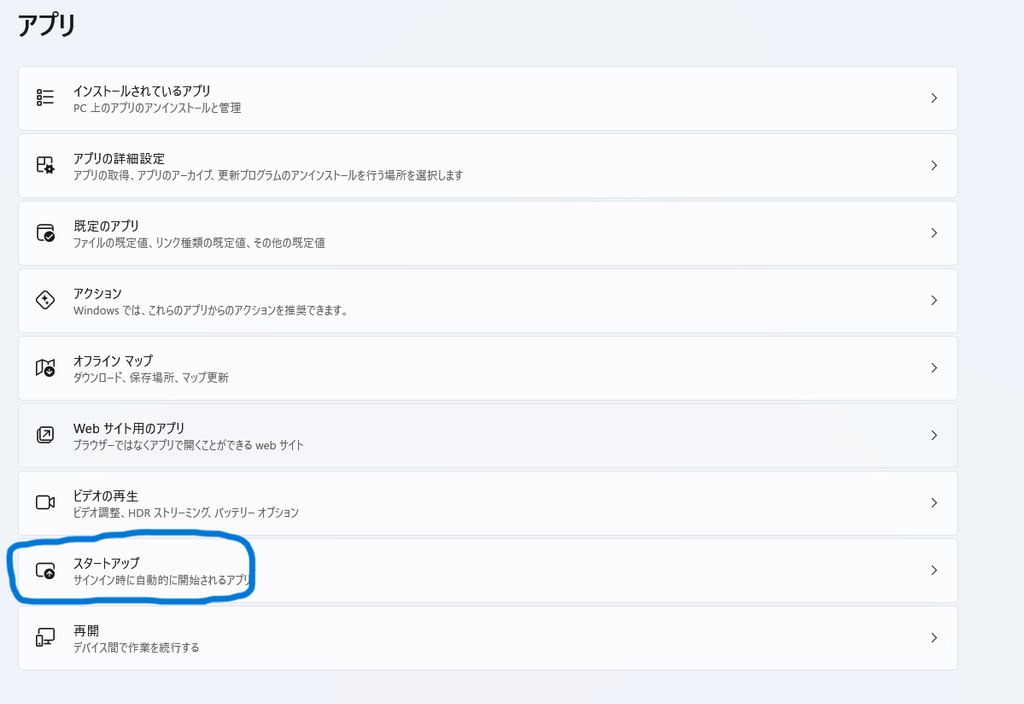
まず確認したいのが、PCを起動したときに自動で立ち上がるアプリです。
自分では何も起動していないつもりでも、裏ではいろいろなソフトが立ち上がっていることがあります。
たとえば、以前使っていたソフトや、たまにしか使わないランチャーなどです。
こうしたアプリが多いと、PC起動直後に処理が集中しやすくなります。
Windowsなら、
「設定」→「アプリ」→「スタートアップ」
などから、不要なアプリの自動起動を見直せます。
タスクマネージャーの「スタートアップ アプリ」から確認する方法もあります。
ただし、名前を見ても用途が分からないものまで、適当に無効化するのはおすすめしません。
「これは毎回起動する必要があるのか?」
と考えながら整理していきましょう。
僕の場合、ここは比較的変化を感じやすいポイントでした。
特に起動直後のもたつきが気になるPCなら、最初に確認しておきたいところです。
次は、インストールしたまま使っていないソフトです。
ここで注意したいのが、
「インストールされている=常にPCを重くしている」わけではない
ということ。
ただ、ソフトによってはバックグラウンドで動作したり、常駐機能を持っていたりします。
昔インストールしたまま一度も使っていないソフトがあるなら、一度整理してみてもいいでしょう。
Windowsなら、
「設定」→「アプリ」→「インストールされているアプリ」
から確認できます。
「これ、何のソフトだっけ?」
となったものは、削除する前に名前を検索して用途を確認してください。
僕はPCを長く使っているので、気がつくと「昔必要だったけど、今は使っていないソフト」が増えていることがあります。
PCも部屋と同じで、使わないものはだんだん溜まります。
Windowsには、ウィンドウのアニメーションや透明効果など、見た目を滑らかにする機能があります。
普段はあまり気にしませんが、PCの性能や状態によっては、こうした視覚効果を減らすことで操作感が変わることがあります。
特に、
では、試してみる価値があります。
Windowsの「視覚効果」設定から、アニメーションや透明効果を見直せます。
全部オフにすると見た目は少し寂しくなるので、僕なら必要なものだけ残します。
「見た目より動作の軽さを優先したい」
という人向けの設定です。
次はストレージです。
SSDやHDDの容量がギリギリまで埋まっているなら、一度整理してみてください。
特に、
などは、意外と容量を使っています。
Windowsなら、
「設定」→「システム」→「ストレージ」
から、どのデータが容量を使っているのか確認できます。
ストレージがいっぱいだからといって、必ずPC全体が急激に重くなるわけではありません。
ただし、空き容量が極端に少ない状態は避けておきたいところです。
特に、ゲーム・動画・録画データを大量に保存する人は、定期的に確認しておくと安心です。
僕もPCを長く使っていると、気づけばCドライブがかなり埋まっていることがあります。
「あと10GBしかない」
みたいな状態になってから焦るより、余裕があるうちに整理しておくほうが楽です。
Windowsには、電力を抑えるための設定があります。
特にノートPCでは、バッテリーを優先していると、状況によっては性能が抑えられることがあります。
電源接続時に性能を優先したいなら、
「設定」→「システム」→「電源とバッテリー」
から電源モードを確認してみてください。
性能を優先する設定に変更すると、処理性能が出やすくなる場合があります。
ただし、これは「設定すれば必ずPCが速くなる」というものではありません。
また、消費電力や発熱も増える場合があります。
特にノートPCなら、
「常に最高性能」ではなく、用途に合わせて切り替える
くらいが使いやすいと思います。
「PCが重いから設定を変えよう」と思うと、意外と忘れがちなのがアップデートです。
Windows Updateが止まっていないか確認してみましょう。
また、グラフィックボードを使っているPCなら、GPUドライバも確認しておきたいポイントです。
ゲームや配信をしている人なら、特にグラフィックドライバは重要です。
ただし、
「最新版にすれば必ず軽くなる」わけではありません。
アップデートによって機能や互換性が変わることもあるので、問題が起きていないPCなら、内容を確認しながら更新するのがおすすめです。
「最近急に重くなった」
という場合は、更新履歴を確認してみるのも一つの方法です。
最後は、意外と見落としやすいブラウザです。
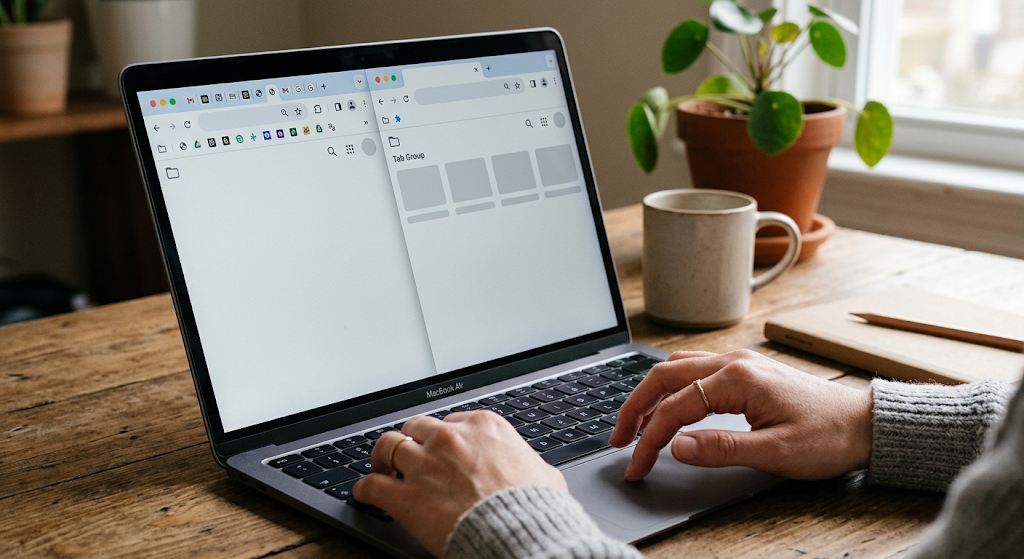
Chromeなどでタブを大量に開いたままにしていませんか?
僕もブログ作業をしていると、
「あとで見るから」
とタブを開きまくる癖があります。
気づけば20個、30個……。
こうなると、さすがに整理したくなります。
特にメモリ容量が少ないPCでは、たくさんのタブや拡張機能が負荷につながることがあります。
使っていないタブは閉じる。
使っていない拡張機能は削除する。
これだけでも、PCの使い方がかなりスッキリします。
ブラウザは毎日使うものだからこそ、地味ですが見直す価値があります。
7つ紹介しましたが、僕がPCの動作が重いと感じたときに、まず確認するのはこの2つです。
①スタートアップ
②ストレージの空き容量
です。
特に起動が遅いと感じるなら、スタートアップ。
「最近なんだかPC全体が重い」と感じるなら、ストレージの使用状況。
というように、症状から確認する場所を変えています。
もちろん、これだけで全てのPCが速くなるわけではありません。
CPUやメモリの性能そのものが足りなければ、設定だけでは限界があります。
だからこそ、
「無料で改善できる部分を先に潰して、それでもダメなら次を考える」
という順番がおすすめです。
ここは、配信をしている僕だからこそ書いておきたいところです。
PCを軽くしたいからといって、何でも無効化すればいいわけではありません。
配信では、
など、複数のソフトを同時に使うことがあります。
必要なものまで止めてしまうと、今度は「音が出ない」「キャプチャできない」「OBSで認識しない」といった別のトラブルにつながります。
僕自身、PCやOBSをいろいろ触って設定を詰めすぎた結果、トラブルを増やしてしまった経験があります。
なので今は、
一度に全部変更しない。
変更した場所を覚えておく。
この2つをかなり意識しています。
PC設定は、やりすぎると「何を変更したから調子が悪くなったのか分からない」という状態になりやすいです。
ここは本当に注意したいところです。

ここまでやっても改善しないなら、設定だけでは限界があるかもしれません。
たとえば、
といったケースです。
この場合は、次にハード面を確認します。
ブラウザを大量に開きながら、動画編集や配信をする。
そんな使い方なら、メモリ不足が原因になっている可能性があります。
増設できるPCなら、メモリを増やすことで改善する場合があります。
かなり古いPCでHDDを使っているなら、SSDへの移行で起動やアプリの読み込みが大きく変わることがあります。
これは「設定を変える」というより、PCそのものをアップグレードする方法です。
ただし、SSDに交換できるかどうかはPCによって違うので、対応規格などを確認してから購入しましょう。
僕なら、PCが重くなったときは次の順番で確認します。
① スタートアップを整理
↓
② 不要なアプリ・常駐ソフトを整理
↓
③ 視覚効果を見直す
↓
④ ストレージの空き容量を確認
↓
⑤ 電源・パフォーマンス設定を確認
↓
⑥ Windows・ドライバを確認
↓
⑦ ブラウザのタブ・拡張機能を整理
↓
それでも重いなら、メモリ・SSD・CPUなどを確認
いきなりPCを買い替えるのではなく、まず今のPCにできることを確認する。
僕はこの順番で考えるようにしています。
【画像挿入④:PCが重いときの「設定→整理→ハード交換→買い替え」の判断フロー】
パソコンが重くなると、
「もっと性能の高いPCを買わないとダメなのかな」
と考えがちです。
でも、実際にはその前にできることがあります。
スタートアップを整理する。
不要なソフトを消す。
ストレージを整理する。
ブラウザのタブを減らす。
電源設定を見直す。
こうした小さな引き算だけでも、使い勝手が変わるケースがあります。
もちろん、設定だけではどうにもならないPCもあります。
でも、買い替えにはそれなりのお金がかかります。
だからこそ僕は、
「今のPC、本当にもうダメなの?」
と一度確認してから次を考えるようにしています。
まずは無料でできるところから。
今使っているPCが、まだもう少し頑張れるかもしれません。