配信用PCのグラボはNVIDIAがおすすめ|RX 5700を使って感じたこととRTX 3070・5070の選び方
hibikinokami
ひびきのエンタメ-Hibiki's Entertainment Blog-
ゲーム配信をしていると、
「ゲームをしながら配信するとPCが重い」
「OBSを動かすとゲームのフレームレートが気になる」
「コメントやBGMなど、配信に必要な作業を別のPCで管理したい」
と感じることがあります。
そんなときの選択肢のひとつが、ゲーム用PCと配信用PCを分ける2PC配信です。
2台のPCに役割を分けることで、ゲームと配信をそれぞれのPCで処理できます。
ただ、初めて2PC配信を組もうとすると、
「PCはどうつなぐ?」
「キャプチャーボードは何をする?」
「ゲーム画面はどのモニターに映す?」
「パススルーって何?」
「ゲーム音はどうやって配信用PCへ送る?」
と、分からないことが一気に増えます。
僕自身、配信活動を断続的に6年間続ける中で、2PC配信環境を実際に構築して使ってきました。
現在は、
ゲーム用PC:Ryzen 9 / RTX 3070 / メモリ32GB
配信用PC:Core i5 / RX 5700 / メモリ16GB
という構成です。
キャプチャーボードには、UGREEN 15390Aを使っています。
この記事では、これから2PC配信を始める人向けに、
必要なもの → 役割 → 配線 → 映像の送り方
までを順番に説明します。
2PC配信は、
ゲームをするPC
と
配信を処理するPC
を分ける方法です。
1PC配信では、1台のPCで、
ゲーム
OBS
エンコード
コメントビューアー
ブラウザー
などを同時に動かします。
2PC配信なら、
ゲームをプレイする。
OBS、コメント、BGM、ブラウザーなどを担当する。
という役割分担ができます。
ゲーム用PCの負荷を抑えやすいことが、2PC配信の大きなメリットです。
ただし、PCが2台必要になるぶん、
費用
配線
消費電力
設定の手間
は増えます。
そのため、現在1PCで問題なく配信できているなら、無理に2PCへ移行する必要はありません。
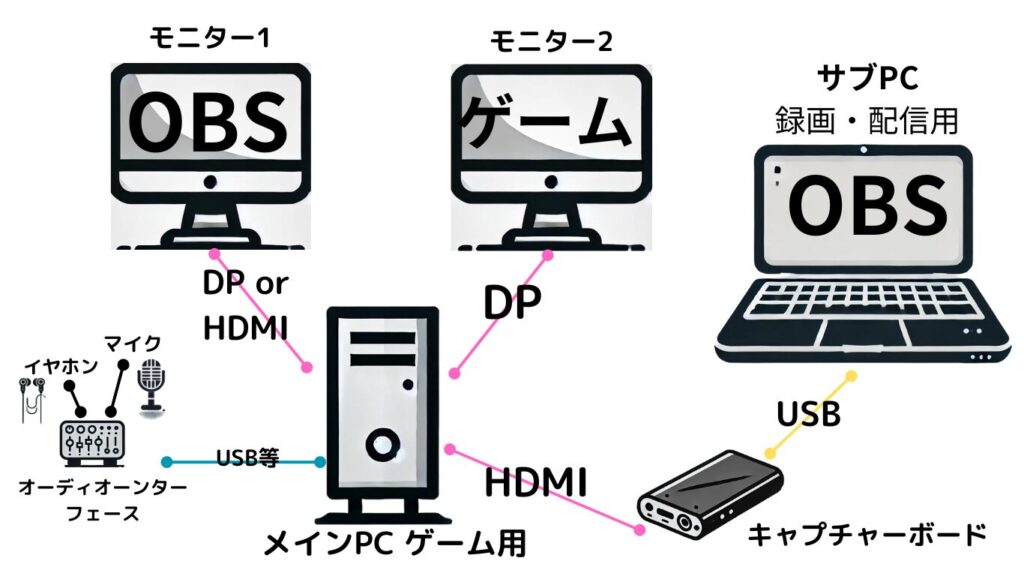
最初から難しい設定を覚える必要はありません。
まずは、基本の映像経路を覚えてください。
ゲーム用PC
↓
キャプチャーボード
↓
配信用PC
↓
OBS
↓
YouTube・Twitchなど
ゲーム用PCは、
自分が遊びたいゲームを、希望する画質・フレームレートで快適に動かせる性能
を基準に選びます。
僕のゲーム用PCは、
Ryzen 9
RTX 3070
メモリ32GB
です。
2PC配信では、PC本体の性能だけでなく、映像出力端子も確認してください。
例えば、
などです。
ゲーム用モニターを高リフレッシュレートで使いながら、キャプチャーボードへ別の映像を送る場合は、GPU側の端子数も重要になります。
さらに、
4K
120Hz
240Hz
などでゲームをするなら、
GPU
モニター
ケーブル
キャプチャーボード
の対応仕様をまとめて確認しましょう。
配信用PCでは、
OBS
コメントビューアー
BGM
ブラウザー
など、配信に必要なソフトを動かします。
僕の配信用PCは、
Core i5
RX 5700
メモリ16GB
です。
ゲームをすることが目的ではないので、ゲーム用PCと同じ性能にする必要はありません。
ただし、
配信解像度
fps
エンコーダー
OBSフィルター
同時に起動するソフト
によって必要な性能は変わります。
「配信PCだから低スペックでいい」と考えるより、何を配信用PCでやるのかから決めるのがおすすめです。
キャプチャーボードは、
ゲーム用PCの映像や音声を配信用PCへ渡すための機器
です。
SwitchやPS5を配信するときに使う機器と同じようなもの、と考えると分かりやすいでしょう。
ゲーム用PCを、
ゲーム機の代わりにキャプチャーボードへ接続する
イメージです。
基本的な映像接続は、
ゲーム用PC
↓
HDMI
↓
キャプチャーボード
↓
USB
↓
配信用PC
です。
僕は2PC配信でUGREEN 15390Aを使っています。
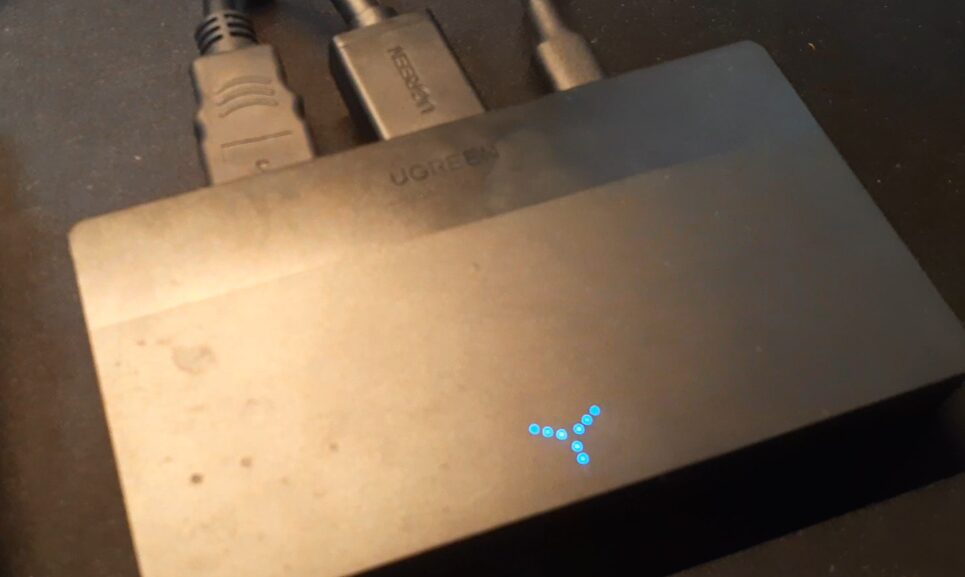
| 項目 | 内容 |
|---|---|
| 型番 | 15390A |
| 接続 | USB 3.0(Type-C / Type-A) |
| パススルー | 4K60Hz |
| キャプチャ | 1080p60fps |
| 音声端子 | 3.5mm ライン出力 / マイク入力 |
| 保証 | 24か月 |
実際に使ってみたところ、2PC配信には十分だと感じています。
ただし、
4K
HDR
VRR
高リフレッシュレート
を使う場合は、キャプチャー性能だけでなく、パススルー側の仕様まで確認してください。

 ポチップ
ポチップ
2台のPCを操作するために必要です。
一番分かりやすいのは、
ゲーム用PC → キーボード・マウス
配信用PC → キーボード・マウス
と、それぞれ用意する方法。
僕は配信中にすぐ操作できることを優先して、2台それぞれに接続しています。
机のスペースを減らしたい場合は、USB切替器などで1組を共有する方法もあります。
2PC配信では、マイクをどちらのPCで使うのかを最初に決めておくと、音声設定が分かりやすくなります。
僕の環境では、
マイク
↓
オーディオインターフェース
↓
ゲーム用PC
という接続です。
さらに、
ゲーム用PC
↓
オーディオケーブル
↓
配信用PC
と音声を送る構成も使えます。
また、僕はOBSの音声モニタリングを使って音声を送る方法も利用しています。
詳しい違いは後編で説明します。
僕の場合、Discordもゲーム用PC側で使っています。
つまり、
ゲーム
マイク
Discord
をゲーム用PCでまとめて扱います。
ゲームをしながらDiscordで友人と通話し、その音声を配信へ送る構成です。
2PC配信だからといって、Discordまで配信用PCへ移す必要はありません。
必須ではありません。
ゲーム用PCだけを配信するなら、
ゲーム用PC → キャプチャーボード
と直接接続すればOKです。
一方、
ゲーム用PC
PS5
Switch
など、複数の機器を同じキャプチャーボードで使いたい場合は便利です。
2PC配信では、ケーブルも意外と重要です。
例えば、
1080p/60fps
で使うのか、
4K/120Hz
でゲームをするのかで、必要なケーブルの仕様は変わります。
特に高解像度・高リフレッシュレート環境では、
GPU
ケーブル
キャプチャーボード
モニター
の4つすべてが対応しているか確認してください。
ここは2PC配信で最も重要な部分のひとつです。
ゲーム用PCの映像をキャプチャーボードで受け取り、
配信用PCのOBSへ送るための映像
です。
キャプチャーボードに入ってきた映像を、
HDMI OUTからゲーミングモニターへ返す機能
です。
つまり、
キャプチャ=配信用PCへ
パススルー=ゲーム用モニターへ
と覚えると分かりやすいです。
ここから少し難しくなります。
僕が紹介したいのは、
方法①:画面複製
方法②:画面拡張+OBS全画面プロジェクター
の2つです。
初めてなら、まずこちらから試してください。
ゲーム用PCの画面を、
「複製」
に設定します。
すると、
ゲーム用モニター
と
キャプチャーボード
へ同じ映像を送れます。
Windowsでは、
Windowsキー+P → 複製
から設定できます。
または、
設定 → システム → ディスプレイ
から設定します。
キャプチャーボードが別のディスプレイとして認識されていることを確認してください。
配信用PCのOBSを開きます。
ソース
↓
+
↓
映像キャプチャデバイス
を選択。
キャプチャーボードを選びます。
ゲーム画面が表示されれば、基本的な映像接続は完成です。
画面複製で、
解像度
リフレッシュレート
などの組み合わせがうまくいかない場合は、この方法を試します。
僕は現在こちらを使っています。
仕組みは、
ゲームPCの画面を「拡張」
↓
ゲームPCのOBSでゲームをキャプチャ
↓
OBSの全画面プロジェクターでキャプチャーボードへ出力
です。
OBSのProjectorは、プレビューなどを別のディスプレイへ出力する機能です。
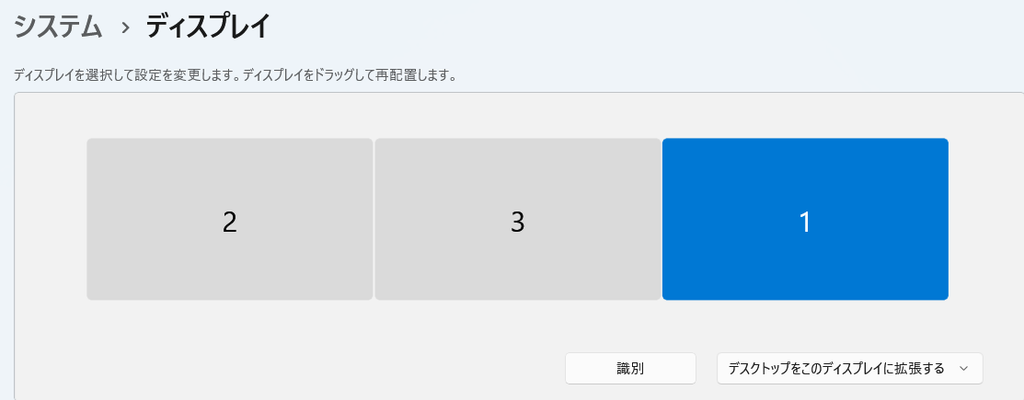
ゲームPCで、
設定 → システム → ディスプレイ
を開きます。
キャプチャーボードが別のディスプレイとして認識されていることを確認してください。
そして、
「表示画面を拡張する」
を選択します。
Windowsキー+Pから、
拡張
を選んでもOKです。
OBSを開きます。
ソース
↓
+
↓
ゲームキャプチャ
を追加。
僕は、
「特定のウィンドウをキャプチャ」
を使っています。
そして、配信するゲームを選択します。
これでゲーム画面がOBSに表示されます。
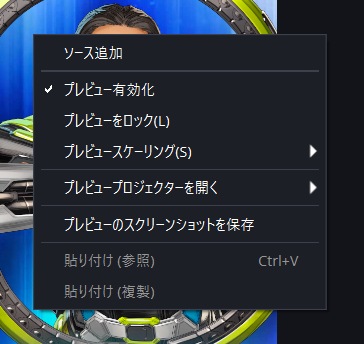
ゲーム画面がOBSに表示されたら、プレビュー画面を右クリック。
「プレビューを開く」
を選択します。
そして、キャプチャーボードにつながっているディスプレイを指定します。
これで、OBSのゲーム映像をキャプチャーボードへ送れます。
その映像を配信用PCのOBSで取り込みます。
迷ったら、
まず「画面複製」
です。
それで、
映像が正常
解像度も問題ない
リフレッシュレートも問題ない
なら、そのままでOK。
一方、
高リフレッシュレート環境で設定しにくい
複製すると表示条件が合わない
などの問題がある場合は、
「画面拡張+OBS全画面プロジェクター」
を試してください。
僕は現在こちらを使っています。
ただし、この方法ではゲーム用PCでもOBSを動かすため、環境によってはゲーム側の負荷が増える場合があります。
ここまでで、2PC配信の土台が完成しました。
まず覚えるのは、
ゲームPC → キャプチャーボード → 配信用PC
という映像経路。
そして、
キャプチャーボード → ゲーミングモニター
がパススルーです。
映像を送る方法は、
① 画面複製
または
② 画面拡張+OBS全画面プロジェクター
があります。
僕は現在、②の方法を使っています。
ここまでできたら、次は音声とOBSです。
後編では、ゲーム音・マイク・Discordをどうやって配信用PCへ送るのか、実際のOBS設定とトラブル対処まで解説します。