賃貸で声出し配信したい人へ|DIY防音を2年間使って実測してみた
hibikinokami
ひびきのエンタメ-Hibiki's Entertainment Blog-

M.2 SSDを増設したのに認識しない?|買う前の5つの確認とフォーマット手順
Cドライブのゲージが、今日も赤い。
ゲームを何本か入れて、動画を保存していると、500GBなんてあっという間です。
容量不足の通知が出るたびに、
「このゲーム、もう遊ばないかな……」
とアンインストールする。
そんな生活から抜け出す方法のひとつが、M.2 SSDの増設です。
ただし、M.2 SSDは「買って挿せば終わり」というほど単純ではありません。
僕自身も増設作業をしてみて、先に確認しておいたほうがいいポイントがいくつもあると感じました。
特に初心者がつまずきやすいのが、
①そもそも取り付けられるのか
②買ったSSDとPCの規格が合っているのか
③取り付けたのにWindowsでドライブが表示されない
という3つです。
さらに、M.2 SSDは固定用のネジが非常に小さいので、作業中に落とすと地味に焦ります。
この記事では、M.2 SSDを増設する前の確認から、取り付け、Windowsで認識させるまでを順番に解説します。
すでにM.2 SSDを取り付けた人は、ここから確認してください。
PCを起動して、
「あれ?新しいSSDがエクスプローラーに出てこない」
となっても、慌てなくて大丈夫です。
新しいSSDは、Windows上で初期化やボリューム作成などの設定が必要になる場合があります。
Microsoftも、新しく追加した未初期化のディスクは、エクスプローラーですぐ使える状態にはならず、ディスクの初期化やボリューム作成、フォーマットなどが必要になると案内しています。
つまり、
「表示されない=取り付け失敗」
とは限りません。
まずは「ディスクの管理」を確認しましょう。
M.2 SSDは、見た目が似ていても対応する規格が違います。
だから僕は、SSDを買う前にこの5つを確認することをおすすめします。
| 確認する項目 | 見るところ |
|---|---|
| ① M.2スロット | 空きスロットがあるか |
| ② 対応規格 | NVMe / SATAのどちらに対応しているか |
| ③ PCIe世代 | Gen3 / Gen4 / Gen5のどれか |
| ④ サイズ | 2280など、対応サイズは何か |
| ⑤ 固定方法 | ネジ・台座・ツールレス固定など |
まず確認するのがこれです。
当然ですが、M.2スロットが空いていなければ、そのままでは増設できません。
確認方法は、
マザーボードの説明書
または、
PCメーカーの仕様ページ
を見るのが確実です。
「M.2 ×2」
のように書かれていれば、複数のM.2スロットが搭載されている可能性があります。
ただし、スロットが2つある=両方とも同じSSDが使える、とは限りません。
片方だけNVMe対応だったり、SATA対応だったりする場合があります。
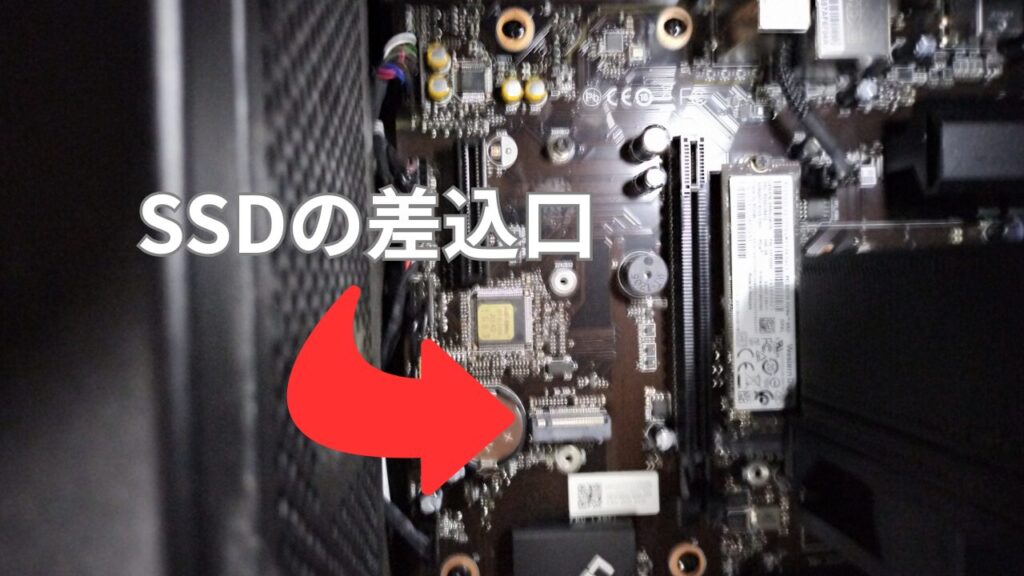
ここは特に注意したいところです。
M.2は端子や形状を表す規格のひとつで、M.2だから必ずNVMeというわけではありません。
M.2 SSDには、NVMe接続の製品だけでなく、SATA接続の製品もあります。
そのため、
「M.2だから買えば使える」
とは考えないほうが安全です。
PCやマザーボードの説明書で、
NVMe
PCIe
などの対応表記を確認してください。
製品によって端子の切り欠きなどに違いはありますが、初心者が目視だけで判断するのはおすすめしません。
PC側の仕様とSSDの仕様を確認する
これが一番確実です。
M.2 NVMe SSDを選ぶなら、PCIeの世代も確認します。
代表的なのが、
です。
例えばGen4 SSDをGen3対応スロットに接続すること自体は可能な場合がありますが、Gen3側の速度が上限になります。
逆に、Gen5 SSDを買っても、PC側がGen4までならGen5の性能をそのまま発揮することはできません。
なので、
PCがGen3ならGen3相当
PCがGen4ならGen4
というように、PC側の対応状況を見て選びます。
「一番速いSSDを買えばいい」
ではないところがポイントです。
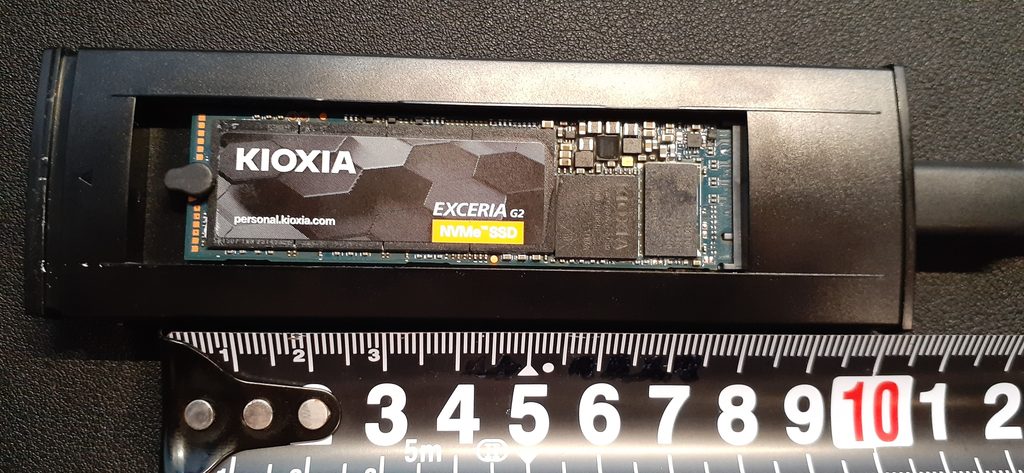
M.2 SSDには、長さの違いがあります。
代表的なのが、
などです。
デスクトップPCでよく使われるのが2280。
数字はサイズを表しており、2280ならおおよそ、
幅22mm × 長さ80mm
です。
ただし、すべてのPCが2280対応とは限りません。
購入前にPC側の対応サイズも確認してください。
意外と忘れやすいのがここです。
M.2 SSDには、固定ネジが付属していないことがあります。
通常はマザーボード側の付属品として用意されていることが多いですが、PCによって仕様は異なります。
最近のマザーボードには、ネジではなくレバーやツールレス機構で固定するタイプもあります。
なので、
M.2スロットを確認するときは、固定方法も一緒に見ておく
のがおすすめです。
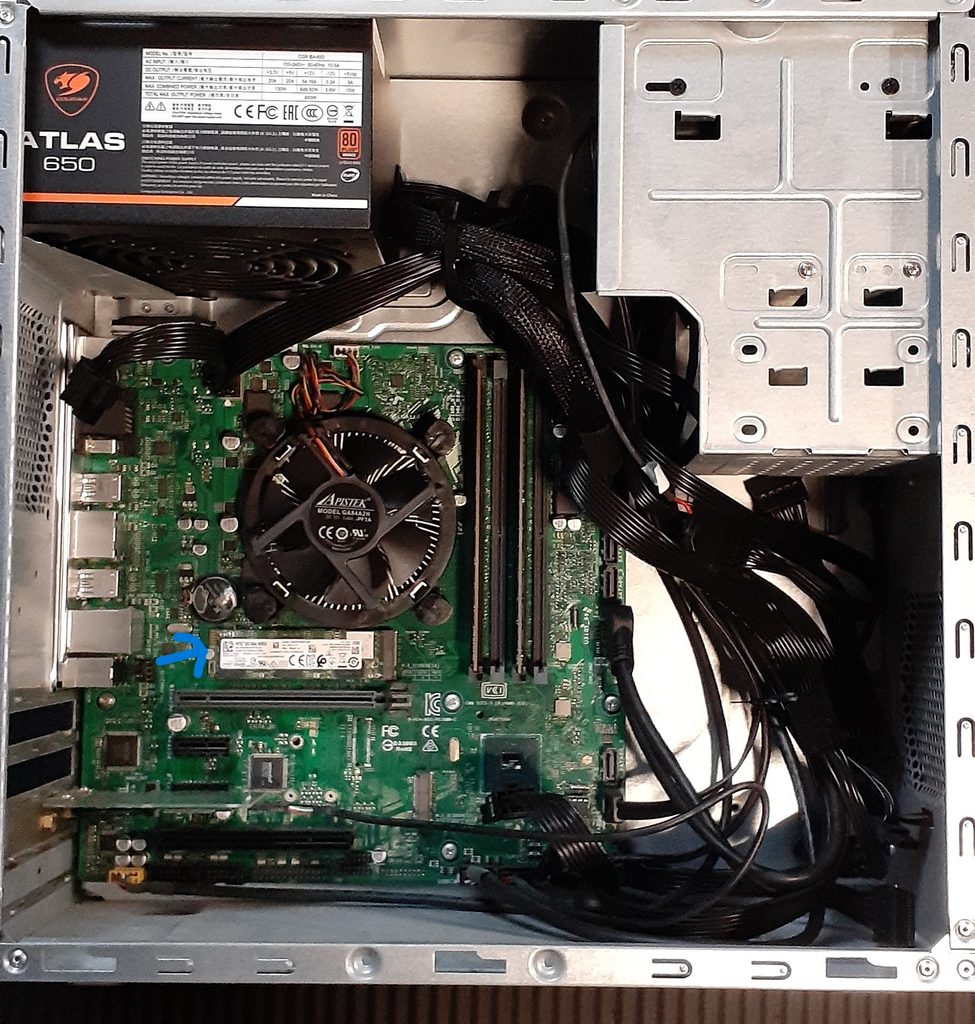
僕なら、SSDを購入する前に一度ケースを開けて確認します。
ここまで確認したら、次はSSD選びです。
僕なら、見るポイントは、
容量
PCIe世代
NANDの種類
保証
価格
です。
ゲームを何本も入れたり、動画を保存したりするなら、2TBが理想です。
ただ、SSDは価格が変動するので、
予算とのバランスで1TBか2TBを選ぶ
のが現実的です。
「とりあえずゲーム用の容量を増やしたい」
なら1TB。
「ゲーム+動画保存+編集素材まで入れたい」
なら2TB。
僕なら、このように分けて考えます。
また、マザーボードにM.2スロットが2つ以上あるなら、最初から無理して大容量1枚にするのではなく、
1TBを追加して、足りなくなったらさらに増設する
という考え方もできます。
今から新しく購入するなら、僕ならまずPC側の対応世代を確認します。
Gen4対応PCなら、Gen4 SSDがバランスを取りやすいです。
一方、Gen5 SSDは非常に高速ですが、価格や発熱なども含めて考える必要があります。
つまり、
「Gen5だから絶対に買い」ではありません。
ゲーム用なのか、動画編集用なのか、PC側がどこまで対応しているのか。
そこから決めるのがおすすめです。
SSDにはNANDフラッシュの種類があります。
代表的なのがTLCとQLCです。
ざっくり言うと、
TLC
→ 書き込み性能や耐久性とのバランスを重視したい人向け
QLC
→ 大容量をできるだけ安く確保したい人向け
です。
ゲームの保存が中心なら、QLCでも十分な場面があります。
一方で、
などを頻繁に行うなら、TLCを選ぶ理由があります。
2026年時点ではSSDの価格や在庫が変動しやすいため、モデル名だけで「絶対これ」と決めず、容量・価格・保証を比較して選ぶのがおすすめです。
そのうえで、例えばKIOXIA EXCERIA PLUS G3は、PCIe 4.0、NVMe、M.2 2280、TLCを採用し、1TB・2TBがラインアップされています。5年保証も案内されています。
Samsung 990 EVO Plusも、M.2 2280、NVMe、PCIe 4.0 x4 / 5.0 x2に対応し、5年または600TBW(1TB)などの保証条件が案内されています。
ただし、最終的な購入候補はPC側の対応規格を確認してから決めるのが大前提です。

 ポチップ
ポチップ
 ポチップ
ポチップ
以前からSSDを選ぶときの定番だったCrucialですが、ここは現在の状況を知っておきたいところです。
Micronは2025年12月、Crucialの一般消費者向け事業から撤退することを発表しました。
消費者向け製品の出荷は2026年2月末までとされ、その後も既存Crucial製品の保証・サポートは継続すると説明しています。
そのため、
すでにCrucialのSSDを持っている人が慌てて買い替える必要はありません。
一方で、これから新しく購入する場合は、Crucialだけに絞らず、他社製品も比較したほうが選択肢を作りやすいでしょう。
SSDそのもの以外にも、いくつか用意しておきます。
M.2 SSDの固定ネジは非常に小さいです。
できれば先端が磁石になった精密ドライバーを使います。
これだけで作業のしやすさがかなり変わります。
スマホのライトでも十分です。
M.2スロットはグラフィックボードの下など、見えづらい位置にあることがあります。
SSDによってはヒートシンク付きモデルがあります。
また、マザーボード側にヒートシンクが用意されている場合もあります。
特に高速なSSDを使う場合は、PC側の冷却構造も確認しておきたいところです。
ここから実際の取り付けです。
作業前にPCをシャットダウンし、電源ケーブルを抜いてください。
また、PC内部を触る前に金属部分へ触れるなどして静電気対策をしておくと安心です。
電源を切り、コンセントを抜きます。
サイドパネルを外し、M.2スロットを探します。
このとき、作業前のPC内部を写真に撮っておくのもおすすめです。
M.2スロットはグラフィックボードの真下や近くにあることがあります。
その場合は、グラフィックボードを外す必要があります。
補助電源が接続されている場合は先に外し、PCIeスロットのロックを解除します。
グラフィックボードは無理に引っ張らず、ロックが解除されていることを確認してから外してください。
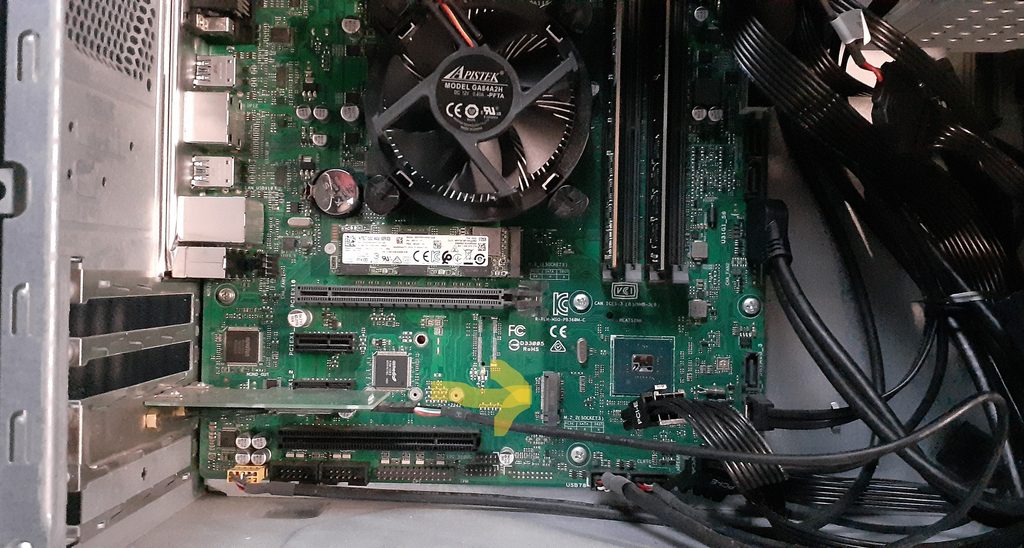
M.2 SSDをスロットへ斜めに差し込みます。
端子の切り欠きが合っていることを確認してください。
無理に押し込む必要はありません。
SSDを水平に倒し、ネジやメーカー指定の固定機構で固定します。
ここで無理に締めすぎないでください。
固定できていれば十分です。
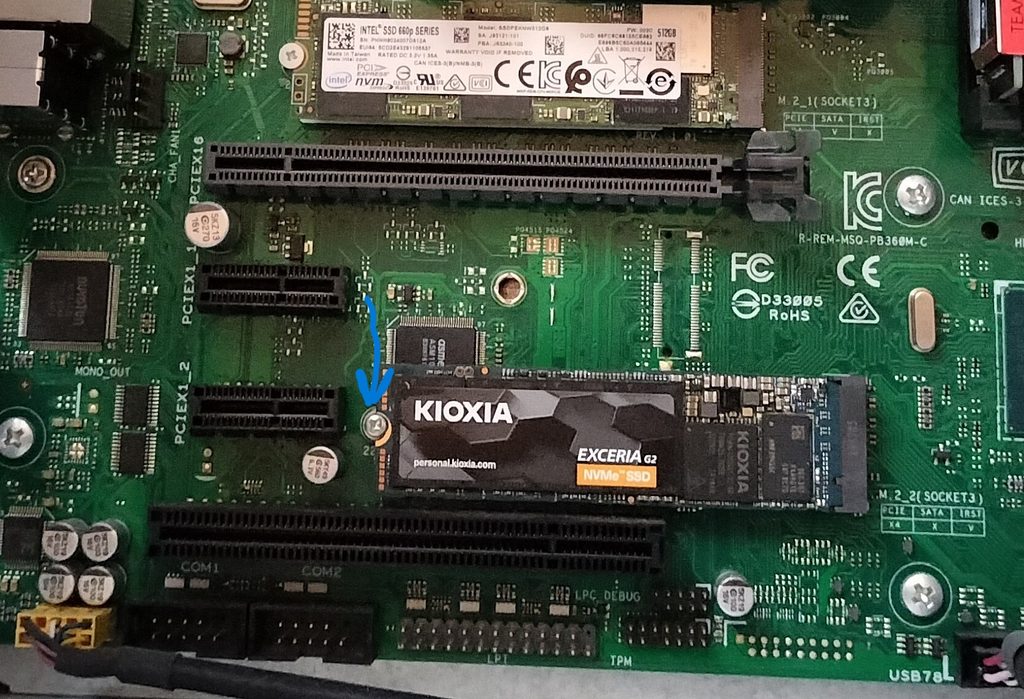
マザーボード側にヒートシンクがある場合は、メーカーの説明書に従って取り付けます。
SSDによってはヒートシンク一体型もあります。
その場合は追加で取り付ける必要はありません。
グラフィックボードを取り外した場合は、元の位置へ戻します。
PCIeスロットのロックがかかっているか確認し、補助電源も元に戻します。
ケースを閉じてPCを起動します。
ここで、
「あれ?エクスプローラーにSSDがない」
となることがあります。
でも、まだ焦らなくて大丈夫です。
新しいSSDは、Windowsのエクスプローラーに表示される前に、初期化やボリューム作成が必要な場合があります。
スタートボタンを右クリックして、
「ディスクの管理」
を選択します。
Windows検索から、
「ハードディスクのパーティションの作成とフォーマット」
を検索して開く方法もあります。

新しいSSDが「未割り当て」と表示されているなら、Windowsから見ると、
「SSD自体はあるけど、まだ使う領域が作られていない」
という状態です。
ここから設定します。
未初期化の新しいディスクを右クリックして、
「ディスクの初期化」
を選択します。
その際、パーティション形式を選択します。
基本的には、現在の一般的なWindows PCならGPTを選んでおけばOKです。
Microsoftも、新しいディスクの初期化ではGPTを標準的な選択肢として案内しています。
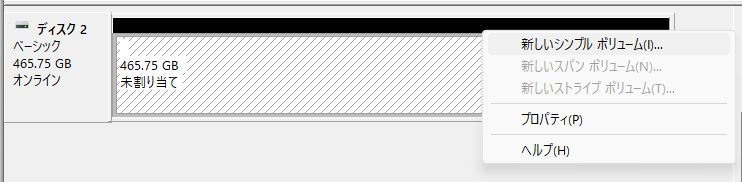
初期化が終わったら、SSDの「未割り当て」と表示されている部分を右クリックします。
そこから、
「新しいシンプル ボリューム」
を選択します。
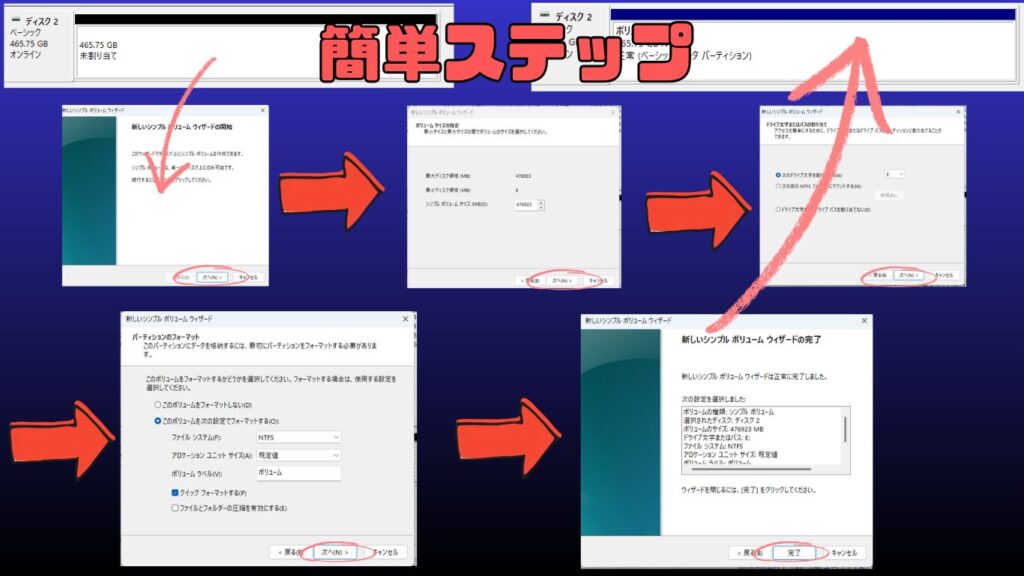
あとはウィザードに従って進めます。
通常は、
で進めるのが一般的です。Microsoftの手順でも、新しいボリュームを作成してドライブ文字を割り当て、通常はNTFSでフォーマットする流れが案内されています。
フォーマットが終わったら、エクスプローラーを開きます。
そこに、
Dドライブ
など、新しいSSDが表示されれば完了です。
これでゲームや動画ファイルを保存できるようになります。
ここは少し話が変わります。
エクスプローラーだけでなく、「ディスクの管理」にもSSDが表示されないなら、フォーマット以前の問題を疑います。
確認したいのは、
などです。
まずPCの電源を切り、SSDを一度抜いて、もう一度しっかり差し直してみます。
新しく追加したSSDなら、基本的にはGPTで問題ありません。
GPTは現在のWindows PCで一般的に使われるパーティション形式で、2TBを超える容量にも対応しています。MicrosoftもGPTを現代のPCで一般的に使う方式として説明しています。
一方、MBRは古い方式です。
ただし、
「今使っているSSDがMBRだから、すぐGPTへ変換しなければいけない」
というわけではありません。
既存のデータドライブが問題なく使えているなら、むやみに変更しないほうが安全です。
特に、既存ドライブを初期化・再フォーマットするとデータを失う可能性があるため、動いているドライブは不用意に触らないのが基本です。
新しいDドライブができても、
Cドライブの赤いゲージは、そのまま
です。
ここからデータを移していきます。
Windowsには、
などのユーザーフォルダがあります。
これらを別のドライブへ移すと、Cドライブの使用量を減らせます。
フォルダーによっては、プロパティの「場所」から保存先を変更できます。
ゲームをたくさん入れているなら、こちらも効果的です。
Steamなどでは、ゲームライブラリの保存先として増設したSSDを指定できます。
ゲームを全部Cドライブへ入れる必要はありません。
僕なら、
Windowsや普段使うアプリ → Cドライブ
ゲーム・動画・大きなデータ → Dドライブ
というように分けます。
通常のデータ用SSDの増設だけなら、元のCドライブには影響しません。
ただし、作業前に重要なデータをバックアップしておくと安心です。
これは異常ではありません。
メーカーが容量を計算する単位と、Windows側の表示方法が異なるためです。
「1TB買ったのに減っている」
と慌てなくて大丈夫です。
必須とは限りません。
SSDの種類やPCケースのエアフローによっても変わります。
マザーボード側にヒートシンクがあるなら、それを使える場合があります。
購入する前に確認しておきましょう。
対応していれば、動作する場合があります。
ただし、速度はPC側のPCIe世代に制限されます。
だからこそ、購入前にマザーボードの仕様を確認するのがおすすめです。
この場合は、
フォーマットの問題ではない可能性があります。
SSDの取り付け状態、M.2スロットの対応、BIOS/UEFIでの認識などを確認してください。
M.2 SSDの増設は、慣れてしまえばそこまで難しい作業ではありません。
ただし、初心者の場合は、
買う前
→ PC側のM.2・NVMe・PCIe世代・サイズ・固定方法を確認する
取り付け中
→ 小さなネジをなくさない
取り付け後
→ Windowsの「ディスクの管理」で初期化・ボリューム作成を行う
この3段階を意識してください。
特に覚えておきたいのは、
「SSDを取り付けたのにエクスプローラーに出ない=壊れている」とは限らない
ということです。
新しいSSDは、Windows側で初期化やボリューム作成が必要な場合があります。
そして、SSDを増設する目的は「新しいドライブを作ること」ではありません。
本当の目的は、
Cドライブの容量不足から解放されること。
ゲームを消すか迷う日々から解放されること。
動画を保存するたびに容量を気にする生活から解放されること。
ここまでできて、ようやくSSD増設の意味があります。
今のPCの容量が足りないなら、まずケースを開ける前に、
「M.2スロットは空いているか?」
から確認してみてください。