PCにグラボを増設する方法|初心者が買う前に確認したい5つのポイント
hibikinokami
ひびきのエンタメ-Hibiki's Entertainment Blog-
Apexをプレイしているとき、
「なんか最近カクつくな……」
と思ったことはありませんか?
敵と撃ち合う大事な場面で画面がカクつく。
ゲーム中に急に重くなる。
最悪の場合、PCそのものが落ちる。
これ、かなりテンションが下がります。
僕も以前、大事なランク戦でPCの調子が悪くなって、
「頼むから今だけは止まるな!」
と祈りながらプレイしたことがあります。
そこで今回、約1年間ほったらかしにしていたゲーミングPCを開けて、内部の掃除とCPUグリスの塗り替えをやってみました。
使用しているCPUは、
Ryzen 9 5900X
です。
結果は、
アイドル時:64℃ → 53℃
ゲーム中:86℃ → 81℃
まで下がりました。
約11℃下がった……と言っても、正直、
「PCの世界が生まれ変わった!」
というほどの変化ではありません。
実際の体感としては、
「前より少しカクつきが少なくなったかな?」
くらいでした。
でも、1年間掃除していなかったPCの中は思った以上にホコリだらけ。
そして人生で初めて、CPUクーラーを外してグリスを塗り直しました。
この記事では、ゲーミングPCを開けたことがない人向けに、僕が実際にやった掃除とグリス交換の流れを紹介します。
「PCを開けるの怖い……」
という人にも、作業前に知っておきたいことをできるだけ分かりやすくまとめました。
PCの調子が悪い。
だから、
「とりあえずグリス交換しよう!」
……とはしません。
まずは、
本当に温度が高いのか?
を確認します。
僕が使ったのは、
Core Temp
というCPU温度を確認できるソフトです。
こういう作業では、感覚だけで判断するより、交換前後の数字を残しておくと分かりやすいです。
今回も、
交換前 → 掃除・グリス交換 → 交換後
で温度を比べました。
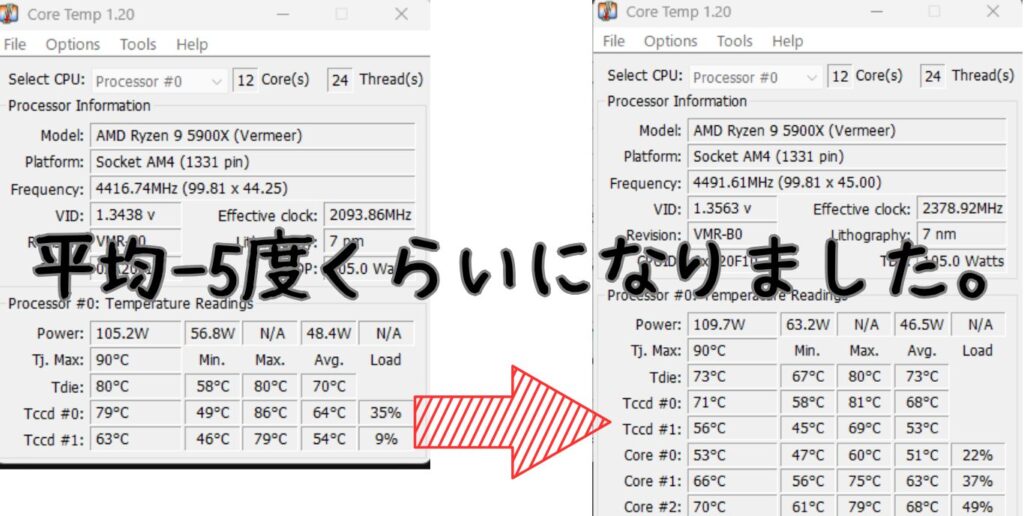
今回メンテナンスしたPCのCPUは、
Ryzen 9 5900X
です。
AMD公式では、5900Xの最大動作温度(Tjmax)は90℃とされています。(AMD公式)
僕の環境では、交換前の温度が、
| 状態 | 交換前 |
|---|---|
| アイドル時 | 64℃ |
| ゲーム中 | 86℃ |
でした。
86℃という数字だけで「CPUが壊れる」と判断するわけではありません。
実際、5900XのTjmaxは90℃です。
ただ、
「1年間掃除していない」
という状況も重なっていたので、
「一度メンテナンスしてみよう」
と思いました。
ここで重要なのは、
温度だけで交換時期を決めないこと。
同じCPUでも、
ケース。
室温。
CPUクーラー。
ファンの設定。
ゲーム。
負荷。
これらによって温度はかなり変わります。
だから僕は、
「○℃になったら必ずグリス交換」
という考え方ではなく、
「以前より温度が高くなった」「PC内部を長期間掃除していない」
などをメンテナンスのきっかけにするほうがいいと思っています。
今回、一番驚いたのはこれでした。
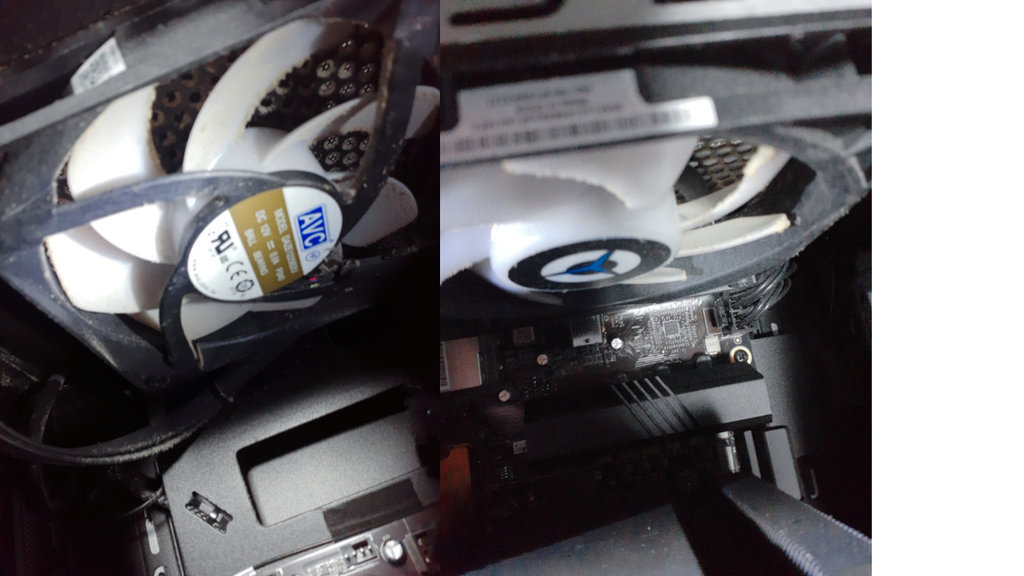
思った以上にホコリが溜まっていた。
1年くらい掃除していなかったので、ある程度は覚悟していました。
でも、
「こんなに入ってるの?」
というくらい。
特にファン周辺を見ると、
ホコリがしっかり住み着いている。
そして掃除を開始。
エアダスターを使ってホコリを飛ばします。
すると、
思った以上にホコリが舞いました。
本当に、
「こんなに出るのか……」
というくらい。
PCの中にあったホコリが一気に外へ飛んでいくので、
「1年間放置するとこうなるんだな……」
と実感しました。
PC内部を掃除するときは、換気しやすい場所で作業するのがおすすめです。
さらに、ファンへ強く風を当て続ける場合は、羽根が勢いよく回転しないよう指などで軽く押さえながら作業します。

 ポチップ
ポチップ
ここから少し難しくなります。
僕自身、今回が初めてCPUクーラーを外す作業でした。
だからこそ、
「いきなり触らない」
ことをおすすめします。
まずPCの電源を完全に落とす。
コンセントや電源ケーブルも外す。
PCが十分冷えている状態で作業する。
そして、CPUクーラーがどのように固定されているかを確認する。
マザーボードによって取り付け方法が違うので、
自分のCPUクーラーの説明書やメーカーの手順を確認してから作業する
のが安全です。
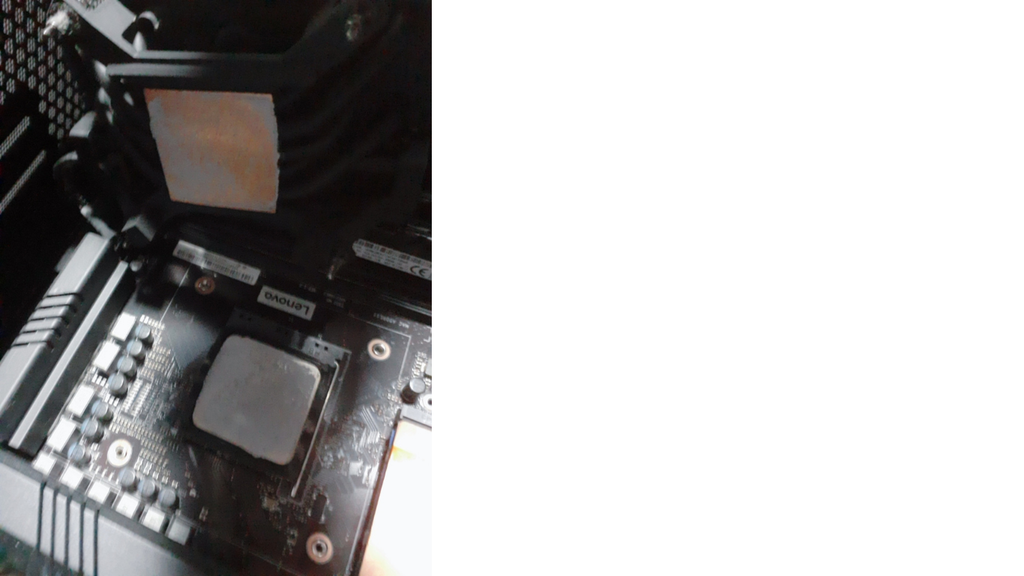
CPUクーラーを外したら、
当然ながら古いグリスが付いています。
僕は、
無水エタノール+キムワイプ
を使って拭き取りました。
ここで大事なのは、
力任せにゴシゴシしないこと。
古いグリスを少しずつ拭き取っていきます。
CPU本体とCPUクーラーの接触面がきれいになったら、新しいグリスを塗ります。
 ポチップ
ポチップ
 ポチップ
ポチップ
今回使用したCPUグリスは、
ARCTIC MX-7
です。
これを使ってみて、僕が一番驚いたのが、
思ったより硬い。
ということでした。
CPUグリスって、
「とろとろの水彩絵の具くらいかな」
と思っていたんです。
ところが、実際は、
固めのアクリル絵の具くらい。
想像していたより、かなりしっかりした粘度でした。
実際、ARCTIC公式の仕様でもMX-7の粘度は37,400ポイズとされています。(ARCTIC公式)
なので、
「思ったより伸びないな」
と感じたのは、僕だけではないと思います。
 ポチップ
ポチップ
今回、僕はグリスを、
ヘラで均一に伸ばす「平塗り」
に挑戦しました。
これが思ったより難しかった。
グリスが想像していたより硬かったので、
「薄く均一に伸ばす」
という作業に意外と苦戦しました。
しかも、
「このくらいの厚さでいいのか?」
と考え始める。
こういうところで初心者は迷います。
僕自身もかなり慎重になりました。
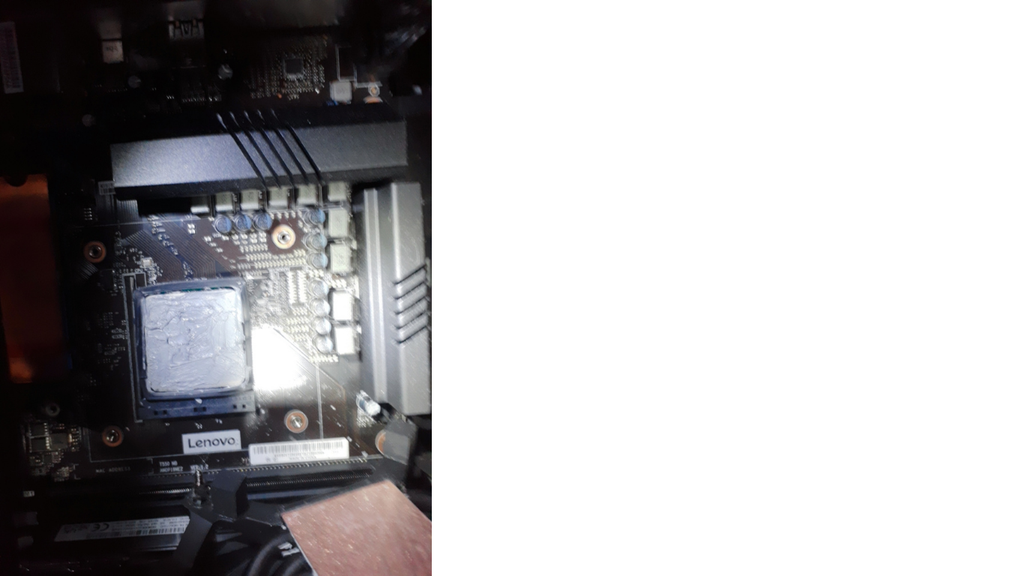
今回僕は平塗りにしました。
ただ、初心者が初めてやるなら、
グリスの塗り方に神経質になりすぎなくてもいい
と思います。
重要なのは、
適量を使うこと。
そして、
CPUクーラーを正しく密着させること。
グリスを塗ること自体に時間をかけすぎるより、クーラーを均等に取り付けることのほうが大切です。
また、グリスを多く盛りすぎれば冷えるというわけでもありません。
「いっぱい塗れば安心」
ではないので、付属の説明やメーカーの推奨方法を優先してください。
グリスを塗ったら、
CPUクーラーを戻します。
ここも焦らない。
CPUの上にまっすぐ乗せる。
そして、固定ネジがあるタイプなら、片側だけを一気に締めるのではなく、対角線上を少しずつ締めるようにします。
クーラーが斜めにならないように、
「少し締める」
↓
「反対側を少し締める」
と繰り返していきます。
クーラーの取り付け方法は製品ごとに違うので、ここは必ずメーカーの説明書を優先してください。
ここが今回の一番分かりやすい結果です。
掃除とグリス交換を終えて、同じように温度を確認しました。
結果はこちら。
| 状態 | 交換前 | 交換後 | 変化 |
|---|---|---|---|
| アイドル時 | 64℃ | 53℃ | -11℃ |
| ゲーム中 | 86℃ | 81℃ | -5℃ |
アイドル時は11℃下がりました。
ゲーム中も5℃下がっています。
数字だけを見ると、
「おお、かなり下がった!」
と思いますよね。
でも、
ここはあえて書いておきます。
温度は下がりました。
でも、
「ゲームが別物のように軽くなった!」
ということではありません。
僕自身の体感としては、
「ちょっとカクつきが少なくなったかな?」
くらい。
正直、劇的な変化ではありませんでした。
これが今回のメンテナンスで一番伝えたいところです。
グリス交換=必ずゲームが劇的に軽くなる。
というわけではありません。
PCのカクつきには、
CPU。
GPU。
メモリ。
ストレージ。
ゲーム側の設定。
ドライバー。
温度。
さまざまな要因があります。
だから、
「温度が下がった=カクつきの原因が完全に解決した」
とは言えません。
僕の場合は、
温度が下がって、少しカクつきが減ったように感じた。
そこまでです。
でも、1年間掃除していなかったPCをメンテナンスできたので、
「やってよかった」
とは思っています。
【画像挿入⑪:温度比較を一目で見せるグラフ風のオリジナル画像。アイドル64℃→53℃、ゲーム86℃→81℃をシンプルに比較。文字あり可】
元の原稿では、
「買った日のように若返る」
という表現を使っていました。
でも、僕の実体験ではそこまでではありませんでした。
温度は確かに下がりました。
ただ、
PCが劇的に変わったわけではない。
これが正直なところです。
むしろ今回やってよかったと思ったのは、
「これ以上ホコリを放置しなくて済んだ」
こと。
そして、
「自分のPCの内部を一度確認できた」
ことです。
ゲーミングPCを開けるのって、
最初はかなり怖いんですよね。
「壊したらどうしよう」
と思います。
でも一度開けてみると、
「なるほど、こうなっているのか」
と分かります。
次回からは、もっと気軽に掃除できそうです。
今回、僕が使ったものはそれほど多くありません。
PC内部のホコリを飛ばすため。
1年間放置すると、思った以上にホコリが出ました。
作業場所は換気しやすい場所がおすすめです。
古いグリスの拭き取り用。
CPUやCPUクーラーに残ったグリスを拭き取るために使いました。
今回使用したのはARCTIC MX-7。
僕は平塗りしましたが、思ったより硬かったです。
CPUクーラーの取り外し・取り付けに必要です。
※CPUクーラーによって必要な工具は違うので、作業前に確認してください。
僕も最初は怖かったです。
CPUクーラーを外す。
CPUグリスを拭く。
新しいグリスを塗る。
またクーラーを取り付ける。
「これ、本当に大丈夫?」
となります。
だから初めて作業するなら、
いきなり高価なパーツを触る気持ちではなく、メーカーの説明書を見ながら一つずつ進める
ことをおすすめします。
分からないところを、
「たぶんこうだろう」
で進めない。
これ、大事です。
特にCPUクーラーの固定方法は製品ごとに違うので、記事に書いてあるやり方をそのまま当てはめるのではなく、自分のクーラーの取り付け方法を確認してください。
今回、1年間掃除していなかったPCを開けてみて、
「もっと早くやればよかった」
とは思いました。
ホコリって、
外から見ていると分かりません。
PCケースの中に入って初めて、
「あ、こんなに溜まってたのか」
となります。
僕の場合は、エアダスターを使ったら想像以上にホコリが舞って、
ちょっと引くくらいでした。
だから今後は、
PCが調子を崩してから開けるのではなく、
定期的に内部を確認する
ようにしようと思っています。
最後に、僕が今回やってみて感じたこと。
グリス交換って、
「2年経ったから交換する」
と決めるより、
まず温度を測る。
これが一番いいと思います。
僕の場合は、
64℃ → 53℃
86℃ → 81℃
という変化がありました。
そして体感としては、
少しカクつきが減ったかな
くらい。
この結果を見て、
「グリス交換してよかった」
とは思います。
でも、
「グリス交換だけでApexのカクつきが解決する」
とは思っていません。
PCの不調にはいろいろな原因があるからです。
だからこそ、
まず温度を見る。
↓
PC内部を確認する。
↓
ホコリが多ければ掃除する。
↓
CPUクーラーを外すならグリスも確認する。
この順番がおすすめです。
僕も今回、
ゲーミングPCを開けたことがない状態
からスタートしました。
正直、最初はかなり怖かった。
でも、
「やってみたら意外とできた」
というのも本音です。
一番驚いたのは、
1年分のホコリ。
そして、
MX-7の硬さ。
「水彩絵の具みたいにトロトロかな」
と思っていたら、
固めのアクリル絵の具くらい。
これは実際に触ってみないと分かりません。
そして、掃除とグリス交換後は、
アイドル64℃ → 53℃
ゲーム中86℃ → 81℃
まで下がりました。
劇的にゲームが軽くなったわけではありません。
でも、
少しカクつきが減ったように感じた。
そして、
「自分でPCをメンテナンスできた」
というのが何より大きかったです。
これからは1年間も放置しない。
そう決めました。
あなたのPCも、
「最近ちょっと熱いかも」
「ファンの音が大きくなった」
「長いこと中を見ていない」
と思ったら、まずは温度を確認してみてください。
いきなり分解する必要はありません。
数字を確認してから、必要なメンテナンスを考える。
これが、PC初心者の僕が今回学んだ一番大事なことでした。