顔出しなし配信は稼げる?配信歴6年の私が正直に語る現実と伸ばし方
hibikinokami
ひびきのエンタメ-Hibiki's Entertainment Blog-
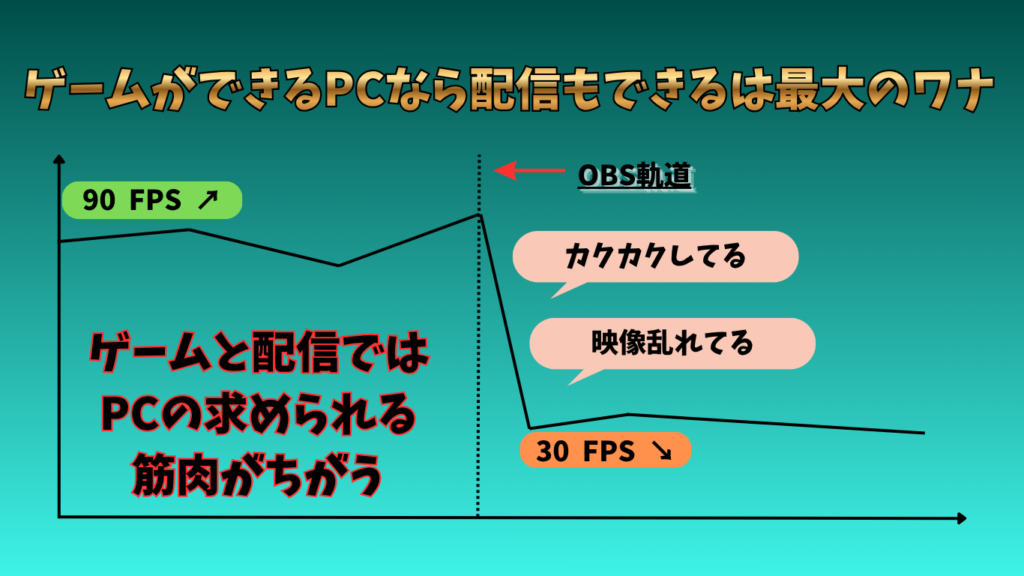
「ゲームができるPCなら配信もできる」と思って買ったPCで、私の最初の配信は散々でした。
OBSを起動した瞬間、それまで90fps出ていたゲームが30fps台に落ちる。視聴者のコメントには「カクカクしてる」「映像乱れてる」の連発。恥ずかしくて、配信を途中で止めた記憶があります。
あれから6年。PCを3台買い替えて、ようやく「配信PCの選び方」が体でわかるようになりました。
この記事では、その経験をもとに「配信PCを選ぶときに本当に見るべきポイント」を解説します。スペック表の読み方から予算別の考え方、そしてどのショップで買うべきかまで、初めてPCを選ぶ人でも判断できるように書きました。
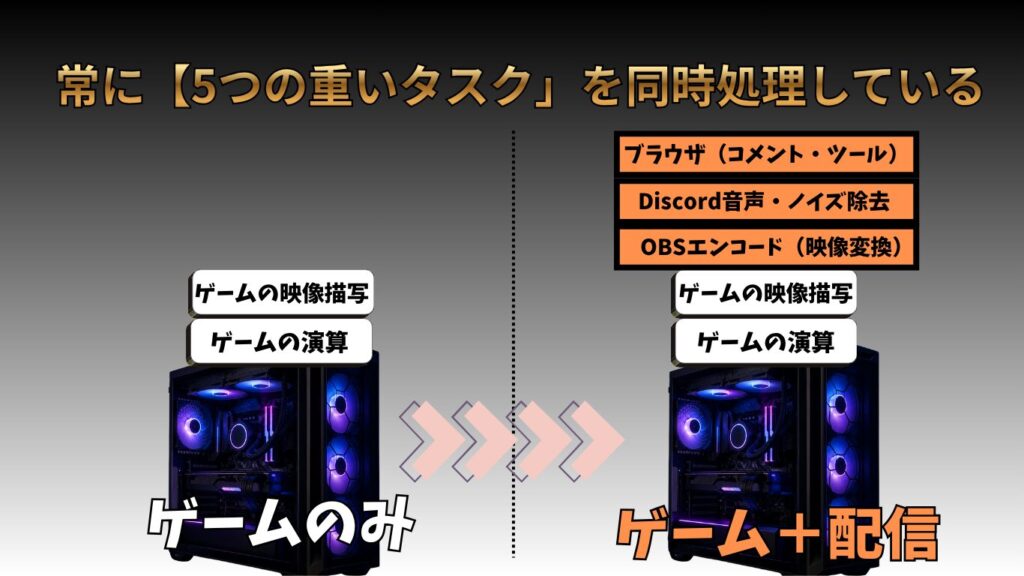
配信中のPCがこなしている処理を整理すると、問題の原因がすぐにわかります。
| 処理 | 担当 |
|---|---|
| ゲームの映像を描画する | GPU |
| ゲームのAI・物理演算 | CPU |
| OBSで映像をエンコードする | GPU(NVENC)またはCPU |
| Discordの音声通話 | CPU |
| ブラウザでコメントを確認する | CPU・メモリ |
ゲームだけをプレイするときは「ゲームの描画」と「ゲームの演算」に集中できます。
ところが配信が加わると、そこにエンコード・通話・コメント確認が乗ってきます。
配信中のPCは、5つ以上のプロセスを常時並列で処理しています。
この「並列処理の重さ」こそが、ゲーム専用機とは決定的に違うポイントです。
だから「ゲームが快適に動く」スペックのPCは、配信を始めた瞬間に性能が足りなくなる。これが、私が最初の配信で失敗した理由でした。


CPUはゲームの演算処理と配信の制御を同時に担います。
OBSでNVENCハードウェアエンコーダを使う場合でも、シーン切り替えやフィルタ処理にはCPUリソースが必要です。
さらにDiscordのノイズ抑制やブラウザのレンダリングも加わるため、最低でも8コア16スレッドは確保したいところです。
| 用途 | おすすめCPUの目安 |
|---|---|
| 雑談・軽量ゲーム配信 | Ryzen 5 / Core i5クラス(6コア) |
| 中〜重量級ゲーム配信 | Ryzen 7 / Core i7クラス(8コア) |
| 4K配信・重量級タイトル | Ryzen 9 / Core Ultra 7クラス(12コア以上) |
GPUは配信において「ゲームの映像を描画すること」と「映像をエンコードして配信先に送ること」の2つの役割を持っています。
後者を担う機能がNVENC(NVIDIAのハードウェアエンコーダ)です。
NVENCを使うとCPUにほとんど負荷をかけずにエンコード処理ができるため、ゲームのフレームレートを維持しながら高画質な配信が可能になります。
AMDのGPUはゲーム性能自体は優秀ですが、配信エンコーダーの品質がNVIDIAのNVENCに比べて劣ります。配信メインならNVIDIA一択です。
2026年のGPU選びで注目したいのがAV1エンコード対応です。
RTX 50シリーズはAV1エンコードに対応しており、従来のH.264と比べて同じビットレートでより高画質な配信ができます。
YouTubeでの配信を考えているなら特に恩恵が大きいポイントです。
| VRAMの容量 | 対応できる用途 |
|---|---|
| 8GB | 軽量ゲームのフルHD配信 |
| 12GB | 中量級ゲームのフルHD〜2K配信 |
| 16GB以上 | 重量級ゲーム・4K配信、将来性を考えるならここから |
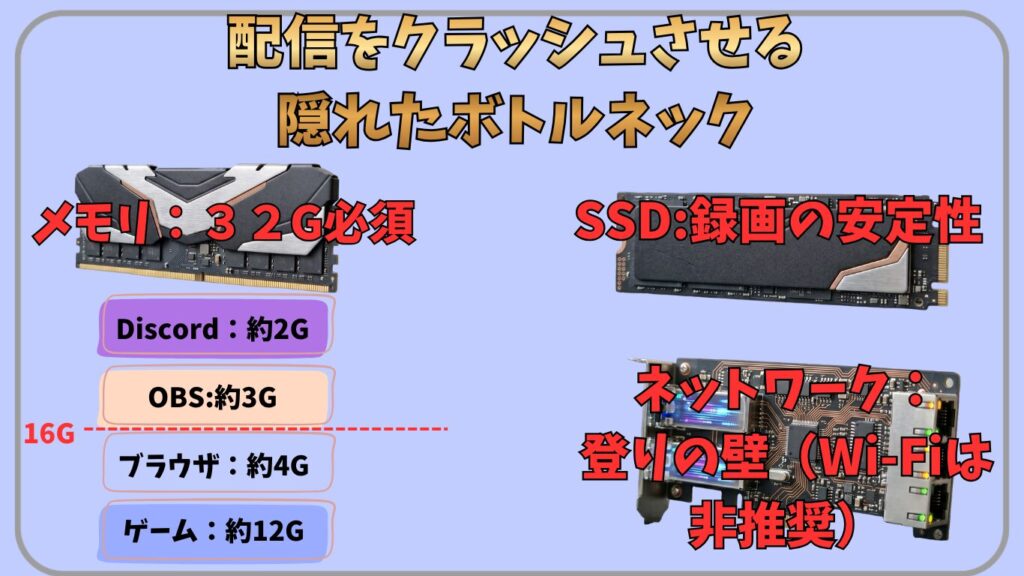
ゲーム本体で8〜12GB、OBS Studioで2〜3GB、Chromeブラウザ(複数タブ)で3〜4GB、Discordで1〜2GBと、主要なアプリケーションだけでも15〜20GB程度のメモリを消費します。
16GBでも動作はしますが、メモリ使用率が常に80%以上となり、他のアプリケーションを開く余裕がなくなります。
VTube Studioのような3Dアバターソフトを同時起動する場合や、長時間配信を行う場合は32GBの搭載をおすすめします。
予算が厳しい場合は16GBで始めて、後から32GBに増設できる構成にしておくのが賢い選択です。
配信のアーカイブを残す場合、録画データの書き込み速度がボトルネックになることがあります。
4K録画・マルチトラック録音・長時間配信を想定するならNVMe SSD(M.2接続)を選んでおくと安心です。
容量は最低1TB、録画も積極的にするなら2TB以上を確保しておくと後から困りません。
どれだけPCのスペックが高くても、アップロード速度が不足していると配信は安定しません。
| 配信の解像度・fps | 推奨アップロード速度 |
|---|---|
| 720p / 30fps | 5Mbps以上 |
| 1080p / 60fps | 15Mbps以上 |
| 4K / 60fps | 50Mbps以上 |
Wi-Fiでも配信自体はできますが、電波の不安定さが配信の途切れに直結します。光回線の有線接続が理想的です。

1PC配信は1台のPCでゲームと配信を同時にこなす方法です。機材コストが低く、設定もシンプルです。
2026年現在、RTX 50シリーズのNVENCは性能が大幅に向上しているため、1PCでも十分な品質の配信が可能です。
フルHDで配信を始めたい方は1PC構成で十分です。
2PC配信はゲーム用PCと配信用PCを分ける方法です。
1PC配信の最大の難点はPCが止まると配信も止まってしまうこと。
4K配信を常用したい・ゲームのグラフィック設定を下げたくない・長期的に本格的な配信を続けたいという場合は、2PC構成が依然として最強の選択肢です。
| ゲームの種類 | GPU目安 | CPU目安 | 配信解像度 |
|---|---|---|---|
| Apex / Valorant(軽量FPS) | RTX 5060(8GB) | Ryzen 5 / i5 | 1080p 60fps |
| FF XIV / 原神(中量級) | RTX 5060 Ti(16GB) | Ryzen 7 / i7 | 1080p 60fps |
| サイバーパンク2077(重量級) | RTX 5070以上 | Ryzen 7 / Core Ultra 7 | 1080p〜2K 60fps |
| 4K配信を目指す場合 | RTX 5070 Ti以上 | Ryzen 9 / Core Ultra 9 | 4K 60fps |
フルHD・60fps配信であれば、Apex LegendsやValorantのような軽量タイトルは問題なく配信できます。
「まず配信を試してみたい」という最初の1台として十分なスペックです。
ただし重量級ゲームを高画質設定で配信しようとすると、フレームレートが安定しない場面が出てきます。
Ryzen 7 9700Xは8コア16スレッドでマルチスレッド性能が高く、OBSのソフトウェアフィルタを複数適用しても処理落ちしにくいです。
2026年現在、もっとも多くの配信者にとってコストパフォーマンスが高い選択肢です。
4K・60fps配信を常用したい場合や、重量級タイトルのグラフィック設定を最高に近い状態で配信したい場合の構成です。
3年先の買い替えを考えなくていい安心感があります。
中途半端なPCを2回買うより、最初からこの予算を確保しておくほうが結果的に安くなることも多いです。

配信PC|BTOショップ診断
5つの質問で、あなたに合うショップと予算の目安が分かります
記載のGPUモデルおよび価格は2026年の情報です。BTOショップの保証・価格・在庫状況は変動します。購入前に最新の情報を各ショップ公式サイトでご確認ください。
自作PCとの価格差は約1〜2万円程度で、保証・サポート・組立の手間を考えるとBTOのほうがお得と判断できます。
しかしショップによって強みが大きく異なるため、自分の状況に合った選択が重要です。
ドスパラは国内BTOメーカーの中で売上規模トップクラスです。
最大の特徴は最短当日〜翌日出荷という圧倒的な納期の速さ。
「PCが壊れて急いでいる」「連休前に届けたい」という場面で唯一選べるメーカーと言っても過言ではありません。
秋葉原・大阪・名古屋・福岡など全国主要都市に実店舗を構えており、購入後のトラブルを店頭で相談できる安心感も他社にない強みです。
ゲーミングブランド「GALLERIA」はエントリーからミドルクラスが充実しており、コストパフォーマンスも優秀です。
向いている人: 今すぐPCが必要な人、実店舗でサポートを受けたい人、初めてBTOを買う人
マウスコンピューターは標準で3年保証がついている唯一の大手BTOメーカーという点が最大の差別化ポイントです。
1年保証の他社と単純比較すると、実質的な割高感が薄れます。
ゲーミングブランド「G-TUNE」はデスクトップ・ノートともにラインナップが充実しており、エントリーからハイエンドまで対応。
RTX 50系の在庫も安定しています。迷ったらここを選んでおくのが無難という評価が多いショップです。
向いている人: 配信を初めて始める人、長期保証を重視する人、トラブルなく使い続けたい人
フロンティアはヤマダ電機グループのBTOショップです。
毎週金曜日に台数限定の週間セールを実施しており、最新スペックのPCが相場より大幅に安くなることがあります。
争奪戦になるほど人気のセールモデルも存在するため、欲しいスペックが決まっているなら公式サイトを定期的にチェックする価値があります。
2025年10月に登場した新ゲーミングブランド「FREX∀R(フレクサー)」は基本保証が3年間と長く、初心者にも選びやすくなっています。
向いている人: 予算を抑えて最新GPUを狙いたい人、セールタイミングに合わせて購入できる人、コスパ最優先の中〜上級者
サイコムはBTOの中でも最高クラスのカスタマイズ自由度を誇ります。
PCケース・マザーボード・GPUのメーカー・電源など、ほぼすべてのパーツを自分で指定できるため、「自作PCを組んでもらう」感覚で注文できます。
デュアル水冷システム「G-Master Hydroシリーズ」は長時間配信でも安定した動作が期待でき、本格的な配信環境を構築したい人に人気です。
価格は他社より高めになりますが、品質へのこだわりに応えてくれるショップです。
向いている人: 使用パーツのブランドまで指定したい人、ハイエンド配信環境を構築したい人、品質重視で妥協したくない人
鹿児島に製造拠点を置く、業界トップクラスの安さを売りにするBTOショップです。
自社製造パーツの活用やSNS中心のプロモーションで広告費を削減し、その分を価格に還元しているのが特徴。
他社より数万円安くなることも珍しくありません。CPUをIntel・AMDの旧世代から最新モデルまで幅広く選べるため、「予算内で最大限のスペックを積みたい」という配信者に刺さります。
公式LINEで購入前の相談ができるので、初めてでも安心です。黒・白基調にLEDファンを備えた見た目の良さも人気の理由です。
向いている人:とにかく価格を抑えたい、予算内でスペックを最大化したい、LINEで気軽に相談したい人
世界的に知名度の高いPCメーカー。ゲーミングブランド「Legion」と、そのコスパ版「LOQ」を展開しています。
実は世界で最も多くゲーミングノートを売っているメーカーで、グローバルシェアは上位。公式サイトのセールやクーポンでまとまった値引きが入ることが多く、タイミング次第で非常にお得に買えます。
ノートPCのラインナップが特に豊富なので、「据え置きの場所を取りたくない」「配信環境ごと持ち運びたい」という人にも向いています。
向いている人:セール・クーポンでお得に買いたい、ノート型の配信PCも検討したい、世界的ブランドの安心感を求める人
SEVENはサイコムと並ぶカスタマイズ自由度を持ちながら、注文から最短翌日〜2日で出荷という業界最速クラスの納期を実現しているショップです。
PCケースを30種類以上から選べたり、GPUのメーカー・型番まで指定できたりと、こだわり派のニーズにしっかり応えます。
最新CPUをBTO各社の中でいち早く採用する傾向があるため、新パーツをすぐに試したい人にも向いています。
向いている人: カスタマイズ自由度と納期の速さを両立したい人、最新パーツをいち早く試したい人
| ショップ | 価格感 | 保証 | 納期 | カスタマイズ | こんな人向け |
|---|---|---|---|---|---|
| ドスパラ | 安い | 1年 | 最短当日 | 普通 | 急いでいる・実店舗重視 |
| マウス(G-TUNE) | 普通 | 3年 | 4〜6営業日 | やや少ない | 初心者・保証重視 |
| フロンティア | 安い(セール時) | 1年 | 数営業日 | 普通 | セール狙いのコスパ派 |
| サイコム | 高め | 1年 | 1〜2週間 | 最高クラス | パーツにこだわる上級者 |
| MDL.make | 最安クラス | 要確認 | 構成による | 高い | 価格を最優先したい人 |
| レノボ | セールでお得 | 1年 | 1週間前後 | CPU/GPU/メモリ等 | ノートも検討・ブランド重視 |
| SEVEN | 普通 | 1年 | 最短翌日 | 高い | 速さ+カスタマイズ両立 |
どれだけPCのスペックが良くても、OBSの設定が間違っていると配信品質が大きく下がります。
OBSのデフォルト設定では「x264(CPUエンコード)」になっていることがあります。
これはCPUに大きな負荷をかけるため、ゲームのフレームレートが落ちる原因になります。
設定画面の「出力」→「配信」タブで、エンコーダを「NVIDIA NVENC H.264」または「NVIDIA NVENC AV1」に変更してください。
これだけでCPU負荷が大きく改善されます。
RTX 50シリーズならNVIDIA NVENC AV1が使えます。
H.264と比べて同じビットレートでも映像が鮮明になり、視聴者側の通信環境にも優しいです。
特に動きの激しいFPS系ゲームの配信で効果を実感しやすいです。
エンコードのプリセットを最高画質に設定すると、GPU・CPUへの負荷が一気に上がり、ゲームのフレームレートが落ちることがあります。
まずは「標準品質」または「バランス」プリセットから始め、配信しながらゲームのフレームレートを確認して、問題がなければ少しずつ画質を上げていくのが失敗しない進め方です。
Q1. ノートPCでも配信はできますか?
A. 可能ですが、ノートPCは筐体が小さく、長時間配信でCPU・GPUが高温になりやすいです。
熱による性能低下(サーマルスロットリング)のリスクがあるため、長時間・高画質を継続するならデスクトップのほうが安定します。
ノートで選ぶなら、冷却に定評のあるモデルを。
Q2. 今のPCで配信できるか確認する方法は?
A. OBSを無料でインストールして試すのが一番確実です。
「統計」画面でCPU使用率・フレーム落ちの数を確認しながら配信すると、今のPCのどこがボトルネックかが数字でわかります。
Q3. BTOと自作、どちらがおすすめ?
A. 差額は約1〜2万円程度で、保証・サポート・組立の手間を考えるとBTOがお得。
配信を始めたばかりの方にはBTOをおすすめします。自作はパーツ選定・組立・トラブル対応に慣れてから挑戦するほうがストレスが少ないです。
Q4. 一番安く済ませたいのですが?
A. 価格最優先ならMDL.makeやフロンティアのセールが候補です。
ただし「安さ」だけで必要スペックを下回ると、結局買い直しになります。
ジャンル別の必要スペックを満たしたうえで、最も安いところを選ぶのが正解です。
Q5. カスタマイズしたいけれど、納期も待ちたくありません。
A. その場合はSEVENが候補です。サイコム並みのカスタマイズ自由度を持ちながら、最短翌日〜2日出荷という速さを両立しています。
「こだわりたいが、届くのが数週間先なのは困る」という人に向いています。
Q6. ノート型の配信PCを検討しています。
A. レノボのLegion / LOQはノートのラインナップが豊富で、セールでお得に買えることが多いです。
ただし前述の通り、長時間・高負荷配信では発熱対策がより重要になります。
最初の1台目は完璧を目指す必要はありません。
まずは15〜20万円台の構成で配信を始めてみて、「何が足りないか」を実際に使いながら把握したうえで、次のPCに活かすほうが後悔が少ないです。
私自身、3台目でようやく「これで十分だ」と思えるPCに出会いました。
最初から完璧なPCを買うより、配信しながら自分に合ったスペックを理解していく過程のほうが、長続きする配信環境につながると実感しています。
配信PC|BTOショップ診断
5つの質問で、あなたに合うショップと予算の目安が分かります
記載のGPUモデルおよび価格は2026年の情報です。BTOショップの保証・価格・在庫状況は変動します。購入前に最新の情報を各ショップ公式サイトでご確認ください。