PCにグラボを増設する方法|初心者が買う前に確認したい5つのポイント
hibikinokami
ひびきのエンタメ-Hibiki's Entertainment Blog-
配信・ゲーム・在宅ワークが快適になる|買ってよかったガジェット10選
「作業環境をもっと快適にしたい」
「配信に使えるガジェットを知りたい」
「ゲームも仕事も、できるだけ快適にしたい」
そんな人に向けて、ガジェット歴8年・配信歴6年の私が、実際に使ってきて「買ってよかった」と感じているものを10個に絞って紹介します。
今回選んだのは、配信機材だけではありません。
ゲーム、在宅ワーク、デスク環境、イラスト制作まで、普段の生活で実際に使っているものを中心にまとめました。
高価なものを並べた「おすすめランキング」ではありません。
数千円で作業がラクになったものもあれば、「これは高かったけど、買ってよかった」と感じているものもあります。
この記事では、実際に使って分かったメリットだけでなく、買う前に知っておきたかったことや注意点も含めて紹介します。
気になるものが見つかったら、個別記事でさらに詳しく確認してみてください。
※価格や仕様は販売店・モデルによって変わります。購入時は各販売ページで最新情報をご確認ください。
ガジェットは、一度調べ始めると本当にキリがありません。
マイク、マウス、モニター、キーボード、オーディオ機器、デスク用品……。
私自身もこれまでかなり買ってきました。
その中で、数年経っても「これは買ってよかった」と思えるものには、ある共通点がありました。
それは、毎日の作業や趣味を少しラクにしてくれることです。
スペックが高いから満足するとは限りません。
逆に、そこまで高価ではなくても、
「これがあるだけで面倒な作業が減った」
「毎日使うから、結果的に買ってよかった」
と思えるものは意外と長く残ります。
今回紹介する10個も、単純に性能が高いものを並べたわけではありません。
配信をするときだけでなく、ゲームをしたり、仕事をしたり、ブログを書いたり、絵を描いたり。
実際に普段から使い続けているかどうかを基準に選びました。
配信では映像に目が行きがちですが、実際に長く聞いてもらうことを考えると音声も重要です。
特に顔出しなしの配信では、声そのものが視聴者との大きな接点になります。
私自身、配信環境をいろいろ試してきましたが、最終的に「環境音をできるだけ抑えながら、声をしっかり届けたい」と考えるようになりました。
そこで使っているのが、このマイクです。
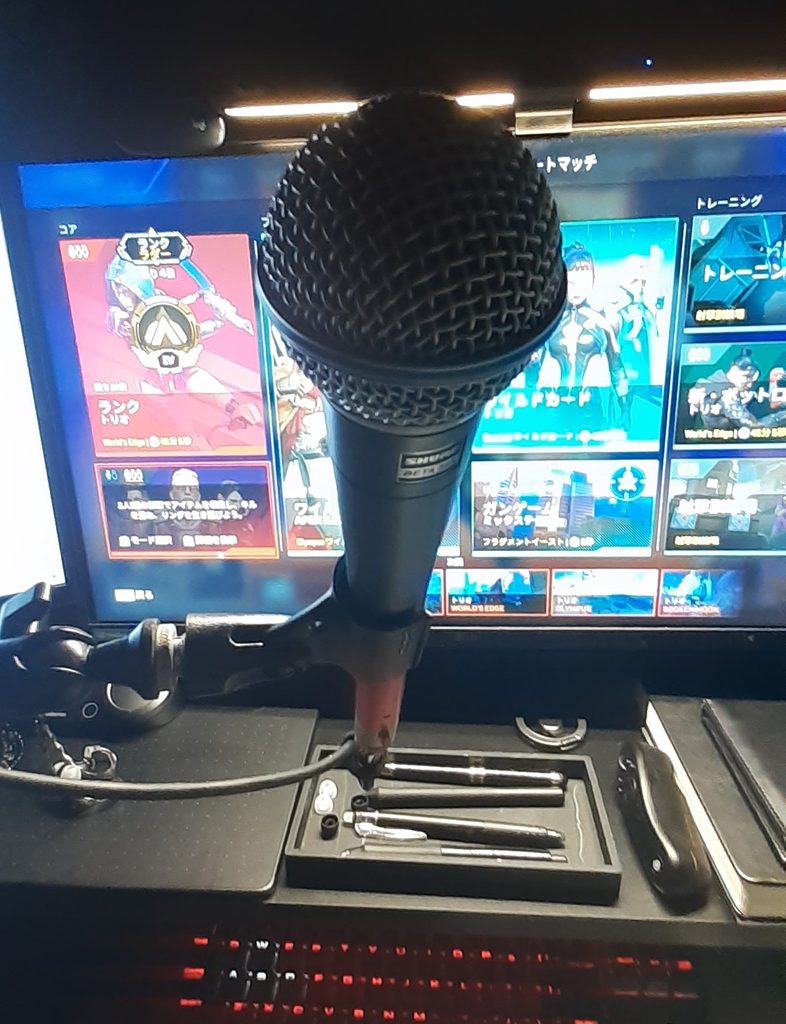
私が現在、配信用に使っているのがShure BETA 58A-Jです。
もともとはボーカル用として使われることの多いダイナミックマイクですが、配信との相性も良いと感じています。
特に気に入っているのが、部屋の環境音が入りにくいことです。
私はこれまでコンデンサーマイクのAT2020も使ってきましたが、BETA 58Aは周囲の音がかなり入りにくく感じました。
エアコンの音や部屋の反響などが気になる環境では、この違いが意外と大きいです。
もちろん、BETA 58Aを置けば自動的に良い音になるわけではありません。
このマイクは口元との距離や角度がかなり重要です。
私は口元から近めに置いて、マイクの正面がしっかり口を向くように調整しています。
離しすぎると声が小さくなりやすいので、最初は録音しながら自分のちょうどいい距離を探すのがおすすめです。
また、AT2020などのコンデンサーマイクと比べると、少しこもって聞こえるように感じることがあります。
ただ、私の場合は実際の配信中にはほとんど気にならず、環境音が入りにくいメリットのほうが大きいと感じています。
こんな人に向いています。
逆に、机の上に置いて簡単に使いたいなら、最初からXLRマイクにせずUSBマイクから始める方法もあります。
マイクを買うと、次に困りやすいのが「どこに置くか」です。
最初は卓上スタンドでも十分だと思っていました。
ところが実際に使ってみると、キーボードを叩いた音や机に手を置いたときの振動がマイクへ伝わることがあります。
そこでマイクアームに変更しました。
使ってみて一番感じたのは、音そのものより机から伝わる振動を減らせたことです。
さらにマイクを口元まで近づけやすくなったことで、BETA 58A-Jとの相性も良くなりました。
特に配信中にマイクの位置を細かく調整したい人にとって、アームは便利です。
ただし、マイクアームは「安ければ何でもいい」というわけではありません。
購入前には、
を確認しておきたいところです。
特にデスクの奥行きがある場合、思ったよりアームが届かないことがあります。
また、初心者が最初から高価なアームを買う必要はありません。
まずはマイクを安定して固定できるスタンドから始めて、必要になったらアームへ移行する方法でも十分です。

 ポチップ
ポチップ
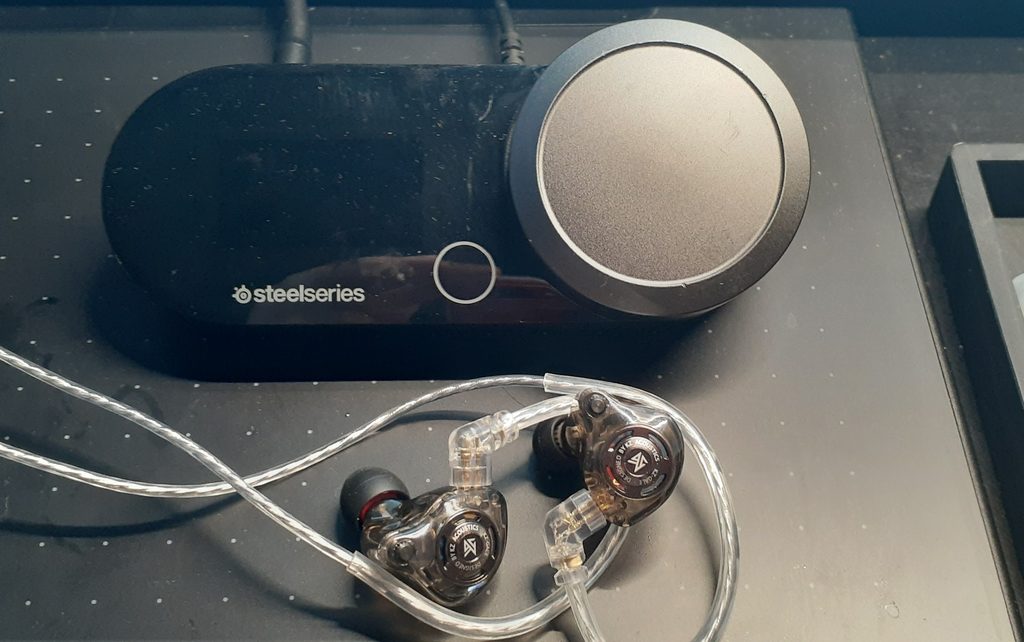
配信をするなら、マイクだけではなく自分が聞く音も大切です。
私がゲームをするときに使っているのが、
SteelSeries GameDAC Gen 2 + KZ Gale
の組み合わせです。
ここは単体の商品ではなく、ゲーム音を聞くための環境として1枠にしました。
ゲームではBGMを楽しむだけでなく、足音や銃声などの細かな音を聞く場面もあります。
だからといって、エンジョイ勢まで高価なオーディオ機器を揃える必要があるとは思っていません。
大切なのは、自分が普段どんなゲームを遊ぶのか、どこまで音にこだわりたいのかです。
ただわかりやすく感動レベルで音が変わった商品なのでおすすめしたい。
私の場合は、ゲームだけでなく普段のPC作業でも使うため、ゲームと日常のPC環境をまとめて快適にできることを重視しています。
「ゲームのためだけの機材」ではなく、毎日のPC環境の一部として使えると、買った後も出番が増えます。
 ポチップ
ポチップ
 ポチップ
ポチップ
配信はゲームだけしていればいいわけではありません。
ゲームをしながら、
など、意外と細かい作業があります。
長く配信していると、この「ちょっとした操作」が積み重なっていきます。
そこで便利だったのが、次の2つです。
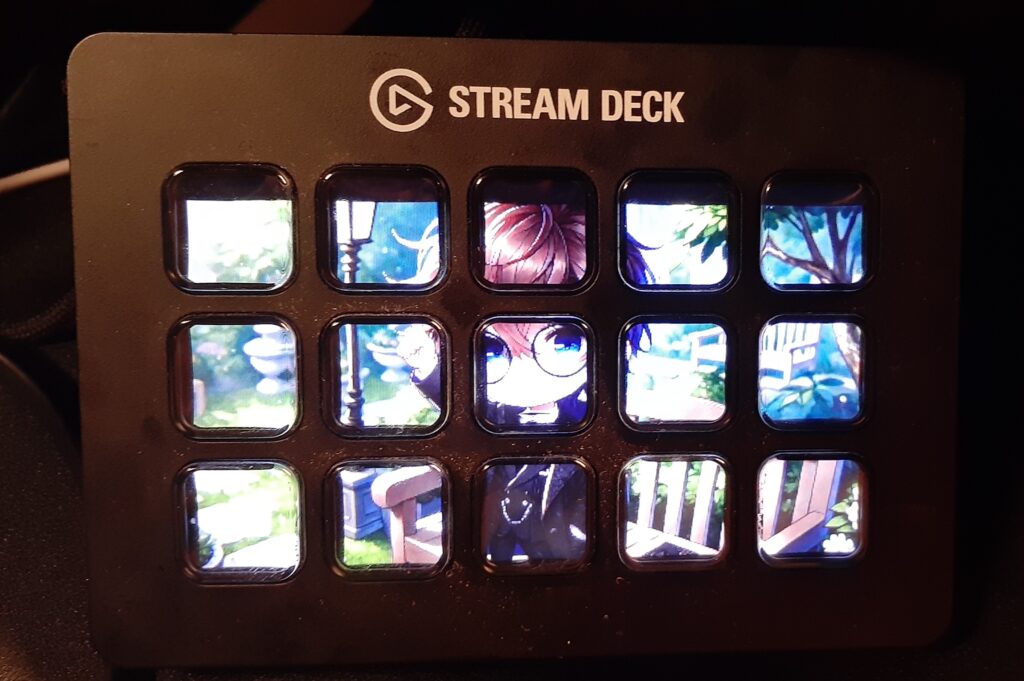
Stream Deckは、よく使う操作を物理ボタンへ割り当てられるデバイスです。
私が一番便利だと感じたのは、配信中に操作方法を考えなくてよくなったことでした。
たとえば、
「マイクをミュートしたい」
「シーンを切り替えたい」
というときに、OBSの画面を探して操作する必要がありません。
ボタンを押すだけです。
配信中に、
「えーっと、OBSのどこだったっけ……」
となる時間が減ります。
この差は地味ですが、実際に長く使っていると結構大きいです。
しかも、配信をしない日にも使えます。
アプリを起動したり、作業用のページを開いたり、Web会議の操作をしたり。
「配信用に買ったのに、普通のPC作業でも使っている」
という状態になりやすいガジェットです。
 ポチップ
ポチップ
PS5やSwitchなどのゲーム機をPCで配信するなら、キャプチャーボードが必要になります。
ただ、キャプチャーボードは「映像を取り込めればOK」と思って選ぶと、あとで困ることがあります。
特に確認したいのが、
です。
特に高リフレッシュレートのモニターを使っている人は、キャプチャーボード側の仕様まで確認しておいたほうが安心です。
私自身、配信環境を組む中で、キャプチャーボードまわりはかなり試行錯誤しました。
そのため、ここは「とりあえず安いもの」より、自分が使っているゲーム機・モニター・PCの組み合わせから逆算して選ぶことをおすすめします。
キャプチャーボードは配信機材の中でも接続関係が複雑になりやすいので、購入前の確認が特に重要です。
 ポチップ
ポチップ
配信する時間は、1日の中では限られています。
だからこそ、私が最近のガジェット選びで重視しているのが、
「配信していないときにも使うか?」
ということです。
毎日ブログを書いたり、ゲームをしたり、仕事をしたりするなら、デスク環境を整えるだけでも使う時間はかなり増えます。
デスクシェルフは、モニターの下などに棚を作って収納スペースを増やせるアイテムです。
これが思っていた以上に便利でした。
キーボードを使わないときに収納したり、マイクや小物を置いたり。
机の上に物を置きっぱなしにすることが減るので、作業スペースを確保しやすくなります。
特にデスクが狭い人には、横に広げるのではなく、上の空間を使うという考え方が便利です。
ただし、購入前はサイズ確認が重要です。
モニターアームなどを使っている場合、棚の奥行きや支柱の位置によっては干渉することがあります。
私自身、実際に使ってみてサイズを調整したくなり、最終的には自作しました。
「棚を置けば終わり」ではなく、机全体のレイアウトを見てから選ぶほうが失敗しにくいです。
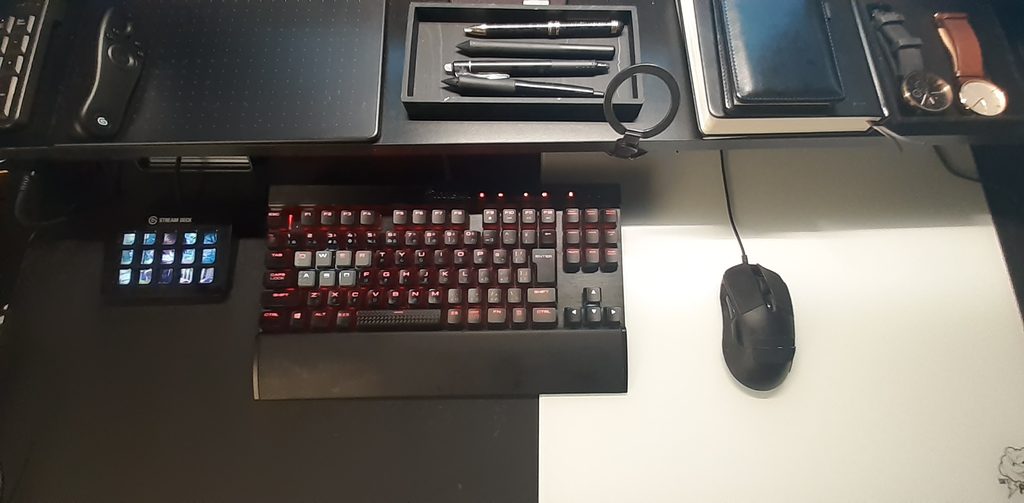
夜にPC作業をする人に使ってほしいのがモニターライトです。
普通のデスクライトと違って、モニターの上に取り付けるので、机の上を占領しにくいのがメリットです。
夜にブログを書いたり、配信準備をしたりしていると、モニターだけ明るくて手元が暗いということがあります。
モニターライトがあると、手元を照らしながらデスク周りをすっきりさせられます。
モデルによって、
などに違いがあります。
最初から高価なものを選ばなくても、まずは手頃なモデルから試してみる方法でも十分です。
私も最初は、
「モニターライトって本当に必要なのかな?」
と思っていました。
でも一度使い始めると、夜の作業では自然に使うようになりました。
こういう「一度使うと元に戻りにくい」ガジェットは、満足度が高くなりやすいです。
 ポチップ
ポチップ
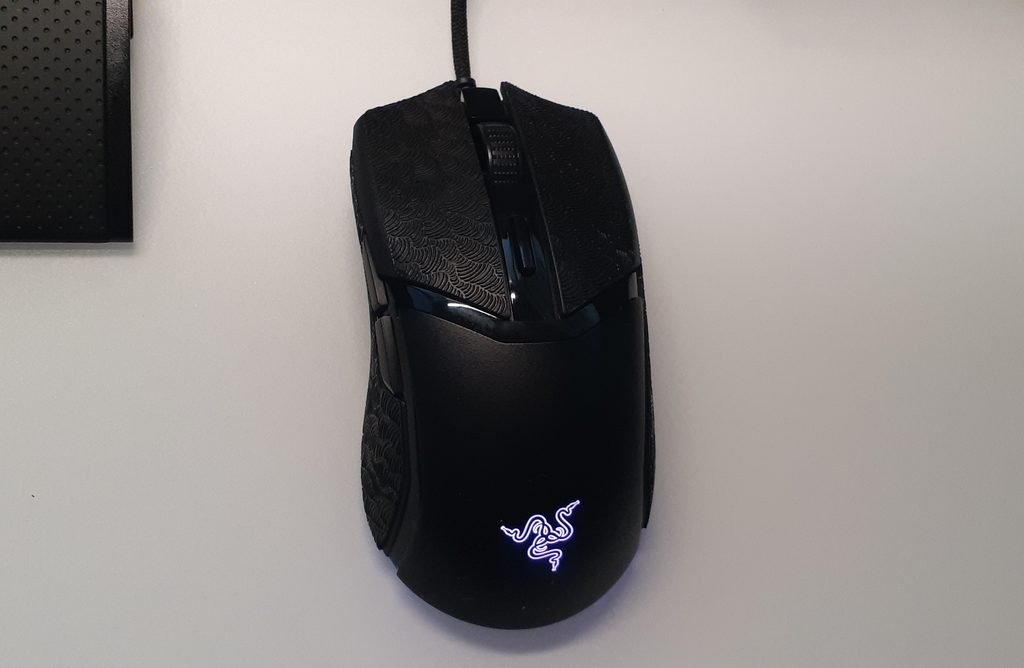
FPS用のマウスというと、つい高価なモデルを選びたくなります。
でも、ゲームを楽しむことが目的なら、必要以上に高価なマウスを選ぶ必要はありません。
私が使っているのがRazer Cobraです。
軽量なゲーミングマウスなので、FPSを気軽に楽しみたい人にも使いやすいモデルだと感じています。
もちろん、マウスを変えただけで突然エイムが上手くなるわけではありません。
私自身、マウスを変えた瞬間にプロゲーマーのような動きができたわけでもありません。
そこは安心してください。
ただ、一般的な事務用マウスからゲーミングマウスへ変えると、操作感はかなり違います。
特にFPSを始めたばかりなら、
高いマウスを買うことより、お買い得で軽いマウスを選ぶこと
が大切だと思っています。
Razer Cobraは、競技としてFPSを極めるためというより、
「ゲームをもっと気持ちよく遊びたい」
という人に向いていると感じています。
 ポチップ
ポチップ
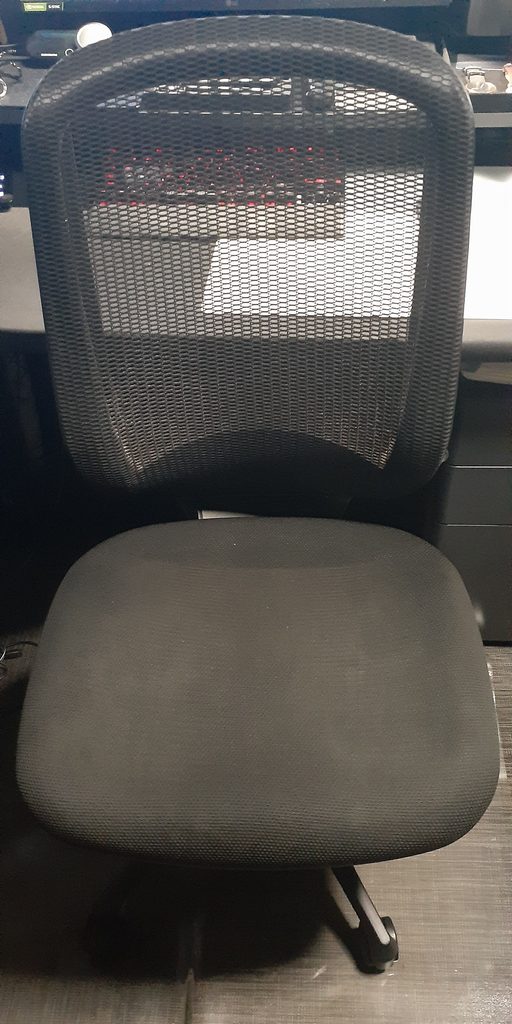
今回紹介する中で、かなり大きな買い物だったのがオカムラ シルフィー ハイバックです。
そして、買った後に「もっと早く買っておけばよかった」と感じたものでもあります。
長時間の配信やPC作業では、後半になるほど体の負担を感じることがあります。
以前は「集中力が続かないだけなのかな」と思っていました。
ところが椅子を変えてみると、長時間座ったときの感覚が違いました。
特に気に入っているのがハイバックです。
休憩中に背もたれへ体を預けたとき、背中をしっかり支えてくれる感覚があります。
ただし、ハイバックがすべての人に合うわけではありません。
デスクの下へ完全に収納したい人や、圧迫感を減らしたい人なら、別の仕様のほうが使いやすい場合もあります。
シルフィーは選べる仕様も多いので、可能なら購入前に実際に座って確認するのがおすすめです。
私自身、購入後に、
「ヘッドレストもあったほうがよかったかな……」
と思いました。
こういうところは、家具選びの難しいところです。
高価な椅子ほど、「スペックだけ見て決めない」が大切だと思います。
いろいろな椅子が出ていて悩みましたがシンプルなシルフィーを選んで正解だったなともいました。
 ポチップ
ポチップ
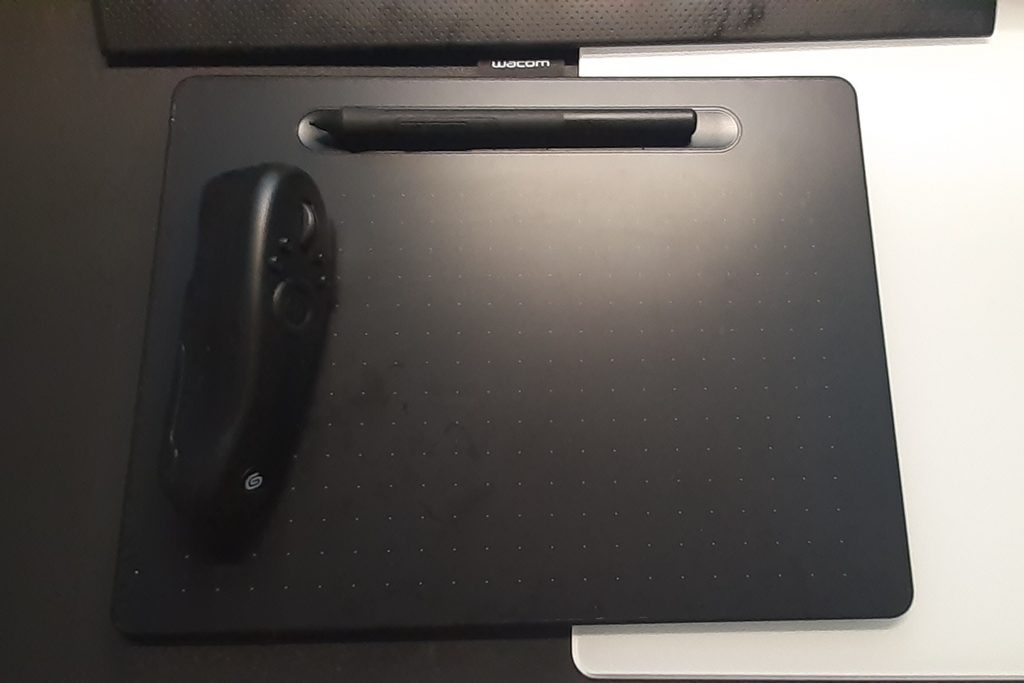
最後は少し方向性が変わります。
配信やゲームだけではなく、「自分で何かを作る時間も快適にしたい」という人向けの環境です。
私が使っているのが、
の組み合わせです。
ここも単体の商品としてではなく、イラスト制作環境そのものとして1枠にしました。
Wacom Intuosは、マウスではなくペンで操作できるため、イラスト制作では操作感が大きく変わります。
さらにTABMATEを組み合わせると、左手でショートカット操作をしながら、右手でペンを持つことができます。
ブラシ変更や拡大縮小などの操作を左手側へまとめられるので、作業中にいちいちマウスやキーボードへ手を伸ばす場面を減らせます。
もちろん、最初から全部揃える必要はありません。
「まず絵を描いてみたい」という人なら、ペンタブとソフトから始めて、使っていてショートカット操作が増えてきたらTABMATEを追加するという順番でも十分です。
この3つは、それぞれ別の商品というより、組み合わせることで使いやすくなる制作環境として考えると分かりやすいと思います。
安定のワコム板タブ。ブルートゥースで繋いでも遅延なく使えます。サッと取り出して絵を書ける環境は最高です。
左手デバイスと言うと高いイメージがありますが、タブメイトは5000円台で買うことができてかなり安めではないかなと思います。侮ることなかれ、必要なボタンはしっかり付いていて、2~3日あれば慣れてきます。もともと設定もされているのでそのまま使うことができましたし、おすすめしたい商品です。
絵を書くならクリップスタジオペイントがおすすめ、細かい設定でわからないこともだいたいYouTubeを見れば誰かが解説してくれているので安心。長く使いたいなら買い切りタイプの方がお買い得。ちょっと使ってみたければサブスクもあるので試してみてね。
 ポチップ
ポチップ
 ポチップ
ポチップ
 ポチップ
ポチップ
ここまで10個紹介しましたが、もちろん全部揃える必要はありません。
むしろ一気に買うと、ガジェットより先に財布が限界を迎えます。
私なら、「今、一番困っていることは何か」から考えます。
配信を始めたい
→ マイク
→ 必要ならマイクスタンド・マイクアーム
→ ゲーム機も配信するならキャプチャーボード
配信中の操作をラクにしたい
→ Stream Deck
ゲーム環境を整えたい
→ GameDAC Gen 2 + KZ Gale
→ Razer Cobra
デスクをスッキリさせたい
→ デスクシェルフ
→ モニターライト
長時間PC作業を快適にしたい
→ シルフィー
イラストを始めたい
→ Wacom Intuos
→ CLIP STUDIO PAINT
→ 必要になったらTABMATE
このように、今一番不満を感じているところを1つずつ改善するほうが、満足度は高くなりやすいです。
ガジェットをいろいろ買ってきて、私が何度も経験したのが、
「商品自体は良い。でも、自分の環境には合わない」
という失敗です。
例えばマイクアームなら、マイクの重量だけではなく、デスクの天板や奥行きまで関係します。
デスクシェルフなら、棚のサイズだけではなくモニターアームとの干渉も考える必要があります。
キャプチャーボードなら、ゲーム機・モニター・PCの接続環境まで確認しなければなりません。
つまり、スペック表だけを見て選んでも、快適になるとは限りません。
購入前には、
「この機材を置いたら、今の机はどうなる?」
「今使っている機材とちゃんと接続できる?」
「毎日使うものなのか?」
まで考えておくと、買い直しを減らせます。
ガジェットを選ぶとき、価格だけで比較するのも一つの方法です。
でも私は最近、「1日に何時間使うか」を考えるようになりました。
数千円のガジェットでも毎日使うなら、1年、2年と使っていくうちに満足度は積み重なります。
逆に、数万円するものでも月に数回しか使わないなら、購入前に一度立ち止まって考えてみてもいいでしょう。
だから今回紹介した10個も、
「一番高いものを買えば、一番快適になる」
という話ではありません。
自分が一番長く使う場所から少しずつ改善していく。
それだけでも、作業環境はかなり変わります。
ガジェットを8年以上使ってきて感じるのは、スペック表だけでは分からない部分が意外と大きいということです。
マイクなら、実際に口元へ置いたときに使いやすいか。
マウスなら、何時間使っても手に合うか。
デスクシェルフなら、実際に物を置いたときに邪魔にならないか。
椅子なら、数時間座ったあとにどう感じるか。
こうした部分は、数字だけでは判断できません。
だから私がガジェットを紹介するときは、これからも
「高かったからおすすめ」ではなく、「実際に使い続けているか」
を大切にしたいと思っています。
配信を始める人も、ゲームを楽しみたい人も、在宅ワークを快適にしたい人も、最初から全部を揃える必要はありません。
まずは、今の環境で一番気になっている「ちょっとした不満」を1つ見つけてみてください。
マイクかもしれません。
机かもしれません。
椅子かもしれません。
その一つを改善するだけでも、毎日の「ちょっと面倒」が減ることがあります。
ガジェットは、生活を劇的に変えるためだけのものではありません。
毎日使う環境を、少しずつラクにしていく。
私が8年以上ガジェットを使ってきて、「買ってよかった」と感じるのは、結局そういう道具です。