【OBS設定】初心者が陥る「フィルター多用」を解決する裏ワザ
hibikinokami
ひびきのエンタメ-Hibiki's Entertainment Blog-
「VTuberを始めてみたい」
そう思って調べ始めると、最初にぶつかるのが機材問題です。
Webカメラ。
スマホ。
高性能カメラ。
フェイストラッキング。
VRM。
OBS。
……いや、もう専門用語が多すぎる。
僕も最初は、何を買えばいいのか分かりませんでした。
しかもネットで調べると、
「高画質なWebカメラがおすすめ」
「iPhoneの顔認識がすごい」
「スマホをWebカメラにすると無料」
など、いろいろな方法が出てきます。
ただ、実際にVSeeFaceでアバターを動かしてみて思ったのは、
初心者が最初から高いカメラを買う必要はない。
ということでした。
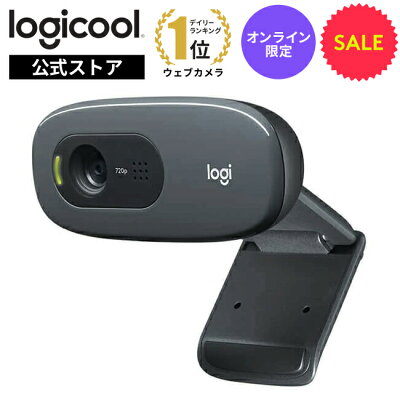
僕が現在使っているのは、ロジクール ウェブカメラ C270 HD。
これで問題なくアバターをトラッキングできています。
しかも、
小型で設置が楽。
USBを挿すだけで使える。
スマホの充電を気にしなくていい。
僕にとっては、この「手軽さ」がかなり大きかったです。
配信初心者が最初から4Kカメラを買う必要はありません。
アバターを動かすためなら、まずは小型のWebカメラで十分でした。
この記事では、僕が実際に使っているC270を中心に、VTuber初心者が最初に用意したいカメラ環境を紹介します。
先に結論から言います。
僕なら、これからVTuberを始める初心者に、
いきなり4Kカメラはすすめません。
むしろ最初は、
ロジクール C270のようなシンプルなWebカメラ
で十分だと思っています。
C270は最大720p/30fps、対角55°の視野角、固定フォーカス、USB-A接続のWebカメラです。重量も75gと軽く、モニターやノートPCに取り付けられるユニバーサルクリップを備えています。
そして何より、僕自身がこれを使って、
VSeeFaceで問題なく顔をトラッキングできています。
これが大きい。
スペック表だけ見て、
「720pだからダメなのでは?」
と思うかもしれません。
でもVSeeFace公式でも、Webカメラの解像度は720p~1080pがスイートスポットとされています。高い解像度にしても、トラッキング処理では顔の部分が切り出されて縮小されるため、4Kにしてもトラッキングのメリットは大きくないと説明されています。
つまり、
VTuber用の顔トラッキング=4Kカメラが必須
ではありません。
僕がC270を選んだ理由は、ものすごく単純です。
小さい。
安く始めやすい。
USBを挿すだけ。
そして、
普通にアバターが動く。
これだけです。
VTuberを始めるときって、
「もっと高性能なカメラを買ったほうがいいかな?」
と考えがちなんですよね。
でも、最初から完璧な環境を作ろうとすると、機材選びだけで疲れます。
僕は、
まず動けばいい。
というくらいで始めました。
実際、それで問題ありませんでした。
 ポチップ
ポチップ
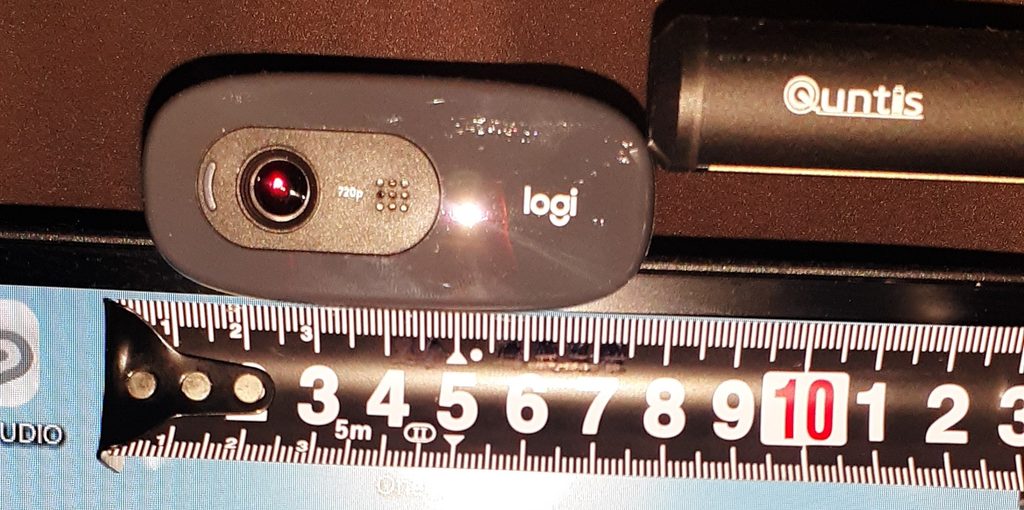
C270の本体サイズは高さ約72.9mm、幅約31.9mm、奥行き約66.6mm、重量75g。
かなりコンパクトです。
この「小ささ」が、実際に使うと地味にありがたい。
大型のカメラを置くためのスペースを作る必要がない。
モニターの上にちょこんと置ける。
使わないときも邪魔になりにくい。
僕はこういう、
「機材を置くために新たなスペースを作らなくていい」
という部分をかなり重視しています。
以前の僕なら、
「余っているスマホを使えばいいんじゃない?」
とも考えました。
実際、スマホをWebカメラとして使う方法はあります。
僕の元々の環境でも、iVCamを使ってAndroidスマホをPCのカメラにする方法を考えていました。
でも、実際に配信環境を作ることまで考えると、
専用のWebカメラを1台用意したほうが楽。
僕はそう感じました。
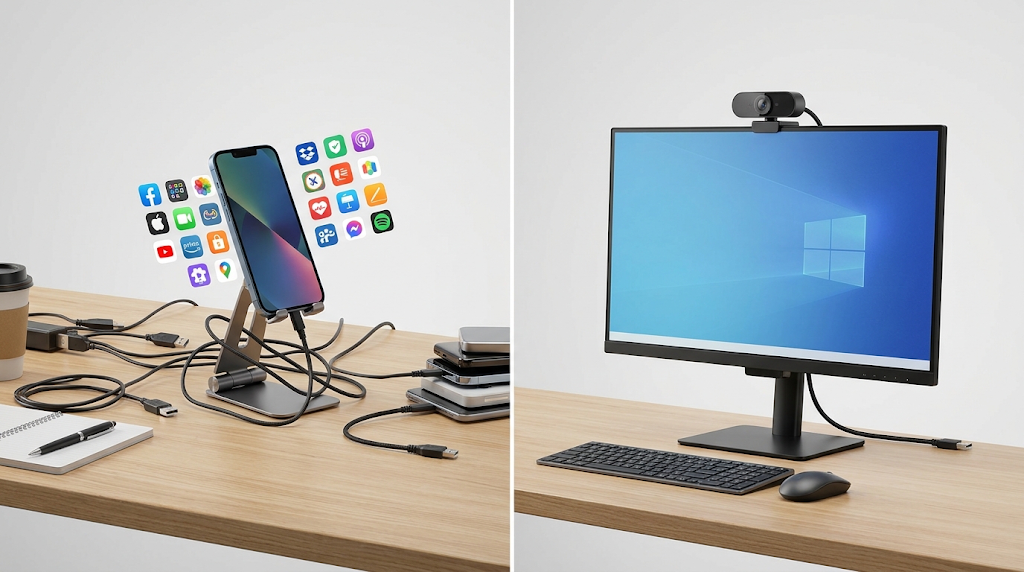
スマホをカメラとして使うと、
など、考えることが増えます。
もちろん、すでに余っているスマホがあるなら、試しに使ってみるのはありです。
ただ、
「これからVTuberを始めたい」
という人に僕がすすめるなら、
Webカメラを買ってPCに挿す。
こっちです。
そのほうがシンプル。
配信準備のたびに、
「スマホの充電大丈夫かな?」
と気にしなくていいのも、僕にはかなり大きかったです。
C270ndはUSB-A接続のプラグ&プレイ対応です。
つまり、僕が好きなのは、
USBを挿して使える。
というシンプルさ。
アプリを入れてスマホとPCを接続して……という工程が必要ありません。
PCに挿す。
カメラとして認識させる。
VSeeFaceで選ぶ。
これでスタートできます。
初心者にとって、
「接続方法が簡単」
なのはかなり重要だと思います。
機材って、スペックだけじゃなく、
毎回使うときの面倒くささ
も考えたほうがいいです。
僕はC270を使って、VSeeFaceでアバターを動かしています。
実際に使ってみて、
顔のトラッキングに問題はありませんでした。
目の動き。
まばたき。
口の動き。
顔の向き。
こうした基本的な動きを拾って、アバターを動かせています。
VSeeFace自体が通常のWebカメラによるフェーストラッキングに対応しており、目線、まばたき、眉、口などのトラッキングを行います。
僕の場合は、
「高画質な顔出し映像を撮りたい」
のではなく、
「アバターを自然に動かしたい」
のが目的。
だったら、C270ndくらいで十分でした。
「でも、4Kのほうが高画質だから、トラッキングも良くなるんじゃない?」
と思うかもしれません。
僕も最初はそう思っていました。
でも、VSeeFace公式の説明を見ると、必ずしもそうではありません。
VSeeFaceは顔の部分を切り出してトラッキングするため、解像度が高ければ高いほどトラッキング性能が比例して上がるわけではありません。
公式でも、720p~1080pが適した範囲とされています。
さらに、VSeeFaceはデフォルトでカメラのフレームレートを30fpsに制限しています。
60fpsにしてもトラッキングの見た目に与える差は小さく、CPU使用量が増えると説明されています。
つまり、
「4K・60fpsだからVTuberに最適」
というわけではありません。
もちろん、カメラ映像そのものを高画質で撮りたい人なら高性能カメラに意味があります。
でも、
アバターを動かすだけなら、そこまで必要ない。
これが僕の考えです。
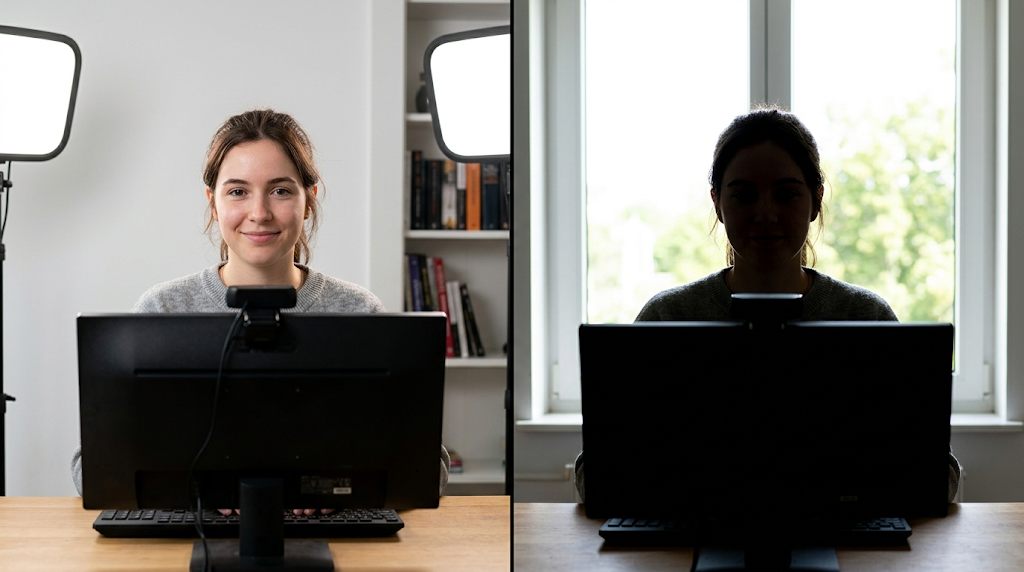
Webカメラを選ぶとき、もう一つ大切なのが明るさです。
VSeeFace公式でも、部屋が暗いとカメラのフレームレートが落ちたり、顔のトラッキングが不安定になったりすることがあると説明されています。
なので、
4Kカメラを買う前に、まず部屋を明るくする。
僕ならこっちを優先します。
例えば、
これだけでも違います。
高いカメラを買う前に、照明を少し改善する。
意外とここが大事です。
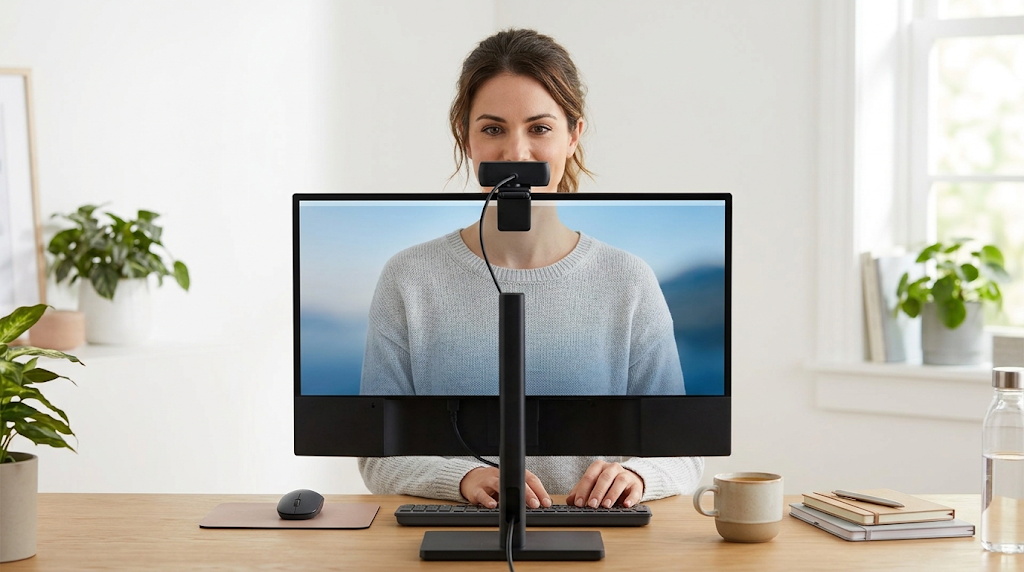
せっかくトラッキングができても、カメラの位置が悪いとアバターの動きが不自然に感じることがあります。
僕なら、
顔と同じくらいの高さ
にカメラを置きます。
モニター上部に取り付ければ、それほど難しくありません。
あまり下に置く必要はありません。
逆に、高すぎる位置に置く必要もありません。
まずは、
「自分の顔を正面から見ている位置」
くらいでOKです。
C270ndにはモノラルの内蔵マイクもあります。
ただし、僕は配信では、
マイクは別に用意する
ことをおすすめします。
理由は単純。
配信では、
映像より音声のほうが重要
だからです。
カメラはC270nd。
マイクは別。
この役割分担でいいと思っています。
C270ndにはマイクが付いているので、最初のテストや通話などでは使えます。
でも、本格的に配信するなら、別のマイクを使ったほうが音声環境を作りやすい。
つまり、
「C270だけで全部揃えよう」
ではありません。
「顔をトラッキングするカメラとしてC270ndを使う」
という考え方です。
VTuber機材を調べていると、
「もっと高性能なものを買ったほうがいい」
と思い始めます。
4K。
60fps。
高性能センサー。
高級マイク。
照明。
キャプチャーボード。
……気づけば数万円。
もちろん、本格的な配信を目指すなら高性能な機材にも意味があります。
でも、最初から全部必要でしょうか?
僕はそう思いません。
僕の場合は、
C270でアバターが問題なく動いた。
これで十分でした。
配信を続けて、
「もっと画質を良くしたい」
「もっと表情を細かく拾いたい」
となったら、そのときに買い替えればいい。
最初から完成形を目指さなくていいと思います。
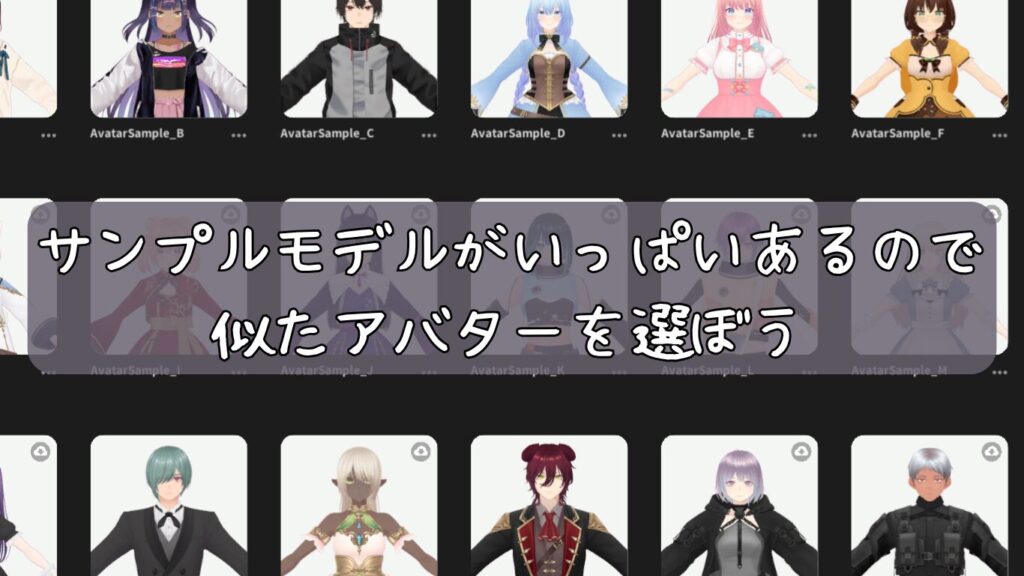
カメラが決まったら、次はアバターです。
僕が使っているのは、
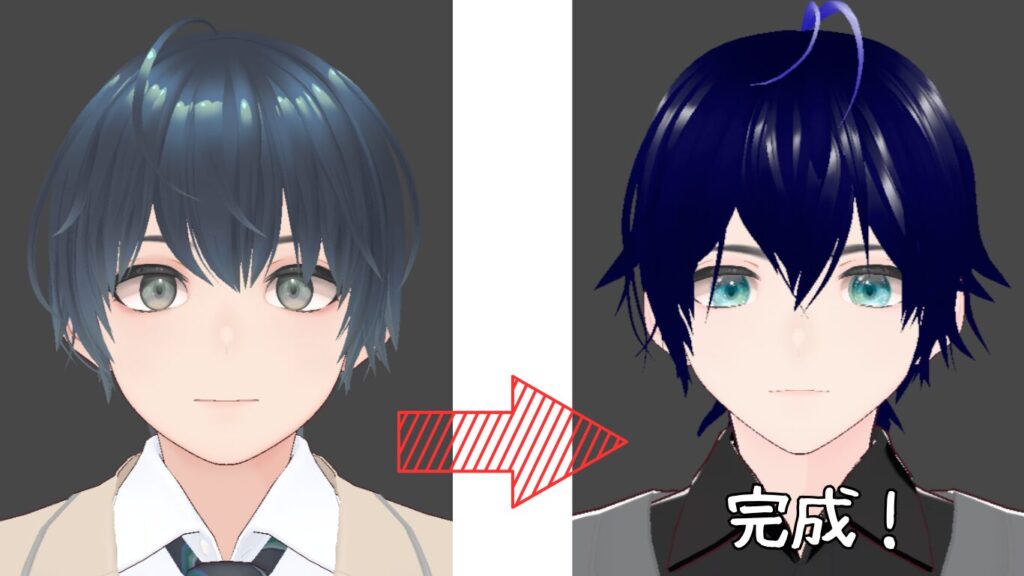
VRoid Studio
です。
無料で利用でき、3Dモデルを作成できます。
最初から完璧なモデルを作る必要はありません。
まずは、
顔。
髪。
目。
このあたりを自分好みにしていきます。
個人的には、細かい部分を全部作り込むより、
「自分が気に入る顔を作る」
ことを優先したほうが楽しいです。
アバターができたら、VSeeFaceに読み込みます。
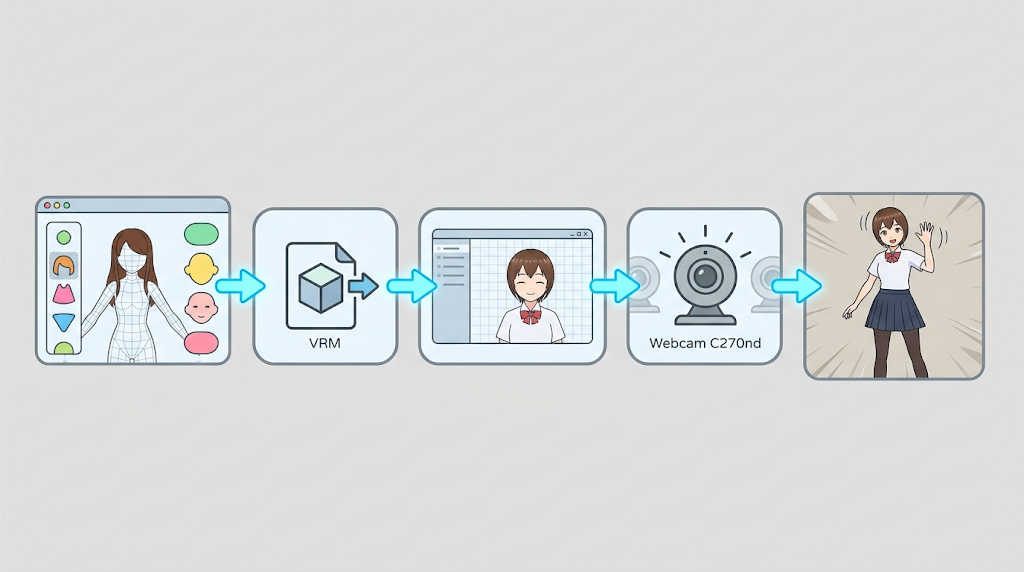
VSeeFaceはVRMアバターをWebカメラでトラッキングして動かせるVTuber向けソフトです。
基本的な流れは、
VRoid Studio
↓
VRMモデルを書き出す
↓
VSeeFaceに読み込む
↓
C270ndをカメラとして選択
↓
顔を動かす
です。
これだけでも、かなり「VTuberらしく」なります。
最初にアバターが自分の動きに合わせて動いた瞬間は、普通にテンションが上がります。
VSeeFaceでアバターが動くようになったら、次はOBSです。
僕はOBSを使っています。
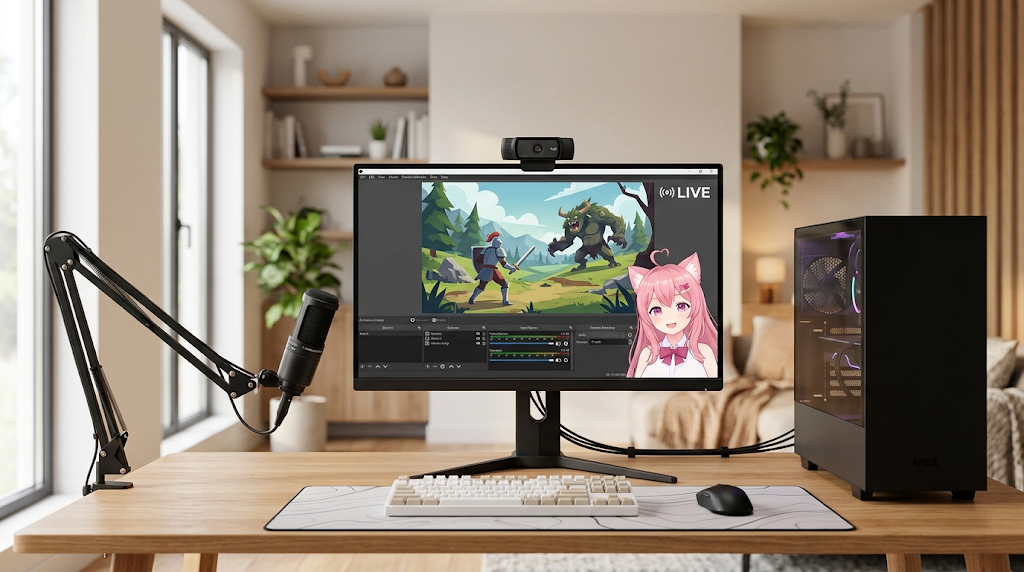
配信画面にゲームを表示して、その上にVSeeFaceのアバターを重ねます。
VSeeFaceは背景透過を利用してOBSでゲーム画面に重ねる方法にも対応しています。公式サイトでも、OBSのGame Captureと「Allow transparency」を利用した方法が案内されています。
ここまでできれば、
ゲーム画面
+
自分のアバター
+
自分の声
という、基本的なVTuber配信環境が完成します。
ここまでの内容を、できるだけシンプルにすると、
ロジクール C270
小型で設置しやすく、USBを挿して使える。
僕自身、VSeeFaceで問題なくトラッキングできています。公式仕様は720p/30fps、55°の視野角、固定フォーカスです。
VRoid Studio
まずは自分が気に入る見た目を作る。
VSeeFace
C270ndで顔を認識させてアバターを動かす。
OBS
ゲーム画面とアバターを組み合わせる。
別途用意する
カメラ内蔵マイクではなく、配信用のマイクを使う。
このくらいシンプルに考えていいと思います。

ここまでC270をおすすめしてきましたが、スマホを使う方法がダメというわけではありません。
すでに古いスマホを持っていて、
「まず無料で試したい」
なら、スマホをWebカメラ化する方法を試すのもありです。
ただ、
これから機材を買うなら、僕はC270を選びます。
理由は、
小さい。
設置が楽。
USBを挿すだけ。
スマホの充電を気にしなくていい。
そして、
実際にVSeeFaceで問題なく動いた。
からです。
「無料で始める」ということにこだわりすぎて、接続や設定で時間を使うくらいなら、シンプルなWebカメラを1台用意したほうが楽だと思っています。
VTuberを始めるとき、
「せっかくなら4Kを買おう」
と思う気持ちも分かります。
でも、僕はおすすめしません。
少なくとも、
アバターを動かすためだけなら。
VSeeFace公式でも720p~1080pが適した解像度とされているので、4Kにこだわる必要はありません。
まずはC270ndくらいのシンプルなWebカメラで始める。
配信を続けて、
「もっと画質を良くしたい」
と思ったら、そのときに上位モデルへ移行する。
僕ならこの順番にします。
以前の僕は、
「もっと知識が必要なんじゃないか」
「もっと高い機材が必要なんじゃないか」
と思っていました。
でも、実際にやってみると、
まずアバターを作る。
Webカメラを繋ぐ。
VSeeFaceで動かす。
OBSでゲームと重ねる。
これだけでも、ちゃんと「VTuber」になれます。
僕の場合、C270ndで問題なくトラッキングできました。
だから今なら、
「最初から完璧な機材を買わなくてもいいよ」
と言いたいです。
小型のWebカメラで十分。
マイクは別で用意する。
そして、必要になったら少しずつ環境を良くしていく。
このくらいでいいと思います。
VTuberを始めるとき、一番もったいないのは、
機材選びに時間を使いすぎて、いつまでも始められないこと。
だと思っています。
4Kカメラも、高級なマイクも、いつか必要になるかもしれません。
でも、最初から必要なわけではありません。
僕はC270を使っています。
小型で設置が楽。
USBを差すだけで使える。
スマホのように充電を気にしなくていい。
そして、VSeeFaceで問題なくアバターを動かせました。
だから僕なら、これからVTuberを始める人には、
「まずは小型Webカメラで十分」
と伝えます。
機材を揃えることが目的ではありません。
画面の中で、自分のアバターが動く。
まずは、その瞬間を体験してみる。
そこから始めればいいと思います。