Cドライブの「赤色」から卒業。極小ネジと巨大グラボに挑んだM.2 SSD増設記録と、MBRの呪いを解く方法
hibikinokami
ひびきのエンタメ-Hibiki's Entertainment Blog-
ライブ配信中に画面がカクついたり、PCがフリーズして冷や汗をかいた経験はありませんか?
ミドルクラスのPCにとって、ゲームと配信を同時に行うのは過酷なフルマラソンです。PCのスペックが足りないからと、高画質な配信を諦めてしまう人は少なくありません。
しかし、PCの負担を極限まで減らす【設定のコツ】を知れば、その悩みは解決します。
この記事では、ミドルスペックPCの限界を突破するための【OBS軽量化の秘訣】をお伝えします。OBSがいかにPCの体力を奪うかを理解し、無駄な設定を削ぎ落としていきましょう。
音声処理を外部機器に任せるなど、PCを救う魔法のテクニックを徹底解説します。まずは、すべての基本となるOBSの正しい導入方法から確認していきます。

ゲームしながら配信ツールを動かすのは、PCにとってショート寸前の重労働だ!【無駄な設定を削ぎ落とす】のが、俺たちミドル勢の鉄則だぜ。

……うん。OBSの音声フィルターを使うと、CPUがすごく苦しくなる。音声処理は【オーディオインターフェイスに任せる】べきだよ。
雑談配信なら、PCへの負担はそれほど高くありません。 しかし、ゲーム実況となるとPCの処理能力は常に限界と隣り合わせです。
だからこそ、OBS側の設定は【極力軽くする】必要があります。 マイクのノイズ除去などの重労働は、外部機材に丸投げしましょう。
PCの負荷を下げることで、配信の安定性は劇的に向上します。 これは、快適な配信環境を作るための最大の秘訣です。

まずは、すべての土台となるOBSの導入から始めましょう。とても簡単で安全なプロセスですので、一緒に進めてくださいね。
OBS Studioは、世界中で使われている【無料の配信ソフト】です。 まずは公式サイトから、ご自身のPCに合ったソフトをダウンロードします。
手順は以下の通り、とてもシンプルです。
ダウンロードされるファイルはインストーラーと呼ばれます。 少しファイルサイズが大きいので、回線が安定した環境で行いましょう。

ダウンロードできたよー!でも、英語ばかりで難しそう……。私でもちゃんとインストールできるかな?

心配いりません。基本的には画面の指示に従って進めるだけです。設定を変えずに進めるのが一番安全なプロセスですよ。
ダウンロードしたインストーラーをダブルクリックして起動します。 画面に沿って進めるだけで、すぐにインストールは完了します。
具体的な手順は以下の通りです。
これで、あなたのPCにOBSが導入されました。 しかし、これはまだ配信者としてのスタートラインに立っただけです。
次回は、PCを殺さないための【究極の軽量化設定】と、プロファイルの使い方に迫ります。
OBSのインストールが完了したら、次は【配信を便利にする機能】を使いこなしましょう。
ミドルスペックのPCで快適な配信を行うためには、設定の管理が重要です。 毎回イチから設定を直していては、手間もかかりPCにも無駄な負荷がかかります。
そこで活躍するのが【シーンコレクション】と【プロファイル】という2つの機能です。 この2つを正しく理解し使い分けることが、配信者としての第一歩になります。
それぞれの役割と、PCを軽くするための【賢い使い分けテクニック】を解説します。

シーンとプロファイルって、なんだか似たような言葉で難しいなぁ〜。一体なにが違うのかな?
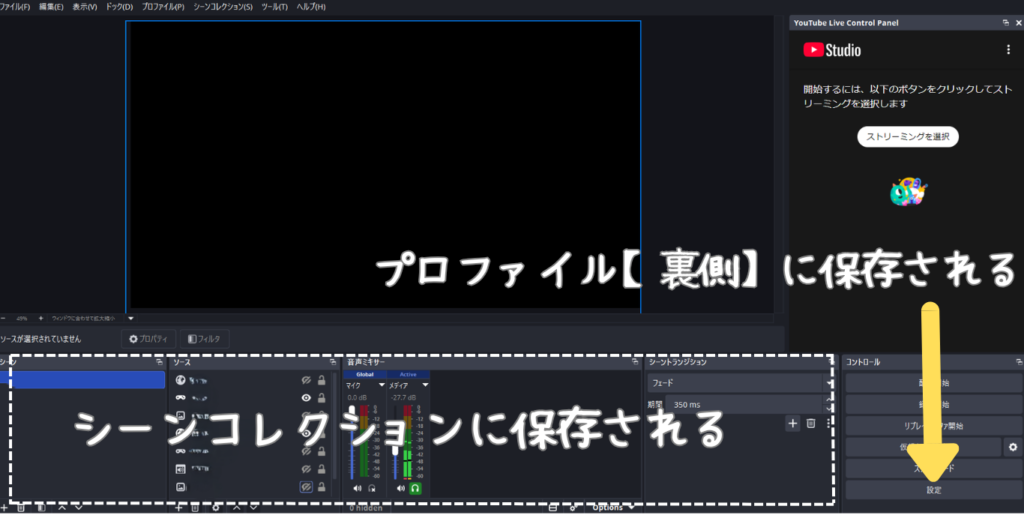
簡単に言うと、プロファイルは【裏側の設定】で、シーンコレクションは【表側の見た目】です。役割が全く違うんですよ。
OBSの設定は、大きく2つのグループに分けて保存されます。 それぞれの特徴をしっかり覚えておきましょう。
つまり、プロファイルはPCへの負荷を調整する【エンジンの設定】です。 一方、シーンコレクションは視聴者に見せる【ステージの飾り付け】と言えます。
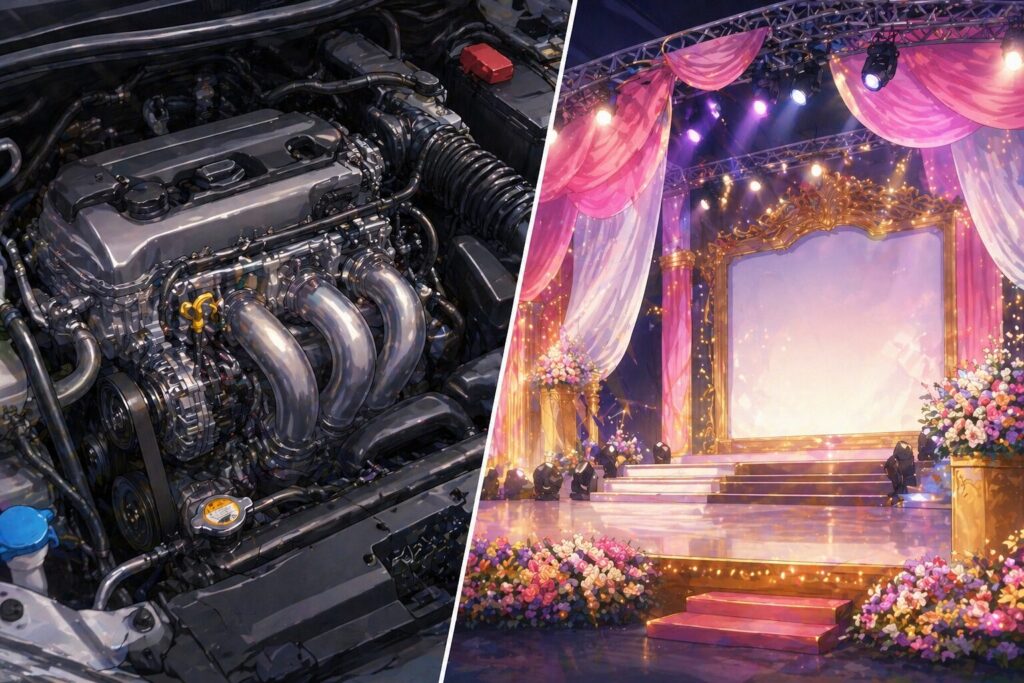
なにがどこに保存されるか、いっつも忘れちゃうんだよね〜。パッと見て分かる表があると助かるな!
視覚的な「見た目」と、裏側の「システム設定」で分かれていると覚えましょう。スマホでも見やすいように、一覧表にまとめましたよ。
OBSの2つの保存機能は、以下の表のように【完全に独立】して管理されています。
| 保存される項目 | シーンコレクション【見た目】 | プロファイル【裏側】 |
| 主な役割 | 画面レイアウトの構築 | 配信と録画のシステム設定 |
| シーンの構成 | 〇 保存される | × 保存されない |
| ソース(画像や映像) | 〇 保存される(配置・サイズ) | × 保存されない |
| ソースのフィルタ | 〇 保存される(クロマキー等) | × 保存されない |
| 配信先(ストリームキー) | × 保存されない | 〇 保存される |
| 出力(ビットレート等) | × 保存されない | 〇 保存される |
| 映像(解像度・FPS) | × 保存されない | 〇 保存される |
| 音声(サンプリングレート) | × 保存されない | 〇 保存される |
なれないうちは念のため変更する時は複製をしておくと、安心です。
……プロファイルの設定を変えたら、せっかく作った画面の配置が崩れたりしないかな?
安心しろ!この2つは【完全に独立】して動いている。画質設定をいじっても、画面のレイアウトには一切影響しないぜ!
OBSの素晴らしい点は、この2つの機能が【互いに干渉しない】ことです。 どちらかを変更しても、もう片方が勝手に変わることはありません。
例えば、配信の解像度やフレームレートをプロファイルで変更したとします。 それでも、シーンコレクションの中の【画像配置】などはそのまま維持されます。
この独立性を活かすことで、トラブルを恐れずに【最適な設定】を追求できます。 ミドルスペックPCの限界に挑むには、この仕組みの理解が不可欠です。

じゃあ、YouTubeとTwitchで別々の画面を作りたい時はどうすればいいの?毎回直すの面倒くさーい!
異なるプロファイルとシーンコレクションを【組み合わせる】のです。事前に準備しておけば、ワンクリックで最適な環境が作れますよ。
プロファイルとシーンコレクションは、自由に組み合わせて使うことができます。 配信プラットフォームや企画に合わせて、セットを作っておきましょう。
例えば、以下のような使い分けが非常に便利です。
このように使い分けることで、配信前の【準備時間が大幅に短縮】されます。 設定ミスによる配信事故も防げるので、必ず活用しましょう。
不要なソース(画像や映像)を大量に配置すると、PCのメモリを圧迫します。 ミドルクラスのPCでは、これが【カクつきの原因】になりやすいのです。
「あれもこれも」と1つのシーンコレクションに詰め込むのはやめましょう。 企画ごとにシーンコレクションを【細かく分ける】のが軽量化のコツです。
使用していないソースでも、配置しているだけで【PCの負担】になります。 必要なものだけを配置した、身軽なシーンコレクションを作りましょう。
ミドルスペックPCで配信を安定させるための「最後にして最大の鍵」が【音声処理の外部化】です。
OBSの内部でノイズ抑制やコンプレッサーなどのフィルターを多用すると、そのすべての処理が【PCのCPU】にのしかかります。ゲームの動作を優先したい配信者にとって、これは致命的な負担です。
そこで、音声周りの処理をパソコンの外、つまり【オーディオインターフェイス】に丸投げするテクニックを解説します。
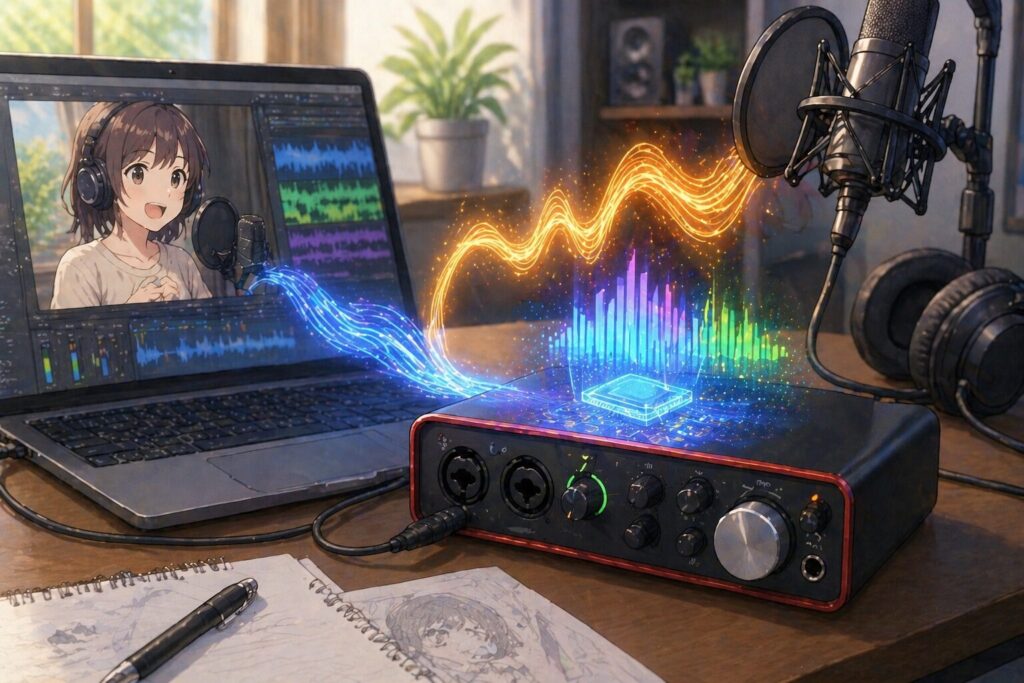
……OBSの中で音を綺麗にしようとすると、PCがすごく熱くなっちゃう。音の処理は、実はとても重たい作業なの。
その通りだ!配信を軽くしたいなら【音声処理は外部に任せる】のが鉄則だぜ。OBS側の負荷を極限まで下げるんだ!
OBSには優秀な音声フィルター機能が備わっています。 しかし、ミドルスペックPCではこれを使うのを【極力控える】べきです。
オーディオインターフェイスの中には、本体側でエフェクトをかけられる【DSP機能】付きのモデルがあります。これを使えば、PCに負荷をかけずにプロ級の音質が手に入ります。
OBS側は「音を受け取るだけ」の状態にしましょう。 これが、ゲーム画面を【ヌルヌル動かす】ための裏技です。
ねぇねえ、どんな機械を使えばPCは楽になれるの?初心者でも使いやすいおすすめを教えて〜!
PCの負担を減らすなら、定番ですが【YAMAHA AG03MK2】が最適です。多くの配信者に愛されるには、それだけの理由があるのですよ。
ミドルスペックPCユーザーが選ぶべき機材は、以下のポイントを抑えたものです。

 ポチップ
ポチップ
これらの機材を導入するだけで、配信中の【CPU使用率】は目に見えて下がります。
まだオーディオインターフェイスを買えない奴もいるよな! そんな時は、OBSの機能でマイクの音を整えるしかない。 ただし【PCのCPU負荷が高くなる】ことだけは覚悟してくれよ!
……うん。機材がないなら、ソフトの力に頼るしかないね。 でも、設定を間違えるとノイズや音ズレで大変なことになるの。
機材がない場合は、OBSの機能をフル活用します。 ただし、やみくもに設定をいじるのは危険です。
PCへの負荷を最小限に抑えつつ、声を聞きやすくします。 ノイズや音割れを防ぐ【最低限の3ステップ】を解説します。
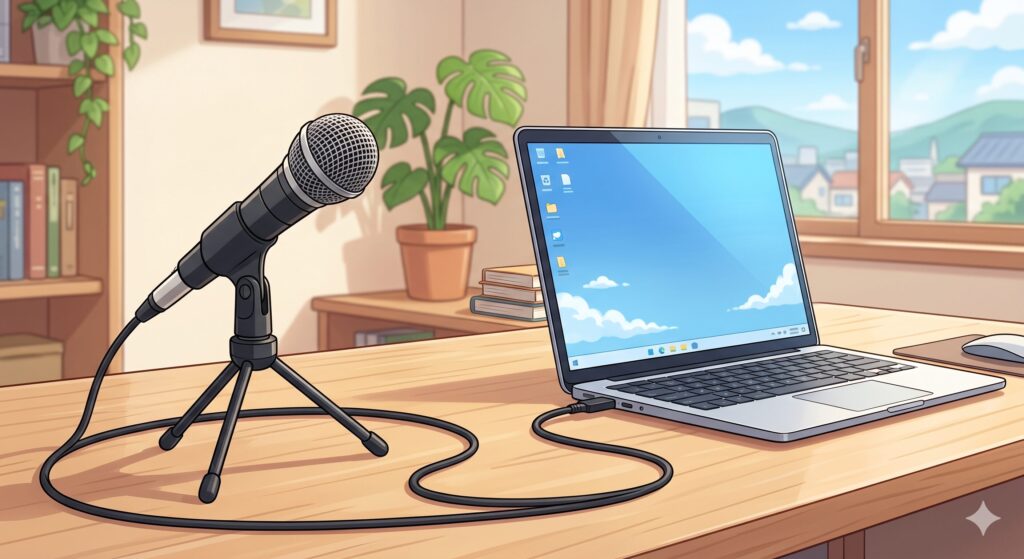
意外な盲点ですが、OBSを操作する前にやることがあります。 Windowsの【コントロールパネル】を開いてください。
OBSで音量をいくら上げても、元の音が小さいと無意味です。 まずは【PC自体のマイク音量】を最大にしましょう。
この設定を忘れると、不自然に音が小さい不具合が出ます。 PC側の音量を全開にしてから、OBSの調整に入りましょう。
配信中にマイクの音が徐々にずれていく現象をご存知ですか? これは【サンプリングレート】の設定ミスが原因です
OBSの「設定」から「音声」タブを開いてください。 【サンプリングレート】を「44.1kHz」に設定します。
使用する機材によっては「48kHz」が適切な場合もあります。 もし音ズレが発生した場合は、この数値を変更してみてください。
さらに、マイクのプロパティ(歯車マーク)を開きます。 【デバイスのタイムスタンプを使用】のチェックを外しましょう。 これで、致命的なマイクの音ズレは防げるはずです。
コンプレッサー?ノイズ抑制?必殺技の名前みたい! これを使えば、私の声もプロの声優さんみたいになるの!?
魔法の杖じゃないんだから、適当にかけるとPCが死ぬぞ! 【ゲイン】【ノイズ抑制】【コンプレッサー】の3つに絞れ!
OBSのマイクの歯車マークから「フィルタ」を追加します。 以下の3つを、順番に追加して数値を入力してください。
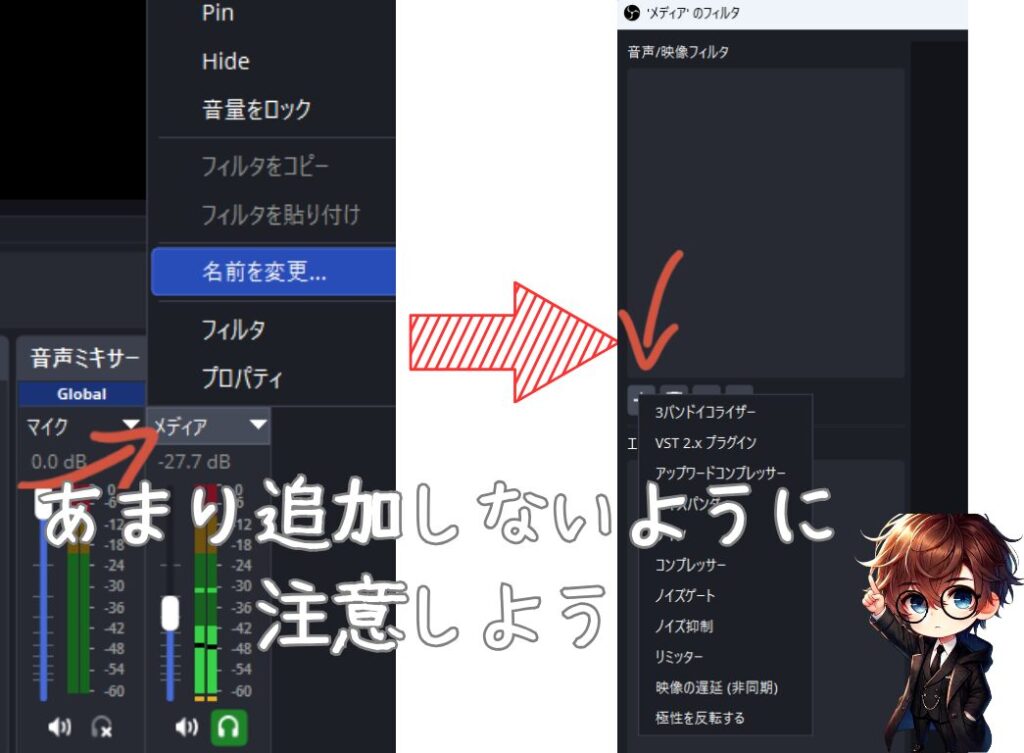
マイクのレベルメーターが【赤枠の半分くらい】になるよう調整します。 これで、リスナーが聞き取りやすいクリアな音声の完成です。
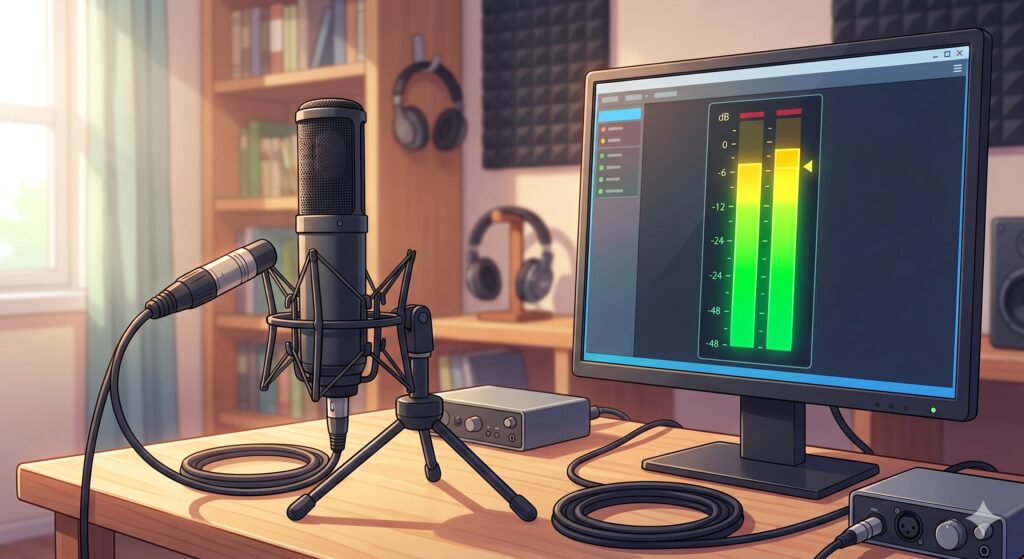
あ、あ、マイクテスト〜。あれれ? 自分の声が二重に聞こえて、山彦さんみたいになってるよ〜?
声が二重に聞こえる(エコーがかかる)原因は主に2つです。 不要な設定がオンになっていないか、確認しましょう。
エコーがかかる場合、以下の2点を見直してください。
また、配信画面がカクつく場合は【CPU使用率】を確認します。 キーボードの「Ctrl+Alt+Delete」でタスクマネージャーを開きます。
ゲームを動かしながら、CPUが【70%】を超えていないか見てください。 70%を常に超えている場合、PCの限界を超えています。
ソフトの力で音声を処理するには、やはり限界があります。 カクつきが直らない場合は、負荷を下げるために【オーディオインターフェイスの導入】を強くおすすめします。
機材を使わずに音質を向上させる設定をお伝えしました。 しかし、設定しただけで満足してはいけません。
必ず【非公開でのテスト配信】や【録画】を行ってください。 自分の声を実際に聞き、ノイズや音割れがないか確認しましょう。
最初は面倒に感じるかもしれませんが、音質は配信の命です。 【たった数分の設定】が、あなたの配信のクオリティを劇的に変えます。
もしCPU負荷が高すぎてゲームが重いと感じたら、無理は禁物です。 その時は、紹介したオーディオインターフェイスの導入を検討してみてください。
リスナーを不快なノイズから解放し、あなたの最高の声を届けましょう!
PCゲームの配信中、画面がカクついたり真っ暗になったりしませんか?
ミドルスペックのPCにとって、ゲームと配信の同時処理は重労働です。 そのままでは、せっかくの配信もリスナーに楽しんでもらえません。
この記事では、PCの負荷を極限まで下げる【OBSの最適化】を短くまとめました。 すぐ実践できる設定で、カクつきの悩みを一気に解決しましょう。
まずは、PCゲーム側とOBSの【解像度を完全に一致】させましょう。 サイズ違いによる無駄な処理をなくすのが、軽量化の第一歩です。
重いゲームをやるなら、画面は絶対に【フルスクリーン】一択だ! 別画面を触ると最小化する欠点はあるが、軽さには代えられないぜ!
ゲームの解像度とOBSの【キャンバス解像度】を揃えます。 フルHDなら「1920×1080」で設定しましょう。
また、ゲームの画面モードは【フルスクリーン】が最も軽いです。 PCの全力をゲームの描画に集中させることができます。
……画面を映す時は【ゲームキャプチャ】が一番軽くておすすめ。 画面キャプチャは、デスクトップが全部映っちゃうから危険だよ。
ゲームの音と通話の声を分けたい時は【アプリ音声キャプチャ】だね! これなら細かい音量調整もバッチリできちゃうよ!
OBSに映像を入れる大本命は【ゲームキャプチャ】です。 もし真っ暗な時は「アンチチート互換性フック」のチェックを外します。
音声の入れ方は、用途に合わせて2つから選びます。 全ての音をまとめるなら【デスクトップ音声】が簡単です。
ゲーム音とDiscordの通話を分けたい場合は少し手間が必要です。 【アプリケーション音声キャプチャ】を追加して個別に調整しましょう。
どうだ!ここまで無駄を削ぎ落とせば、ミドルPCでも十分に戦える。あとはお前が【行動】するだけだぜ!
やったー!私も今すぐテスト録画して、自分の可愛い声を聞いてみるね!早くみんなにチヤホヤされたーい!
PCの負荷を極限まで下げるOBS設定、本当にお疲れ様でした。 最後に、快適な配信環境を作るための【5つの鉄則】を振り返ります。
ミドルPCに「あれもこれも」と処理を押し付けるのは厳禁です。 不要な設定はバッサリと削ぎ落とし、極限まで【身軽な状態】を作り上げましょう。