【買い替える前に】重いパソコンが無料で速くなる設定7つ|実際に試した効果
hibikinokami
ひびきのエンタメ-Hibiki's Entertainment Blog-
PCでゲームをしたり、配信したり、動画を見たり。
気づけばデスクの上に、ペン、ケーブル、飲み物、書類、使っていない機材。
「あとで片付けよう」と思っていたはずなのに、数日後には元通り。
僕も、何度これを繰り返したか分かりません。
しかも、散らかったデスクって、ただ見た目が悪いだけじゃないんですよね。
マウスを大きく振りたいのに物が邪魔になる。
キーボードを置く場所が狭い。
使いたいテンキーがすぐ出てこない。
配信するときも、マイクやケーブルがごちゃごちゃする。
そこで僕が考えたのが、
「頑張って片付ける」のをやめて、「そもそも散らかりにくいデスクを作る」こと。
これなら、片付けが苦手でも続けやすい。
しかも、ゲームや配信をするデスクなら、見た目だけではなく使いやすさもかなり変わります。
この記事では、僕が実際にやっている方法を中心に、
できるだけお金をかけず、ズボラでも維持しやすいデスク環境
を紹介します。
僕がデスク整理で一番大事だと思うようになったのは、
物を片付けることより、物の定位置を作ること。
です。
例えば、よく使うペンを毎回引き出しにしまう。
テンキーを使うたびに棚から出す。
ケーブルを毎回きれいに束ねる。
これを毎日やろうと思うと、正直続きません。
僕なら途中で諦めます。
だから、
よく使うものは、取りやすい場所に置く。
逆に、
たまにしか使わないものは、視界から外す。
この2つに分けるだけでも、かなり変わります。
僕が目指したのは、モデルルームのような完璧なデスクではありません。
ゲームや配信を始めるときに、すぐ使えるデスク。
そして、
使い終わったあとも、軽く戻すだけで元に戻るデスク。
これです。
まず、僕が作ってよかったと思っているのがデスクシェルフです。
デスク全体に近い長さのシェルフを既製品で探すと、意外と高い。
そこで僕は、ホームセンターなどで買える化粧棚板と家具用の脚を使ってDIYしました。
サイズは、
奥行き20cm × 長さ120cm
です。
かかった費用は、
合計で約3,500円。
作業時間も、僕の場合は30分ほどでした。
全体的にホームセンターやshineで買ったほうが割安で買えちゃいます。Amazonで買う場合、家具脚は値段の変動が大きい商品なので、Keepaで確認して購入しましょう。
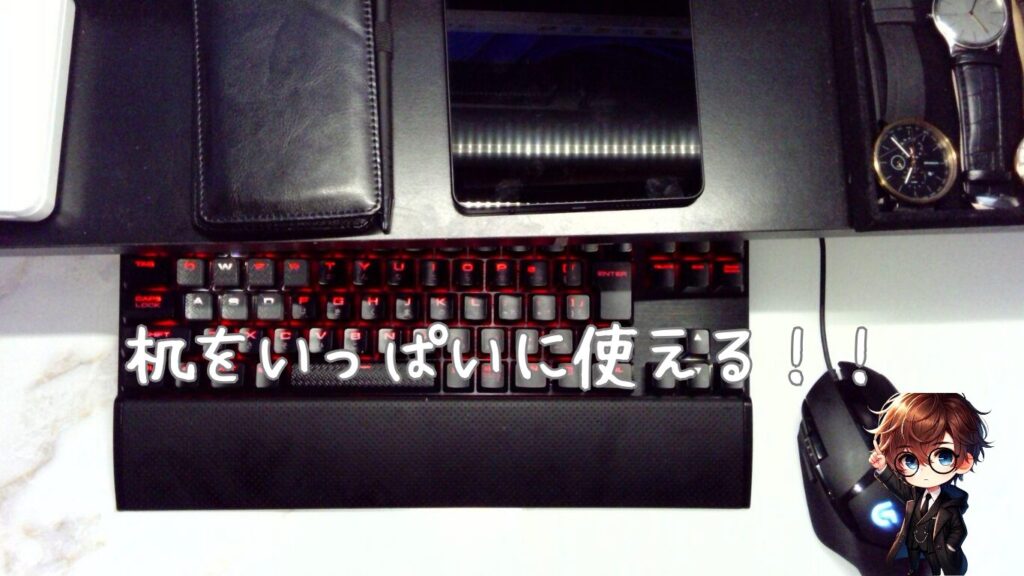
このシェルフに置いているのは、
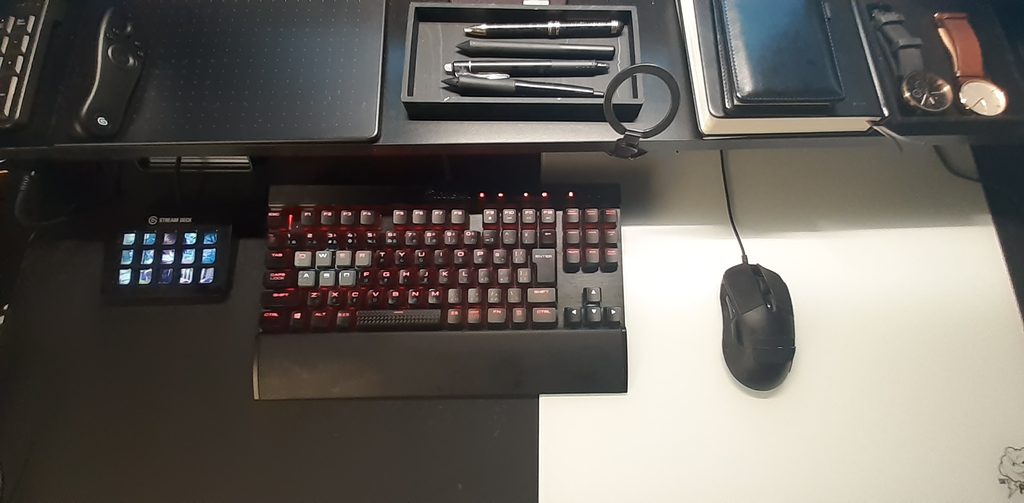
よく使うペン、テンキー、収納ケース
など。
ポイントは、
「よく使うけど、デスクの上に置きっぱなしにすると邪魔なもの」
を置いていることです。
例えばテンキー。
作業によって使うこともあれば、ゲームをするときは邪魔になることもあります。
シェルフがあると、普段は手の届く場所に置いておいて、ゲームをするときはデスクの中央を広く使えます。
これがかなり快適でした。
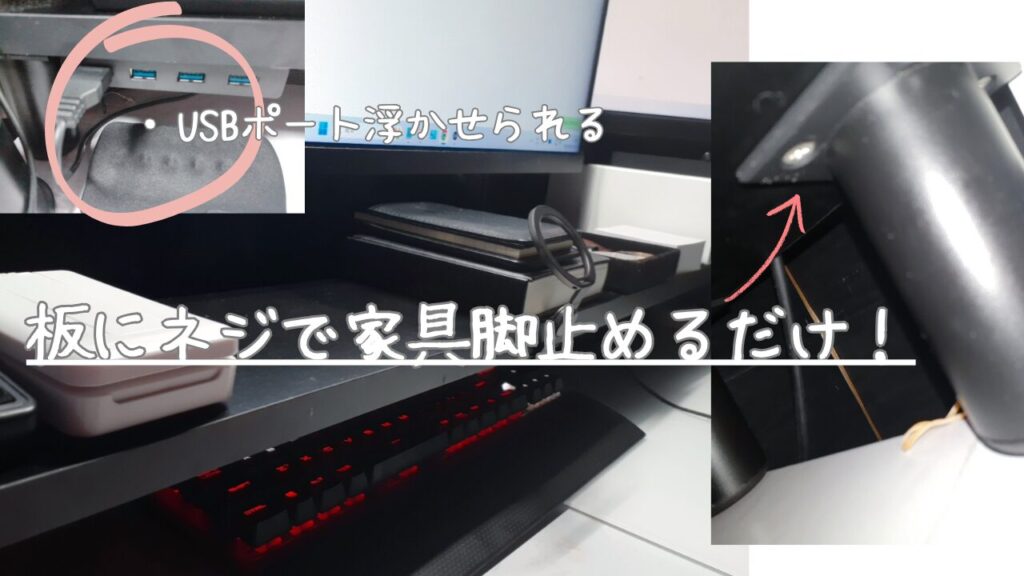
僕がたまたま買った脚は、高さ調整ができるタイプでした。
これが結果的によかったです。
デスクやキーボードの大きさは人によって違うので、
「8cmなら絶対に正解」
とは言えません。
むしろ、これから作るなら、僕は高さ調整できる脚を選ぶほうが無難だと思います。
キーボードを収納したときに当たらないか。
手を入れたときに窮屈ではないか。
モニターやスピーカーを置いたときに高さが合うか。
実際に設置してみると、意外と微調整したくなります。
最初から高さを固定してしまうより、調整できたほうが後悔しにくいです。
ここはかなり重要です。
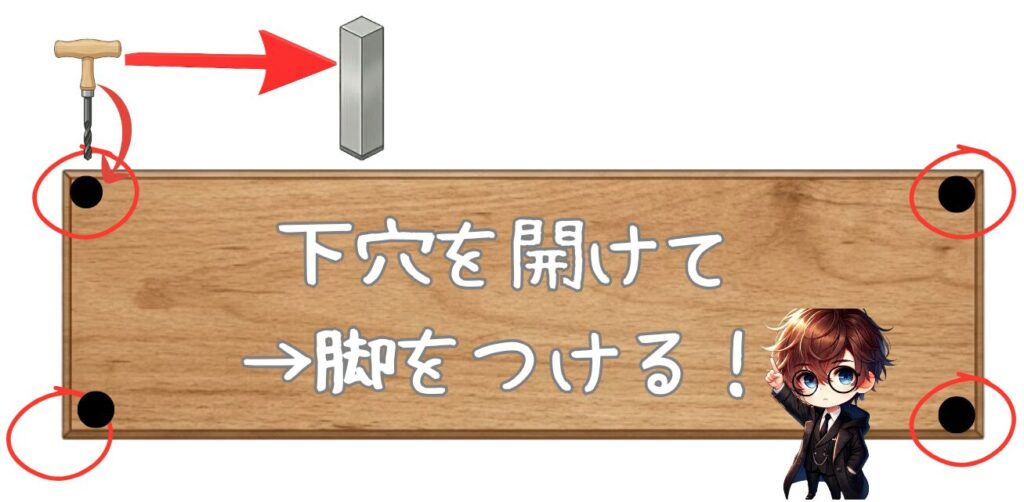
僕もDIYするときに面倒になりがちなんですが、
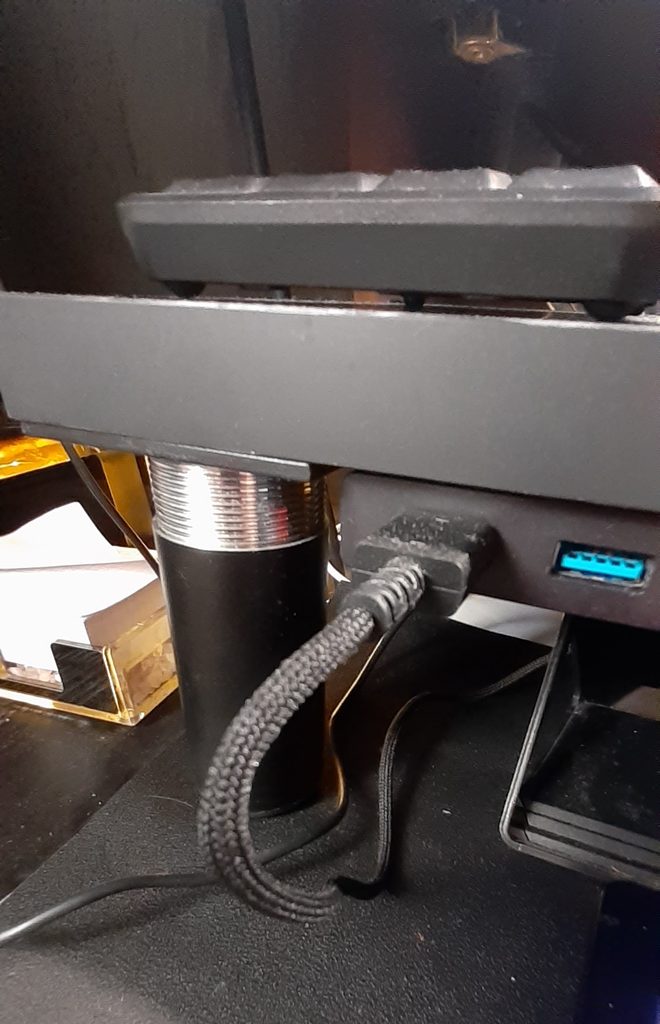
木材にいきなりネジを打たない。
下穴を開けてからネジを入れます。
木材の種類や厚みによっても変わりますが、下穴を開けておくとネジを入れやすくなります。
特に木材の端に近い場所へ固定するときは、割れを防ぐためにも下穴を作っておいたほうが安心です。
キリやドリルがあれば、それほど難しい作業ではありません。
僕はもともと持っていたので下記のネジビットを使いました。100均にもあるかも?
数分の手間を惜しんで木材を割ると、一気にやる気がなくなります。
DIYは、
「作ること」より「失敗して嫌になること」を避ける
のが大事だと思っています。

 ポチップ
ポチップ
デスクの上で意外と場所を取るのがモニターです。
特にスタンド付きのモニターは、デスク中央のかなり大きな面積を占領します。
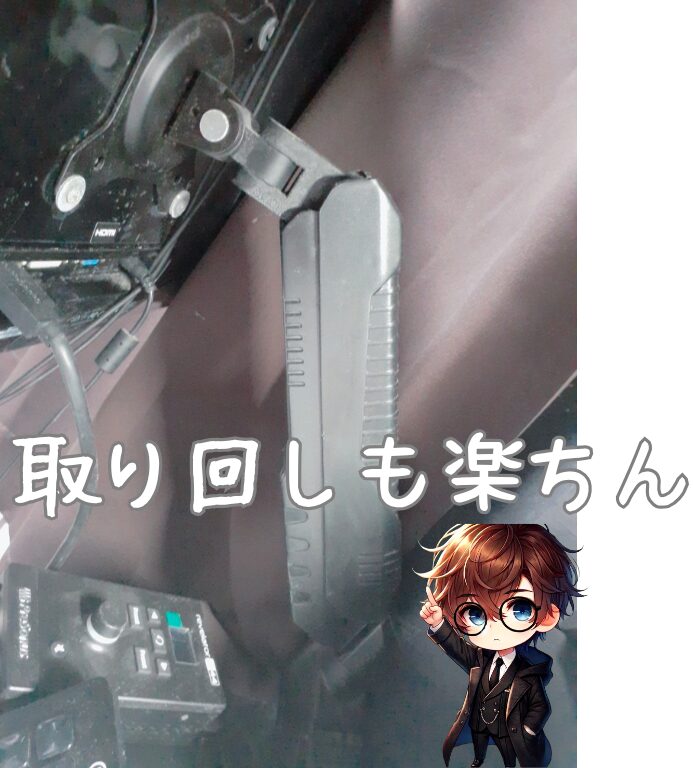
そこで僕が使っているのがモニターアーム。
モニターを「置く」のではなく、
浮かせる。
これだけでデスクの使える面積がかなり増えます。
特にFPSをやる人には、モニターアームの恩恵が分かりやすいと思います。
僕はローセンシでゲームをするので、マウスを大きく動かします。
そのとき、
「マウスを振ったらモニターの脚に当たった」
なんてことになると、地味にストレスです。
モニターの下を空けるだけでも、キーボードやマウスの配置がかなり自由になります。
ゲームだけではなく、普段の作業でも、
「机が広い」
というのは単純に快適です。
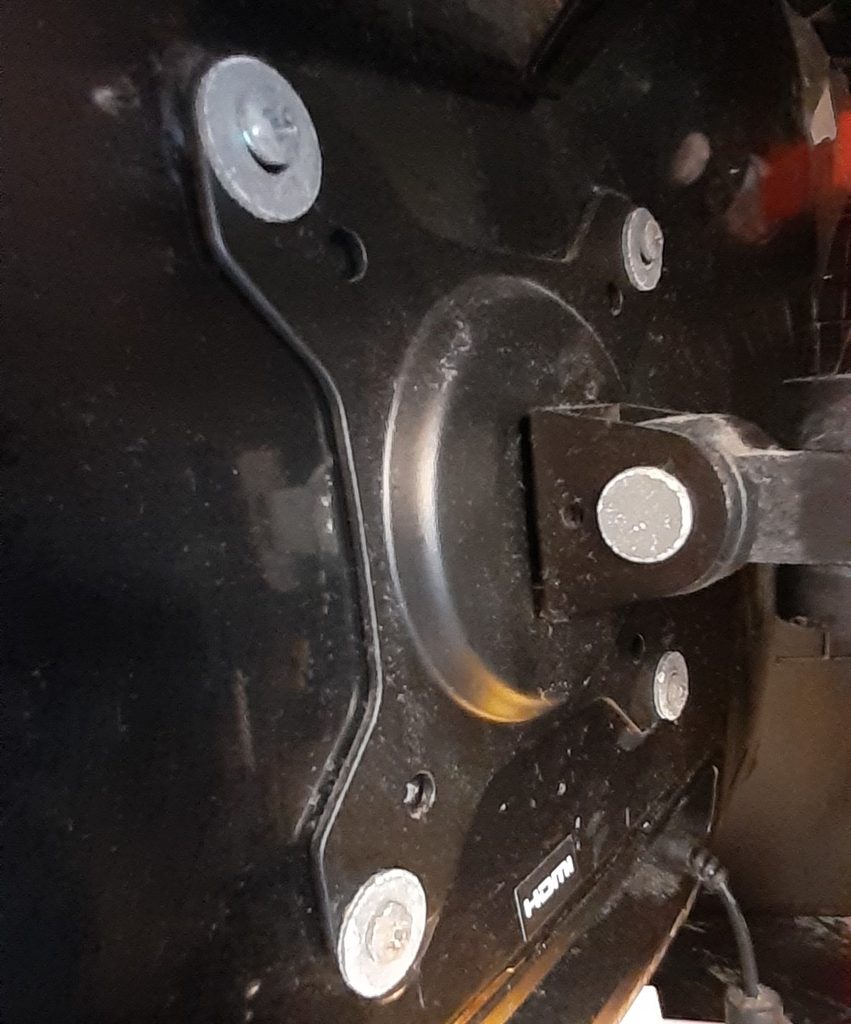
モニターアームの取り付けは、正直面倒です。
特にモニターが大きいと、一人で取り付けるときはかなり気を使います。
でも、ここは一度設置してしまえば終わり。
その後は、
モニターの脚を毎日避ける必要がなくなります。
僕はこういう、
最初だけ少し頑張って、その後ずっと楽になるもの
がかなり好きです。
僕が使っているモニターアームはPixio PS1S Wave。
購入するときは、自分のモニター重量に対応しているか、クランプを取り付けるデスクの厚みに問題がないかを確認してください。
 ポチップ
ポチップ
デスクを片付けるとき、僕が一番面倒だと思うのがケーブルです。
USB。
HDMI。
電源。
マイク。
マウス。
キーボード。
気づくと、よく分からない黒い線が増えています。
そして、頑張って1本ずつまとめる。
数日後。
また散らかる。
僕はこれをやめました。
僕の考え方は単純です。
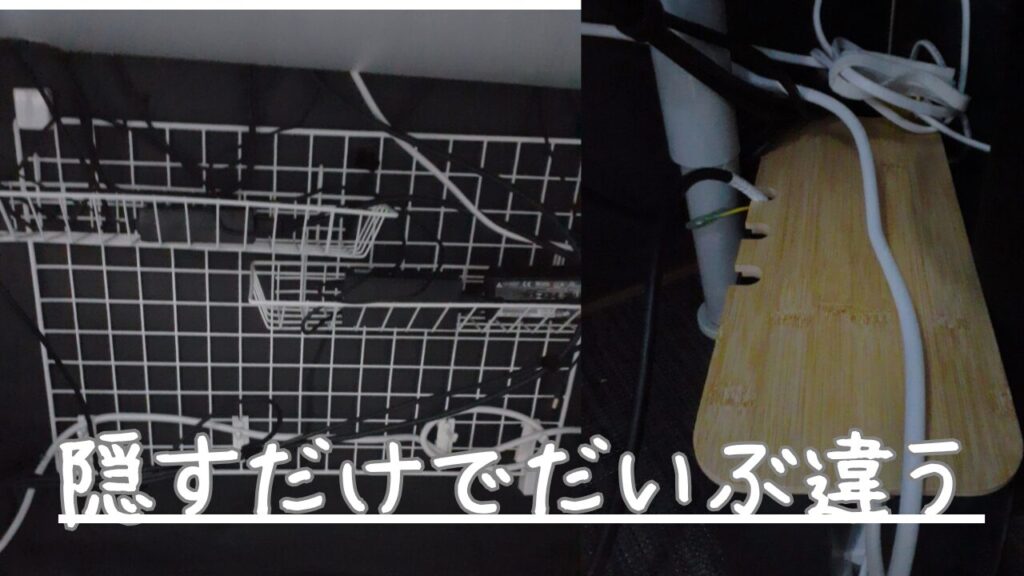
「綺麗に並べる」より「視界から消す」。
これで十分。
例えば、デスク下に収納トレーを取り付ける。
電源タップや余ったケーブルは、そこにまとめる。
床に直接垂らさない。
それだけでも、かなり見た目が変わります。
PCからモニターへ伸びるケーブルが何本もあるなら、ケーブルスリーブも便利です。
全部を一本ずつ綺麗に固定するのではなく、
複数のケーブルをひとまとめにする。
これだけ。
配線整理って、100点を目指すから疲れるんですよね。
僕は、
見た目80点で、使いやすさ100点
くらいがちょうどいいと思っています。
ここまでやると、デスクの上はかなり広くなります。
でも、まだ物が多い。
そんなときは、
使う頻度
で分けます。
手の届く場所。
ペン、テンキー、イヤホンなど。
引き出しや収納ケースへ。
そもそも持ち続けるか考える。
僕は、この考え方だけでもかなり片付きました。
大事なのは、
「全部を収納する」ことではありません。
必要なものだけ、必要な場所に置くことです。
デスク周りが狭くなる原因は、ガジェットだけではありません。
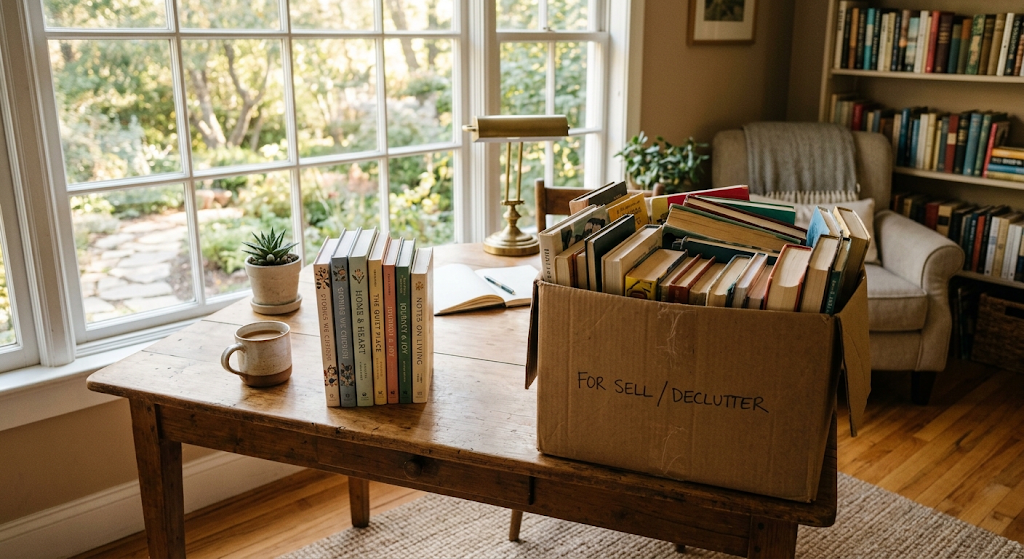
僕の場合は、本もかなり場所を取っていました。
「また読むかもしれない」
と思って置いている本。
でも、実際には何ヶ月も読まない。
だったら、
一度手放してしまう。
というのもありです。
僕はメルカリなどで不要になった本を売ることがあります。
もちろん、何度も読み返す本や、紙で持っておきたい本まで無理に手放す必要はありません。
大事なのは、
「今後も本当に手元に置いておきたいか」
を一度考えること。
「いつか読むかもしれない」でデスクの面積を使い続けるより、必要になったときに電子書籍などで買い直すという選択肢もあります。
これは完全に好みですが、僕は深い引き出しが苦手です。
とりあえず入れる。
奥に押し込む。
しばらく存在を忘れる。
数ヶ月後に、
「こんなの持ってたっけ?」
となる。
だから、よく使うものほど、
見える・取り出せる収納
にしています。
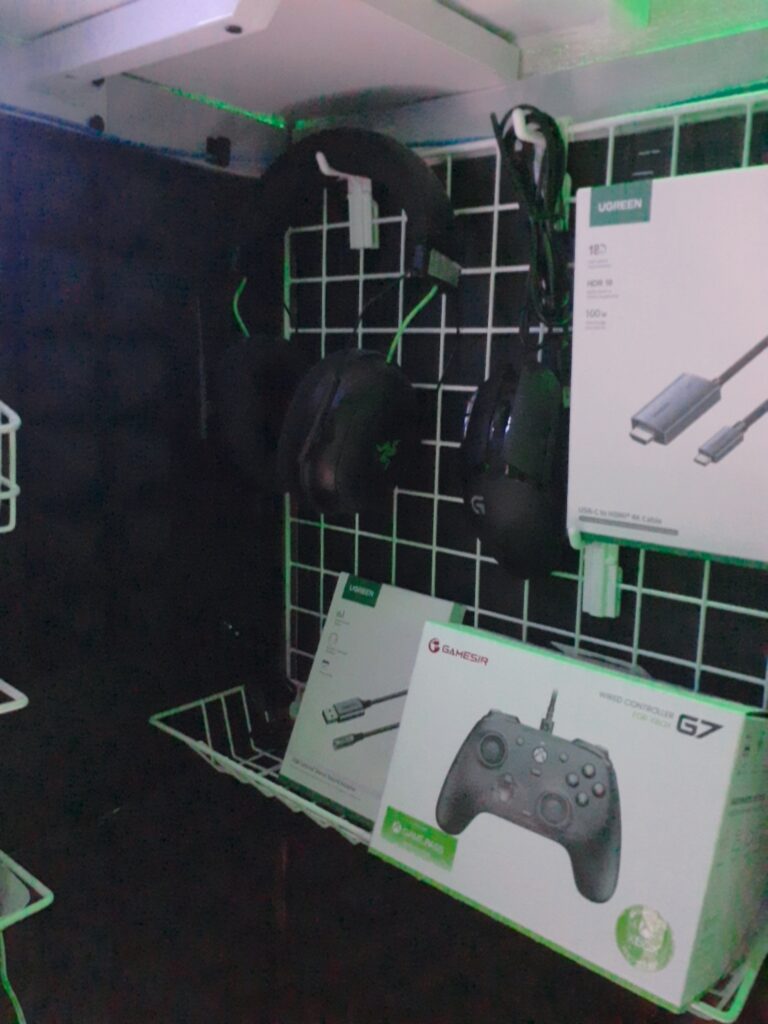
収納ケースなら、中身が分かるもの。
有孔ボードなら、よく使うものをすぐ取れる位置。
デスクシェルフなら、手を伸ばせば届く場所。
こうすると、
探す→取り出す→使う→戻す
の流れがかなり楽になります。
ここは少し逆説的ですが、
デスクが散らかるからといって、収納を増やせば解決するわけではありません。
収納が増えると、
「とりあえずここに入れておこう」
が増えます。
その結果、物が減らないまま収納場所だけ増えることもあります。
僕が意識しているのは、
収納を増やす前に、デスクの上から物を減らす。
その上で、
残った物に定位置を作る。
この順番です。
ゲームや配信をするデスクは、普通の作業デスクよりも、
「何も置いていない場所」
が重要だと思っています。
マウスを大きく振る。
キーボードを少し動かす。
マイクを移動する。
配信機材を置く。
飲み物を置く。
意外とスペースを使います。
だからこそ、
収納は「物を置くため」だけじゃなく、「何も置かない場所を作るため」
に使う。
これが僕の今の考え方です。
デスクシェルフで小物を上へ逃がす。
モニターアームでモニターを浮かせる。
配線トレーでケーブルを下へ逃がす。
不要なものは手放す。
こうすると、中央に広い作業・ゲームスペースが残ります。
僕がデスク整理をやってみて思ったのは、
高い収納家具を買うことが正解ではなかった
ということです。
約3,500円のデスクシェルフでも、毎日使う小物を置く場所ができました。
モニターアームを使えば、モニターの脚がなくなってデスクが広くなりました。
配線トレーを付ければ、ケーブルを完璧に整理しなくても視界から隠せます。
つまり、
「もっと収納を買わないと」
ではなく、
「この物は、どこに置けば邪魔にならない?」
と考える。
これだけでも、かなり変わります。
僕は、毎日きっちり片付けるのが得意なタイプではありません。
だからこそ、
片付けを頑張らなくても、元の状態に戻せる環境
を作ることが大事だと思っています。
ペンはここ。
テンキーはここ。
ケーブルはここ。
モニターは浮かせる。
使わないものは手放す。
これだけ。
デスクを散らかさないために必要なのは、
収納テクニックより、
「物の住所を決めること」
なのかもしれません。
そして、ゲームや配信をするなら、その住所は、
「使いやすさを邪魔しない場所」
にする。
僕はこの考え方にしてから、以前よりかなりデスクを維持しやすくなりました。
デスクが散らかるたびに、
「また片付けないと」
と思うのは、正直面倒です。
だったら最初から、
散らかりにくいデスク
を作ってしまう。
僕の場合は、
デスクシェルフで小物を浮かせる。
モニターアームでデスク上の面積を増やす。
配線トレーでケーブルを視界から隠す。
不要な本や物は手放す。
この4つがかなり効果的でした。
しかも、全部を一気にやる必要はありません。
まずは、
「今、デスクの上で一番邪魔なものは何か?」
を探してみてください。
それをデスクの上からどかす場所を作る。
たったこれだけでも、かなり変わります。
ゲームをするときにマウスを思い切り振れる。
配信するときに機材を置ける。
仕事をするときに書類を広げられる。
デスクは、物をたくさん置く場所ではありません。
自分が快適に使うための空間です。
だから僕は、これからも「頑張って片付ける」のではなく、
できるだけ片付けなくても済むデスク
を作っていきたいと思っています。