賃貸で声出し配信したい人へ|DIY防音を2年間使って実測してみた
hibikinokami
ひびきのエンタメ-Hibiki's Entertainment Blog-

「USB-Cなら、どのケーブルを買っても同じでしょ?」
昔の僕は、わりと本気でそう思っていました。
スマホもUSB-C。
ノートPCもUSB-C。
外付けSSDもUSB-C。
じゃあ、ケーブルもUSB-Cなら全部同じだろう、と。
ところが実際にケーブルを探してみると、
USB 2.0
USB 3.2 Gen 1
USB 3.2 Gen 2
USB 3.2 Gen 2×2
USB4 20Gbps
USB4 40Gbps
……と、急に数字が増えます。
しかも、見た目がほとんど同じUSB-Cなのに性能が違う。
さらに、
「100W対応」
「映像出力対応」
なんて表記まで出てきます。
もうUSBケーブルを選んでいるだけなのに、ちょっとした試験問題です。
でも、実は全部覚える必要はありません。
この記事では、
「USB-Cって何?」
から始めて、
「USB 2.0とUSB 3.2って何が違う?」
「USB4は何がすごい?」
「結局、ケーブルを買うときどこを見ればいい?」
まで、できるだけ簡単に整理します。
最初に、一番大事なことを言います。
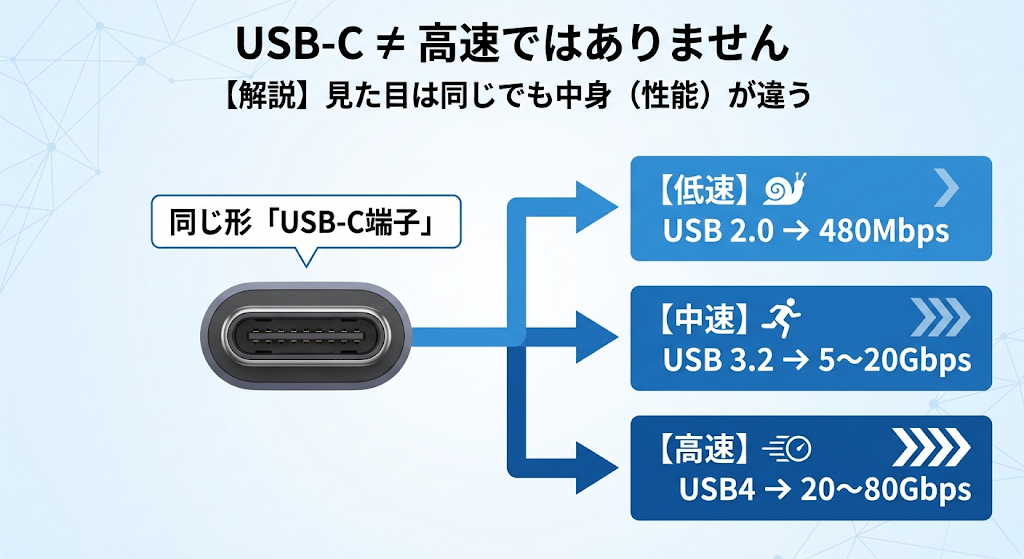
USB-Cは、端子の形の話です。
一方、
USB 2.0・USB 3.2・USB4は、主に通信の性能や仕組みの話です。
つまり、
USB-Cだから高速
ではありません。
USB-IFも、USB Type-CはUSB 3.2やUSB4とは別の仕様だと説明しています。USB Type-Cでも、USB 2.0だけに対応する製品があります。
まずは、名前が一番分かりやすいところから。
昔からPCでよく見る、横長のUSB端子です。
キーボード。
マウス。
USBメモリ。
外付けHDD。
「USB」と聞いて、この形を思い浮かべる人も多いと思います。
最近増えている、細長くて上下どちら向きでも挿せる端子です。
スマートフォンやノートPC、ゲーム機などでよく使われています。
ただし、ここで勘違いしやすい。
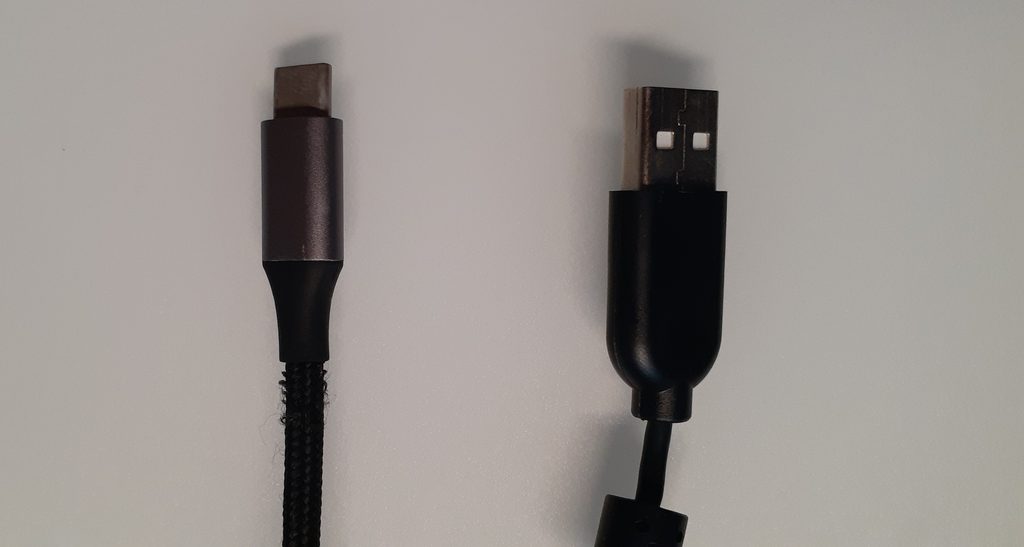
USB-AとUSB-Cは、まず「端子の形」の違いです。
USB-Cだから高性能とは限りません。
USB 2.0の最大データ転送速度は480Mbpsです。
「480Mbps」と言われても、
「結局、速いの?遅いの?」
となりますよね。
簡単に言うと、
マウスやキーボードなどには十分なことが多いけれど、高速SSDなどには物足りない速度
というイメージです。
そして、ここで重要なのが、
USB-CのケーブルでもUSB 2.0の場合がある
ということ。
つまり、
「このケーブルUSB-Cだから、めちゃくちゃ速いはず!」
と思って買っても、実はUSB 2.0対応だった。
なんてことがあります。
USB-IFもUSB 2.0 Type-Cについて、最大480Mbpsのデータ通信で、USB 3.2やUSB4には対応しないケーブルがあると説明しています。
ここから少し数字が増えます。
USB 3.2では、主に次の3つの速度があります。
| 規格 | 最大転送速度 |
|---|---|
| USB 3.2 Gen 1 | 5Gbps |
| USB 3.2 Gen 2 | 10Gbps |
| USB 3.2 Gen 2×2 | 20Gbps |
USB-IFも、USB 3.2を5Gbps、10Gbps、20Gbpsの3つの転送速度として整理しています。
ここで、
「Genって何?」
「2×2って何?」
となると思います。
でも、最初からそこまで覚えなくて大丈夫です。
初心者なら、まず数字だけ見ればOKです。
5Gbps
↓
10Gbps
↓
20Gbps
数字が大きいほど、理論上のデータ転送性能が高い。
これだけ覚えておけばかなり楽です。
ここはUSBの中でも、かなり名前が面倒なところです。
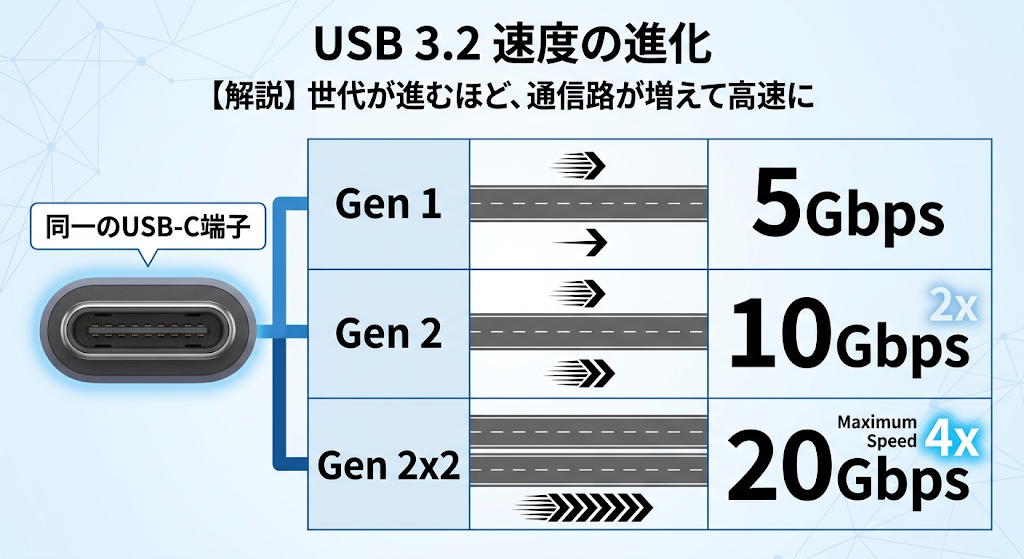
USB 3.2 Gen 1は5Gbps。
USB 3.2 Gen 2は10Gbps。
USB 3.2 Gen 2×2は20Gbps。
特に、
Gen 2×2=20Gbps
と覚えておくと分かりやすいです。
USB 3.2 Gen 2×2は、10Gbpsのレーンを2本使って最大20Gbpsを実現します。
ここもかなり混乱します。
昔の商品を見ると、
USB 3.0
と書いてある。
別の商品を見ると、
USB 3.2 Gen 1
と書いてある。
「違う規格なの?」
と思いますよね。
USB 3.2の仕様では、それ以前のUSB 3.x系仕様が取り込まれています。USB-IFの整理では、USB 3.2 Gen 1は5Gbps、Gen 2は10Gbps、Gen 2×2は20Gbpsです。
なので、初心者が昔の名称を全部暗記するより、
「この製品は何Gbpsなの?」
を見るほうが簡単です。
ここは覚えてしまうより、
5Gbpsなのか?
10Gbpsなのか?
20Gbpsなのか?
と考える。
これでOKです。
ここまで来ると、
「じゃあUSB4はさらに速いUSBなの?」
と思うはずです。
ざっくり言えば、その理解で大丈夫です。
USB4は、USB 3.2やUSB 2.0をベースに、より高い帯域幅やデータ・映像の扱いを実現する新しいUSBアーキテクチャです。USB-IFは、USB4で複数のデータ・ディスプレイプロトコルを効率的に共有できることを説明しています。
現在のUSB4では、
20Gbps
40Gbps
に加えて、
最大80Gbps
までの動作が定義されています。
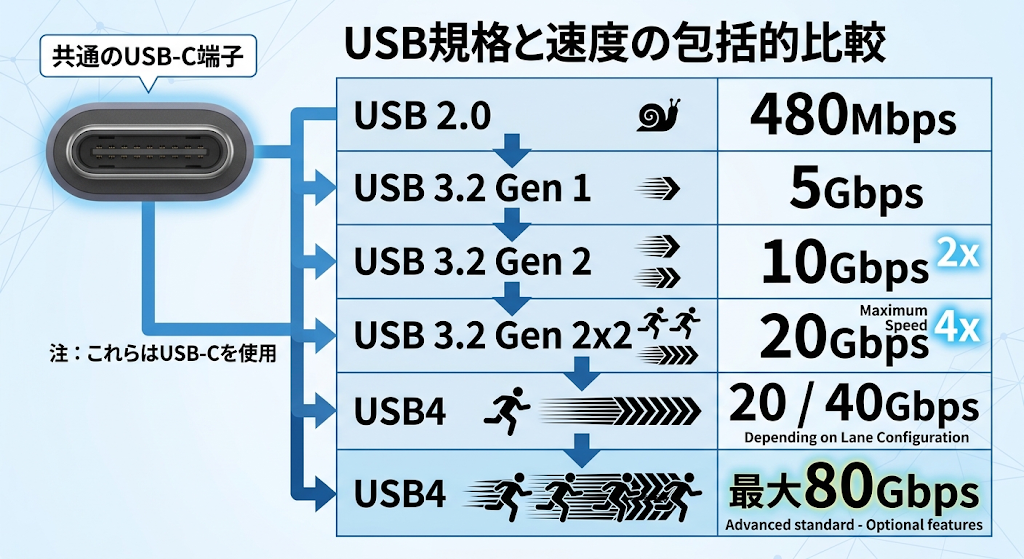
ただし、ここで「80Gbpsだから絶対に80Gbpsで転送できる」と思わないこと。
実際の速度は、PC・機器・ケーブルなどの対応状況に左右されます。
USBで失敗しやすいのが、ここです。
たとえば、
PCは10Gbps対応。
外付けSSDも10Gbps対応。
でも、使っているケーブルが5Gbps対応だったら?
当然、全部の性能を出せません。
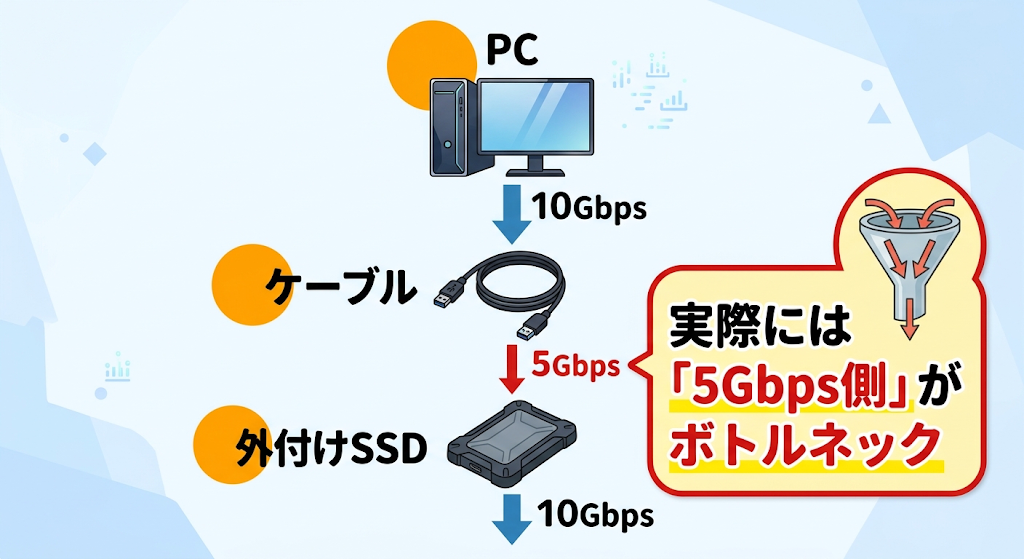
USB 3.2は既存USBとの互換性を持ち、接続時には共通して使える最低側の速度に合わせて動作します。
USBケーブルの商品を見ると、
100W対応
240W対応
などと書かれていることがあります。
これを見て、
「100Wだから高速データ通信もできるんだな」
と思ってしまいそうですが、違います。
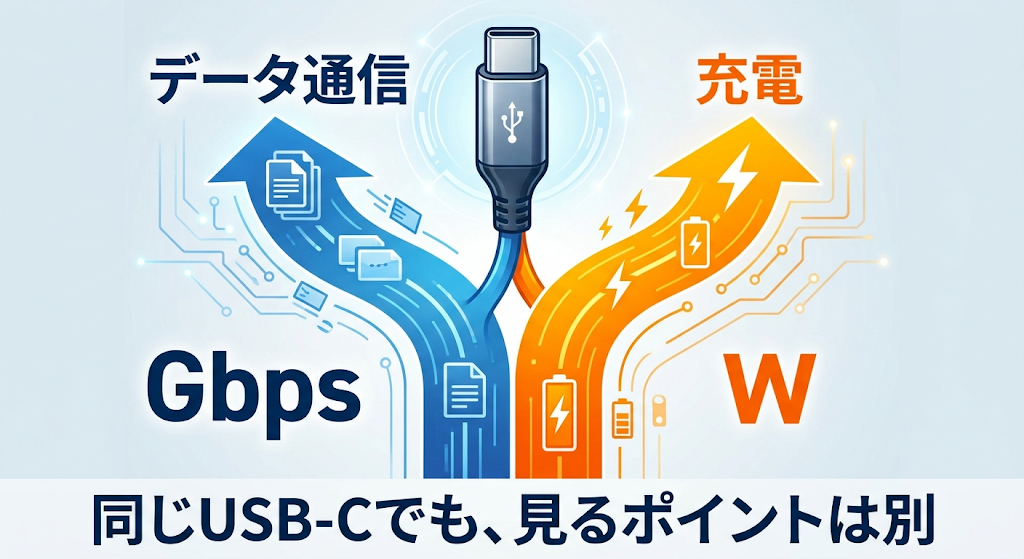
Wは電力の話。
Gbpsはデータ通信速度の話。
別物です。
USB Power Delivery(USB PD)はUSBの電力供給を扱う仕組みで、USB PDでは最大240Wまでの電力供給が定義されています。
これも注意です。
USB-Cからモニターに映像を出せるPCがあります。
でも、
USB-C端子がある=必ず映像が出る
ではありません。
USB-CにはDisplayPort Alternate Mode(DisplayPort Alt Mode)を使って映像信号を扱う仕組みがありますが、実際に使えるかどうかはPCや機器側の対応を確認する必要があります。
「USB-Cケーブルを買ったのにモニターに映らない!」
となったら、
ケーブルだけではなく、PC側が映像出力に対応しているか
も確認します。
ここまで全部覚えなくても大丈夫です。
僕なら、次の順番で見ます。
まず用途。
マウス?
スマホ?
外付けSSD?
ノートPCの充電?
モニター?
これで必要な性能が変わります。
外付けSSDなら、5Gbpsなのか10Gbpsなのか20Gbpsなのか。
高速なSSDほど、ここが重要です。
ノートPCを充電するなら、
65W
100W
など、必要な電力を確認。
PCからモニターへUSB-Cで映像を出したいなら、
PC側が映像出力に対応しているか
を確認。
最後にこれ。
PCが10Gbps
SSDが10Gbps
ケーブルが5Gbps
なら、ケーブルを見直す必要があります。
USBは「一番高いものを買えば全部解決」ではありません。
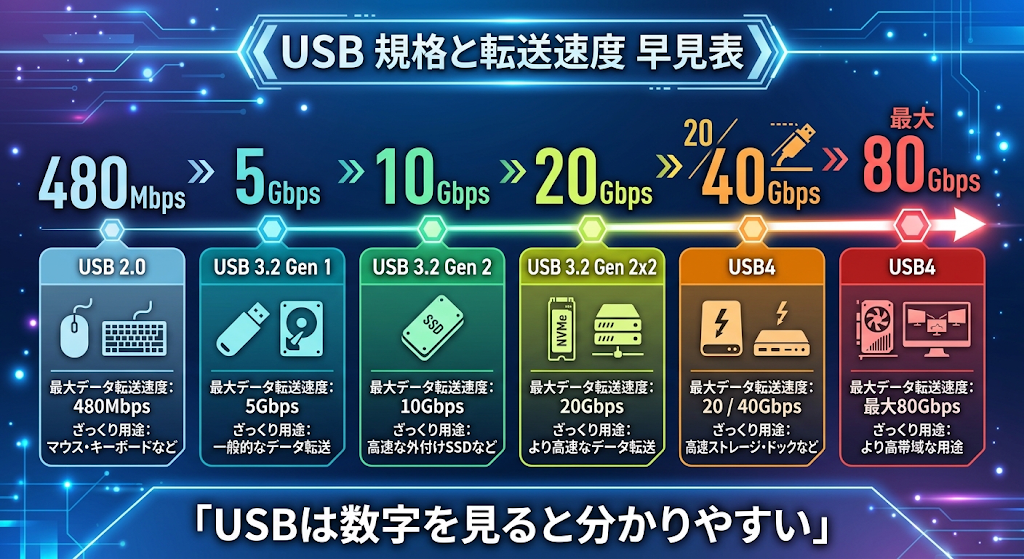
最後に、初心者向けにものすごく簡単にまとめます。
| 表記 | 最大データ転送速度 | ざっくり用途 |
|---|---|---|
| USB 2.0 | 480Mbps | マウス・キーボードなど |
| USB 3.2 Gen 1 | 5Gbps | 一般的なデータ転送 |
| USB 3.2 Gen 2 | 10Gbps | 高速な外付けSSDなど |
| USB 3.2 Gen 2×2 | 20Gbps | より高速なデータ転送 |
| USB4 | 20 / 40Gbps | 高速ストレージ・ドックなど |
| USB4 | 最大80Gbps | より高帯域な用途 |
※実際の転送速度は、PC・機器・ケーブル・ストレージなどの条件によって変わります。USB4の80GbpsはUSB4 Version 2.0で定義されています。
USBは、端子の形だけを見ると簡単です。
でも、
USB-C
USB 2.0
USB 3.2
USB4
USB PD
映像出力
と、いろいろな情報が混ざると一気にややこしくなります。
だから、まずは分けて考えます。
USB-C → 端子の形
Gbps → データ通信速度
W → 充電性能
映像出力 → PCや機器が対応しているか
これだけ覚えておけば、かなり楽になります。
そして一番大事なのは、
USB-Cだから高性能とは限らない。
ということ。
USB-IFも、USB Type-CとUSB 3.2、USB4、USB Power Deliveryは同じものではないと明確にしています。
僕自身、PC周りのUSBを見ていると、
「もう全部Type-Cでいいじゃん」
と思いたくなるのですが、そう簡単にはいかない。
ただ、
形を見る
↓
Gbpsを見る
↓
Wを見る
↓
必要なら映像対応も見る
この順番で考えれば、USB選びはかなり簡単になります。
USBケーブルを買うときは、ぜひ「USB-Cだから大丈夫」で終わらず、何Gbpsで、何Wで、何に使うのかまで確認してみてください。