【初心者向け】Apexのカクつきを劇的解消!失敗しないCPUグリス交換3ステップ
hibikinokami
ひびきのエンタメ-Hibiki's Entertainment Blog-
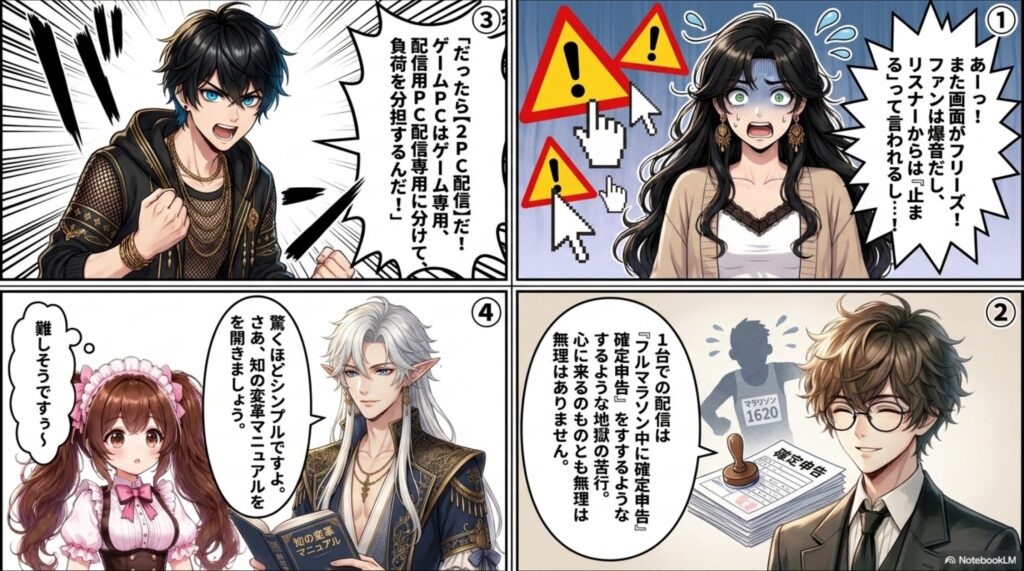
最新ゲームの配信ボタンを押した瞬間。 画面がフリーズした経験はありませんか?
PCのファンが【爆音】を響かせる。 そんな絶望を味わう人は多いです。
「PCが限界なんだ」と天を仰ぎたくなります。 僕も昔、1台のPCで全てこなそうとしました。
結果は画面がカクつき、音声はブツ切れ。 視聴者から「止まってますよ」と言われました。
メンタルが静かに削られた【黒歴史】です。 1台での配信は、例えるなら地獄の苦行。
「フルマラソン中に確定申告書を作る」状態です。 優秀なCPUでもショートしてしまいます。
「設定が難しそう」と感じるかもしれません。 しかし、心配は不要です。
文系で機械オンチの僕でもできました。 【準備からOBS設定】まで全て解説します。
明日からあなたの配信は劇的に変わります。 【ヌルヌル・サクサク】の快適仕様になりますよ。
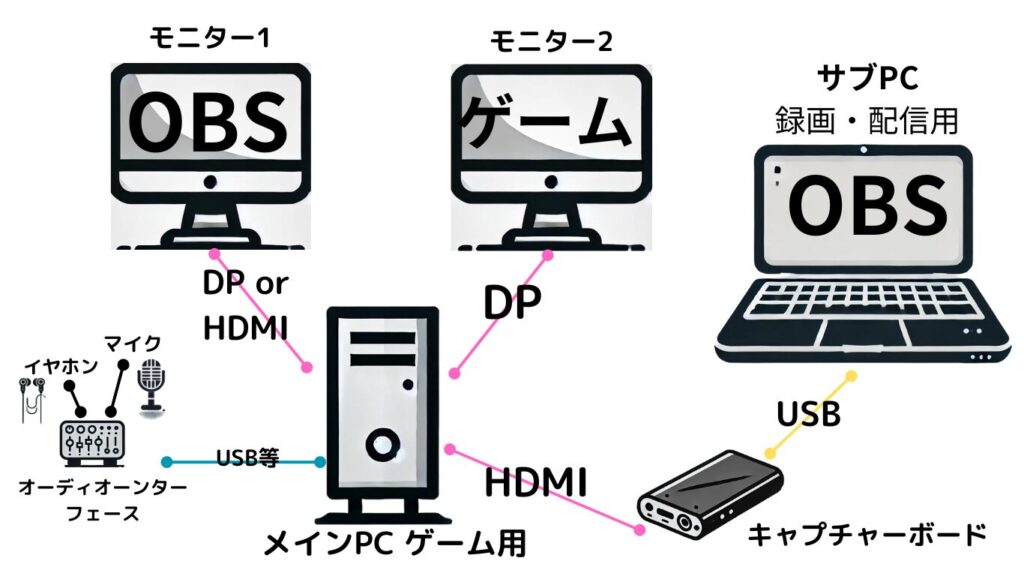
1台のPCでゲーム+配信を同時に行うとCPUやGPUに大きな負荷がかかり、画質やフレームレートが落ちやすくなります。
2PC配信なら、ゲームPCはゲーム専用、配信用PCは配信専用に分担するため、どちらも負荷が軽減されて快適なゲームプレイが可能になります。
OBSなどの配信ソフトによるエンコード処理は配信用PCが担当するため、ゲーム映像を最高設定に近い品質で維持できます。
配信の画質やフレームレートも落とさずに済むため、視聴者にとって見やすい配信になるのが魅力です。
国内外の大規模なゲーム大会でも2PC配信が採用されており、高い信頼性と安定感が実証済みです。
競技志向の配信者や、美しく魅せたいストリーマーにとって理想的な方法と言えます。
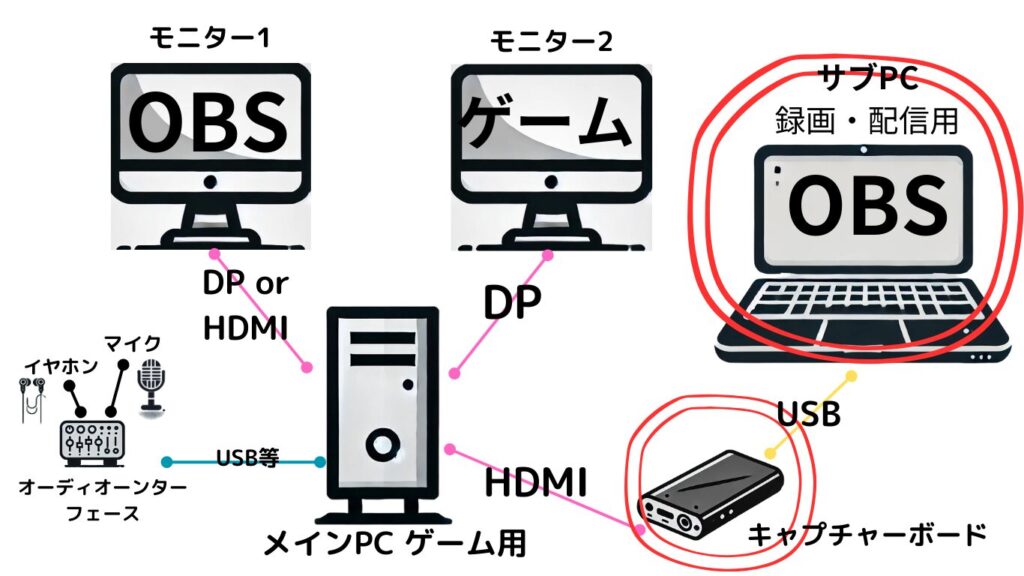
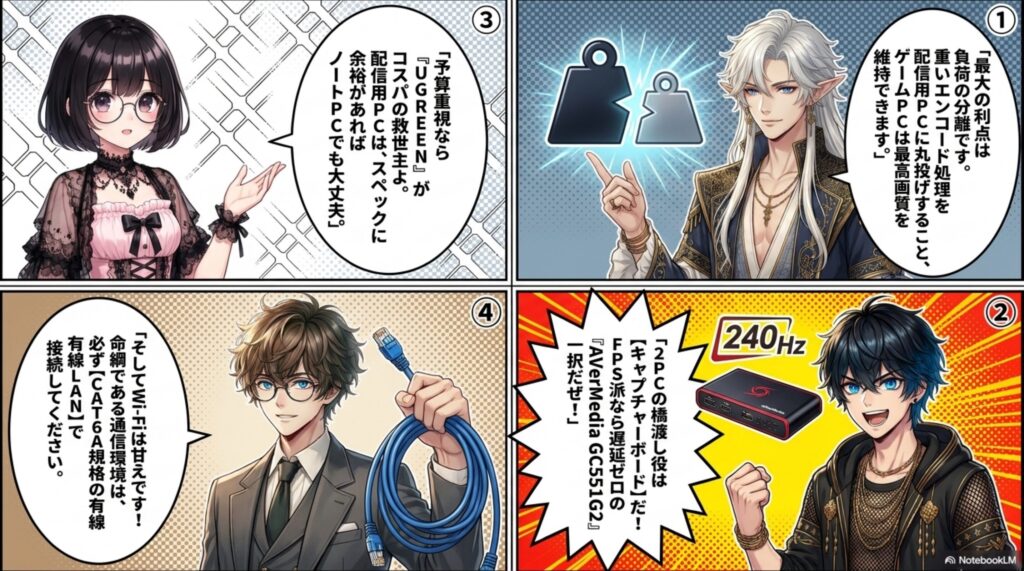
ここが一番の要です! ゲームPCの映像と音声を、配信用PCに送り届ける「優秀な橋渡し役」。 PC内蔵型もありますが、初心者の方にはUSBケーブルで繋ぐだけの「USB接続タイプ」を強くおすすめします。
ここでは、目的と予算に合わせたおすすめの2機種を比較してみましょう。

 ポチップ
ポチップ
| 項 目 | AVerMedia GC551G2 スペック |
| 接続インターフェイス | USB 3.2 Gen1 端子(Type-C) |
| 入力端子 | HDMI 2.0 / 3.5mm LINE端子(3極) |
| 出力端子(パススルー) | HDMI 2.0 / 3.5mm LINE端子(3極) |
| 最大入出力解像度 | 2160p60 (4K), 1440p120, 1080p240 |
| 最大録画解像度 | 2160p30 (4K), 1440p60, 1080p60 |
| VRR / HDR | 対応(パススルーのみ) |
| 本体寸法 / 重量 | 112.5 × 66.1 × 20.9 mm / 約85g |
| 対応OS | Windows 10/11(64bit版), macOS |
AVerMediaの「GC551G2」は、FPSゲーマーに最適な、挿すだけで使える高コスパなキャプチャーボードです。
※4K録画は30fpsまで、音声ミックスはOBS側で行う必要がありますが、普段の配信(1080p/60fps)ならデメリットは【実質ゼロ】です。
迷ったらこれを選べば間違いない、次世代の定番機です。
 ポチップ
ポチップ
| 項 目 | UGREEN キャプチャーボード スペック |
|---|---|
| 入出力ポート | HDMI 入力 ×1(HDMI 1.4)/USB-C + USB-A複合出力(USB 3.0 5 Gbps) |
| 最大入力解像度 | 4K (3840 × 2160) @ 60 Hz〈4:2:0〉/4K @ 30 Hz〈4:4:4〉ほか下位互換 |
| パススルー | 4K @ 60 Hz(HDR 非対応)—遅延を抑えて 4K 画面でプレーしながら同時配信・録画 |
| 最大録画解像度 | 1080p @ 60 Hz(YUV2 または MJPEG) |
| キャプチャフォーマット | YUV2、MJPEG ※UVC 1.0 準拠 |
| 音声端子 | 3.5 mm ライン出力/3.5 mm マイク入力(実況・パーティチャット合成可) |
| 本体サイズ・質量 | 102 × 57 × 21 mm / 約 — g(公称値未記載) |
| 付属ケーブル | USB-C ↔ USB-A+C ケーブル 52 cm/HDMI ケーブル 1.5 m |
| 電源 | USB-C ポートから 5 V 給電(外部 AC 不要) |
| 対応 OS | Windows 8.1/10、macOS、Linux、Android、iOS 17/iPadOS 17 以降 |
| 対応ソフト例 | OBS Studio、XSplit、QuickTime Player、TikTok、YouTube、Facebook Live など |
| 対応入力機器 | PC、PlayStation(HDCP OFF)、Xbox、Nintendo Switch、デジタルカメラ 等 |
| 動作温度 | 0 ~ 45 °C (保管 −20 ~ 60 °C) |
| 保証 | 24 か月(通常使用範囲内) |
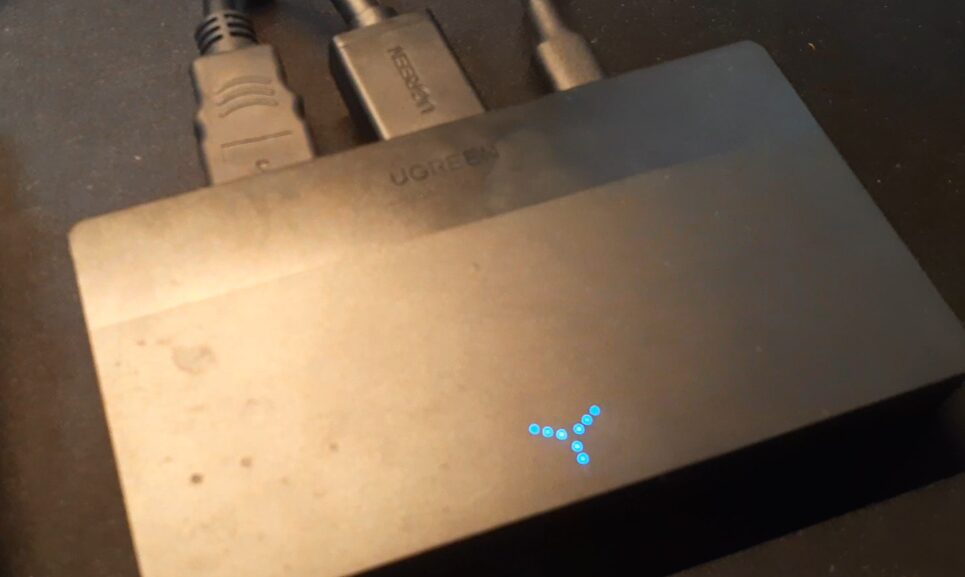
安いからといって侮ってはいけません。「この価格でちゃんと1080p/60fpsでキャプチャできるの?」と界隈をザワつかせた逸品です。 「耐久性が心配…」という声もあるかもしれませんが、公式店なら24ヶ月の長期保証が付帯します。プラグアンドプレイで、PCに挿すだけで即配信できる手軽さは、初めての1台として間違いなく最適解です。
背面にコード類が集まっていて魅せるキャプチャーボードって感じですね。
「よし、機材は揃った! Wi-Fiで繋ごう!」 ……ストップです。お願いですから、できる限り「有線LAN」で行ってください。Wi-Fiの電波は気まぐれな猫と同じで、大事な場面に限ってプイッとどこかへ行ってしまいます。
多くのサイトでは機材ばかりを紹介してケーブルを軽視しがちですが、最低でも『CAT6A(カテゴリー6A)』規格のLANケーブルを使ってください。これより古い規格だと、せっかくの2PCの恩恵が通信の渋滞(ボトルネック)で台無しになります。数百円で買える、絶対的な安心への投資です。
Wi-Fiでしか使えない人は是非下の関連ブログを読んでみてください。参考になると思います。
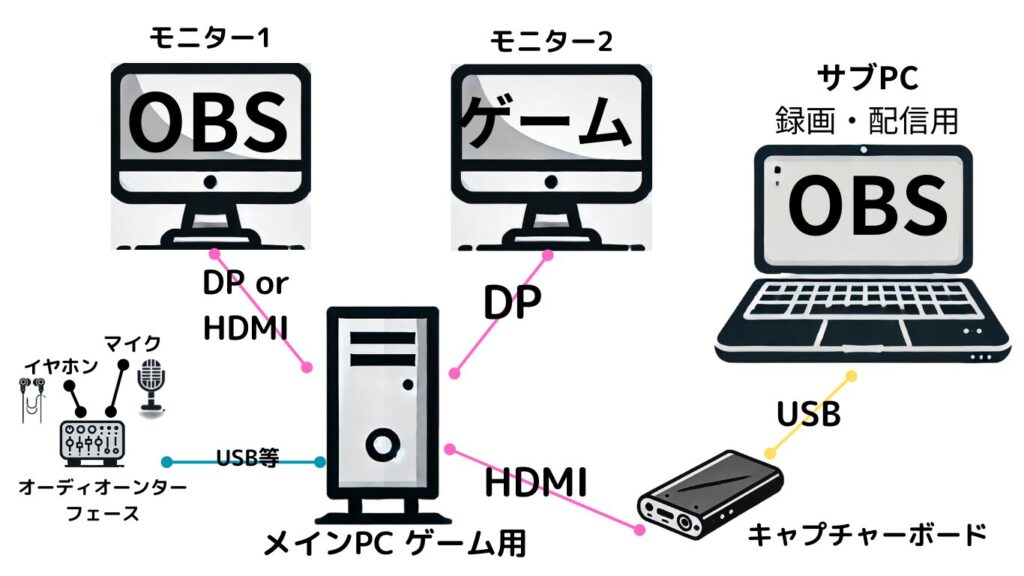
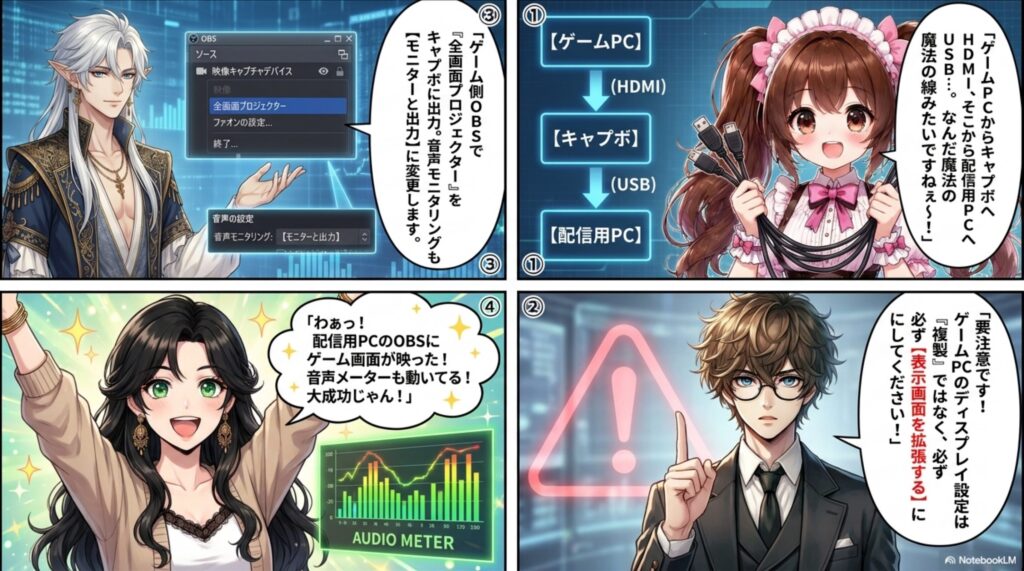
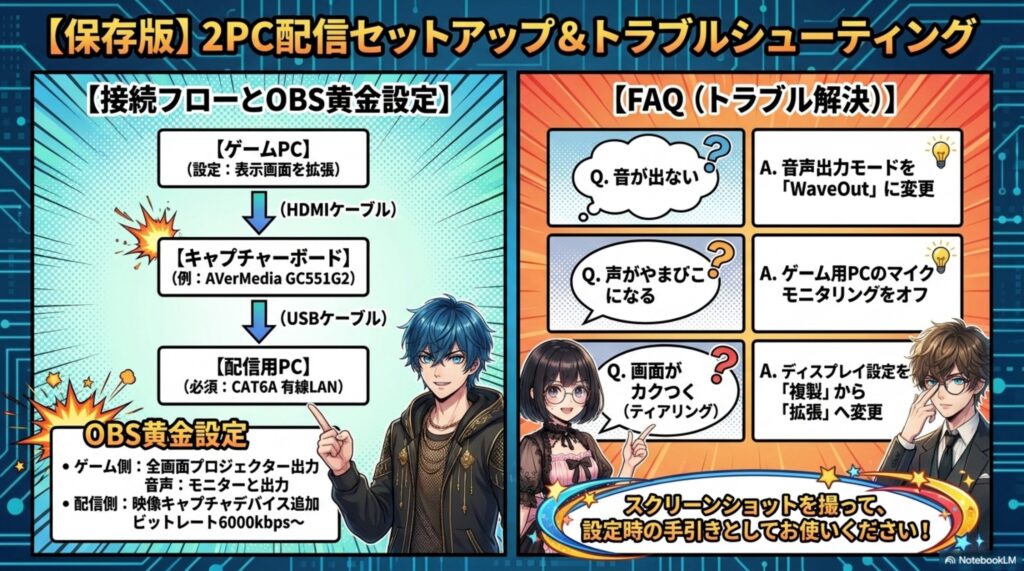
さて、ここからが本記事のメインディッシュです。 2PC配信は素晴らしいシステムですが、設定の途中で「音が消えた」「映像がズレる」といったトラブルが、ほぼ確実と言っていいほど1回は発生します。
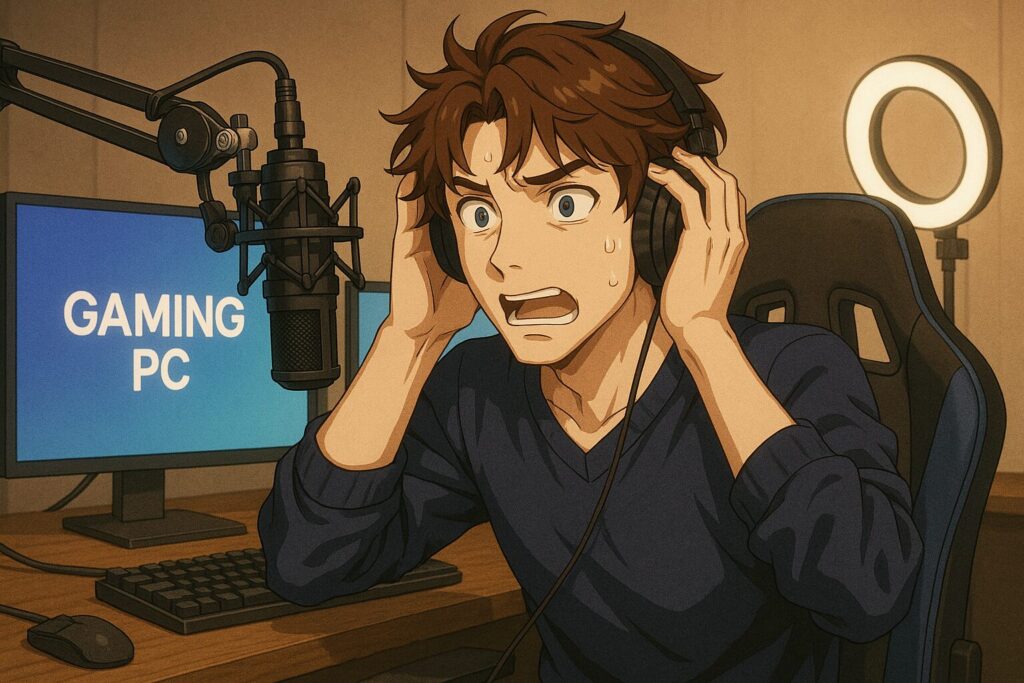
僕自身が過去に頭を抱えながら解決してきたトラブルと、その具体的な解決策をまとめました。ぜひブックマークしておいてください。
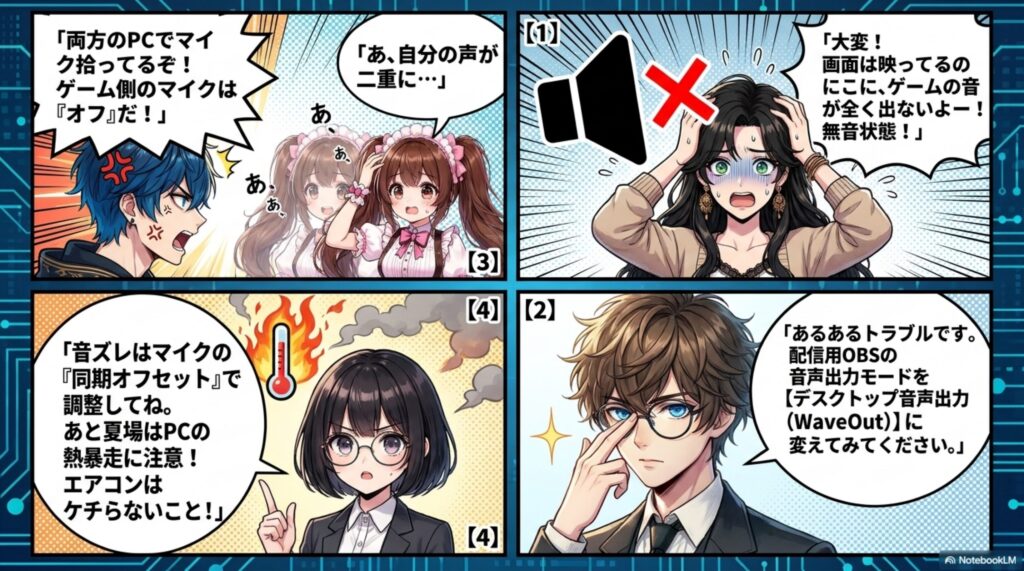
【症状】 映像は綺麗に映っているのに、OBSの音声ミキサーがピクリとも動かない。無音状態。 【解決策】 一番多い原因は「オーディオ出力モード」の設定漏れです。 配信用PCのOBSで「映像キャプチャデバイス」をダブルクリックし、一番下までスクロールしてください。
【症状】 視聴者さんから「声がやまびこみたいになってるよ」と指摘される。 【解決策】 ゲームPCと配信用PCの両方で「マイクの音を拾って流す」設定になっているのが原因です。
【症状】 視点を激しく動かした時、画面の真ん中あたりで映像がズレてカクつく現象。 【解決策】 ゲーム用モニター(144Hzなど)とキャプチャーボード(60Hz)の、リフレッシュレートの違いから起こります。 先ほどお伝えした通り、ゲームPC側で「ディスプレイの拡張」+「OBSの全画面プロジェクター出力」を行っていれば、この現象は劇的に防げます。「複製」設定になっている場合は、今すぐ直してみてください。
【症状】 自分が「危ない!」と叫んでから、1秒後にゲーム内で爆発が起きるような、腹話術状態になる。 【解決策】 キャプチャーボードを経由する「映像」には、ほんのわずかな処理遅延(0.1秒〜0.5秒ほど)が発生します。そのため、直接配信用PCに繋いだマイクの音声のほうが「先に」届いてしまうのです。
【症状】 特に夏場、配信中にPCの動作が極端に重くなる。 【解決策】 熱暴走のサインです。僕は現在九州に住んでいるのですが、梅雨から夏にかけてのあのまとわりつくような湿気と猛暑の中、2台のPCを同時にフル稼働させると、部屋が本当にサウナ状態になります。人間が暑い時は、PCはもっと暑がっています。
【症状】 設定を一切変えていないのに、OBSの画面が真っ暗になる。 【解決策】 これはOSのアップデートのタイミングで、機材のドライバーが一時的におかしくなることが原因のケースが多いです。
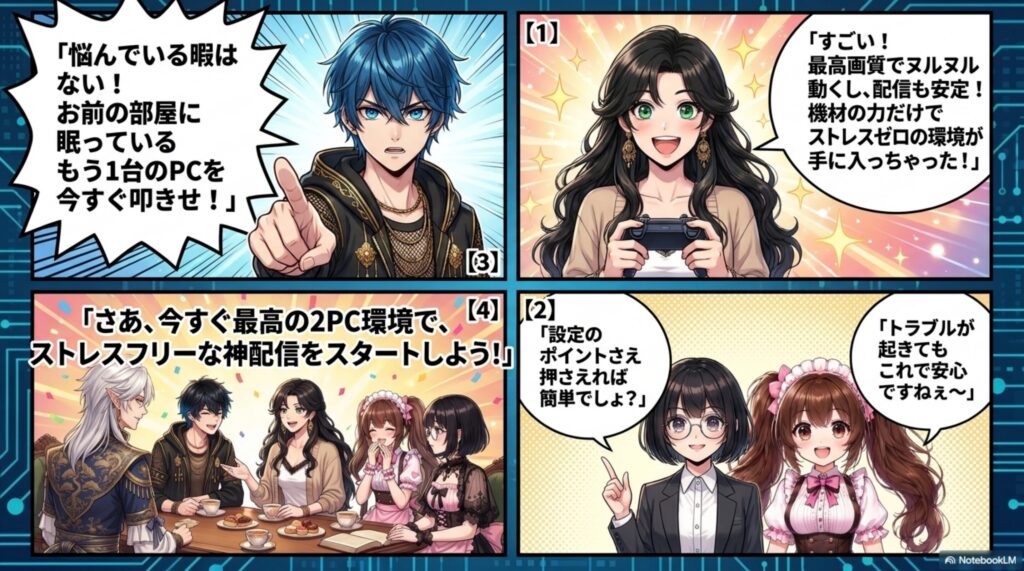
いかがだったでしょうか。
【2PC配信】のハードルは高くありません。 ポイントを押さえれば設定は簡単です。
乗り越えた先には快適な世界があります。 【ストレスゼロ】の配信ライフです。
トラブルが起きてもこの記事があれば安心です。 焦らずに落ち着いて対処できます。
さあ、眠っているPCを叩き起こしましょう。 今すぐ【2PC配信】を始めてください。
「今日の配信、綺麗!」と褒められますよ。 今すぐ最高の環境を手に入れましょう。