【初心者向け】Apexのカクつきを劇的解消!失敗しないCPUグリス交換3ステップ
hibikinokami
ひびきのエンタメ-Hibiki's Entertainment Blog-
「あ~あ、またいい所でWi-Fiが繋がらない…!」 「敵の足音が聞こえた瞬間にラグって、気づいたら倒されていた…」
あなたは、こんな悔しい経験をしたことはありませんか?
リビングで快適に動画を見ている最中に突然くるくる(バッファリング)が始まり、イライラ…。 寝室でリモートワークや作業をしているのに、Wi-Fiが途切れ途切れで集中力が削がれる…。 そして何より、オンラインゲームでの致命的な「ラグ」と「Ping値の跳ね上がり」。
有線LANを直接部屋まで引きたいけれど、賃貸の構造や家族の反対、ドアが閉まらなくなるなどの理由で「泣く泣く無線(Wi-Fi)でゲームをしている」という方は非常に多いです。
そんな悩みを抱えているあなたに朗報です! 物理的なLANケーブルの配線工事をしなくても、「Wi-Fiコンバーター(中継機)」という便利なアイテムを使えば、疑似的な有線環境を作り出し、圧倒的に安定したインターネット環境を手に入れることができます。
この記事では、Wi-Fiコンバーターの基本的な仕組みから、ゲーマーにとって最も重要な「Ping値の安定化」、そして失敗しない選び方と設置手順までを徹底的に解説します。
Wi-Fiコンバーターは、一言で言えば「Wi-Fi電波の翻訳機 兼 橋渡し役」です。
電波が届きにくい離れた部屋でも、この機器を経由することで、有線LAN接続でしか得られないような「安定したインターネット環境」を実現できます。



Wi-Fiコンバーター(中継機)は、製品によって複数のモードを切り替えて使えるものがほとんどです。主に以下の3つの役割を担います。
オンラインゲーム(特にFPS・TPSや格闘ゲーム)において、勝敗を分けるのは通信速度ではなく「Ping値」です。
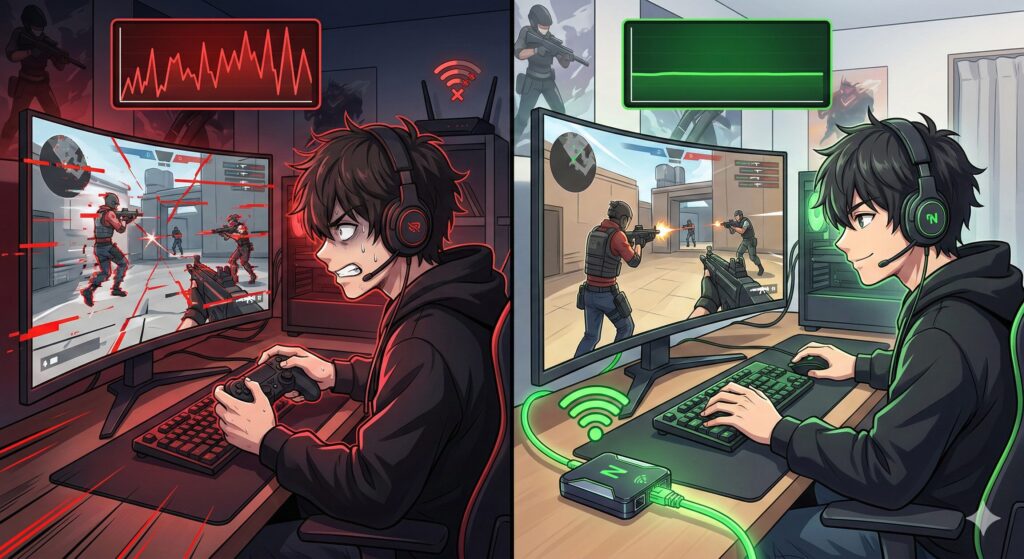
PCやゲーム機に直接Wi-Fiを飛ばす(完全無線)と、PC内部のパーツのノイズや、部屋の障害物によって電波が乱れ、Ping値が急激に跳ね上がる(パケットロスが起きる)ことがあります。敵の足音を正確に聞き分け、コンマ数秒の世界でエイムを合わせる競技性の高いゲームにおいて、Pingのブレは致命傷です。
しかし、「ルーター ⇔ (無線) ⇔ Wi-Fiコンバーター ⇔ (有線) ⇔ PC/ゲーム機」という形をとることで、一番ノイズの影響を受けやすい「端末の直前」を有線化できます。 これにより、完全な無線接続よりもPing値の波が平坦になり、パケットロスを防ぎ、常に一定のタイミングで敵の足音やアクションを捉えられるようになります。
「1階のリビングにルーターがあるけど、2階の自室でゲームがしたい」 こういった場合、数十メートルの長いLANケーブルを階段や廊下に這わせるのは、見た目も悪く、ドアの開閉の邪魔になり、家族からクレームが来がちです。
Wi-Fiコンバーターを使えば、1階と2階の空間は無線で飛ばし、自室のデスク周りだけを有線でスッキリまとめることができます。「長いケーブルを引けない環境」の救世主です。
単純に電波の届く範囲(カバレッジ)が広がるため、庭やバルコニー、お風呂場など、これまでスマホの電波が弱かった場所でも快適に動画視聴やネットサーフィンができるようになります。家族全員のストレスが解消されるのも大きなポイントです。

誤解されがちですが、Wi-Fiコンバーターは「元のルーターの電波を中継・変換」するものです。大元の回線契約(例:光回線など)や、親機ルーター自体のスペック上限を超える速度が出るわけではありません。 あくまで「不安定だった場所の通信を、ルーター本来のポテンシャルまで引き上げ、安定させる」ための機器です。
コンバーターを置く場所が「すでに電波が全く届かない場所」だと意味がありません。 親機のルーターから適度に電波が届いており、かつ自分の部屋にも近い「中間地点」や「部屋の入り口付近」など、設置場所の微調整が必要です。
Pingの安定化を極限まで求める場合、Wi-Fi 6対応や「トライバンド(3つの電波帯を使える)」といった高性能なモデルを選ぶ必要があります。これらは数千円の安価な中継機と比べると、1万円以上のコストがかかる場合があります。
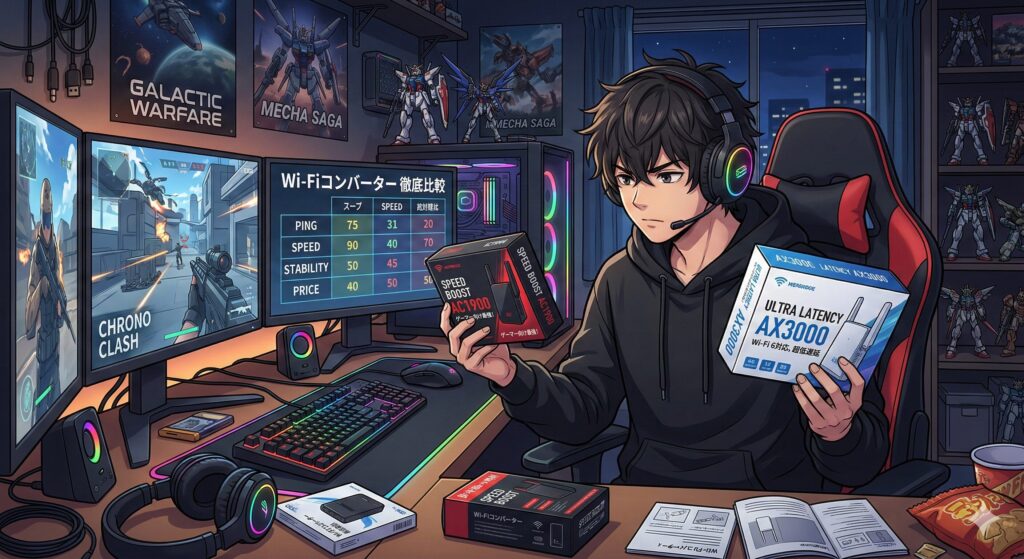
ゲーム目的でWi-Fiコンバーターを導入する場合、適当な安い中継機を買うと「逆に遅延がひどくなった」という悲劇を生みます。以下の3つの基準を必ずチェックしてください。
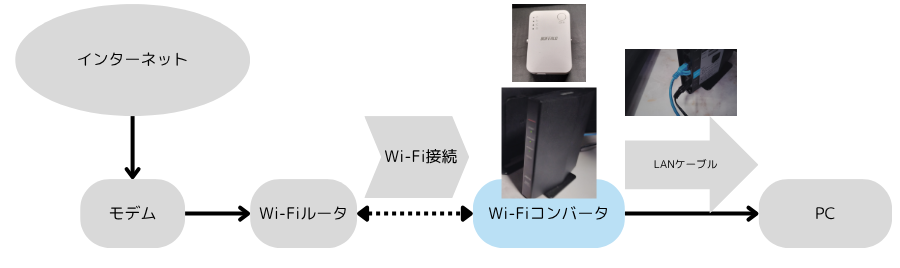
Wi-Fiコンバーターの設置は、昔に比べると驚くほど簡単になっています。以下の手順に従ってセットアップしましょう。
まずは親機ルーターの「すぐ近く」のコンセントにWi-Fiコンバーターを挿します。初期設定の段階では、確実に電波を拾わせるために近くで行うのが鉄則です。電源ランプが点灯するのを待ちます。
一番簡単なのは「WPSボタン(AOSS機能など)」を使う方法です。 親機ルーターのWPSボタンを長押しし、次にWi-FiコンバーターのWPSボタンを長押しするだけで、自動的に同期が完了します。 (手動で行う場合は、スマホからコンバーターの設定画面にアクセスし、自宅のWi-Fiを選択してパスワードを入力します)
ペアリングが完了したら、コンバーターをコンセントから抜き、自室へ持っていきます。 ここが最重要ポイントです。 PCやゲーム機のすぐ横に置くのではなく、「親機の電波がギリギリ強く届く、自室の入り口付近のコンセント」などに設置します。製品によっては、ランプの色で「電波の強さ」を教えてくれる機能があるので活用しましょう。
コンバーターのLANポートと、PCやPS5などのゲーム機のLANポートをケーブルで繋ぎます。 ゲーム機側のネットワーク設定で「有線LAN接続」を選択し、接続テストを行いましょう。NATタイプやPing値が改善されていれば成功です!
設定が終わってもまだ少し不安定な場合は、以下のチューニングを試してみてください。
ルーター側のファームウェアを更新する 親機ルーターとコンバーター、両方のシステム(ファームウェア)を最新にアップデートすることで、通信の不具合が解消されることが多いです。
5GHz帯を優先して使用する 電子レンジやBluetooth機器と干渉しやすい「2.4GHz」ではなく、障害物には少し弱いですが電波干渉を受けにくく高速な「5GHz」で親機と通信するように設定しましょう。
コンバーターの高さを上げる 床に直接置くと、家具などの障害物に電波が遮られます。延長コードなどを利用して、できれば腰より高い位置に設置すると、親機からの電波をキャッチしやすくなります。
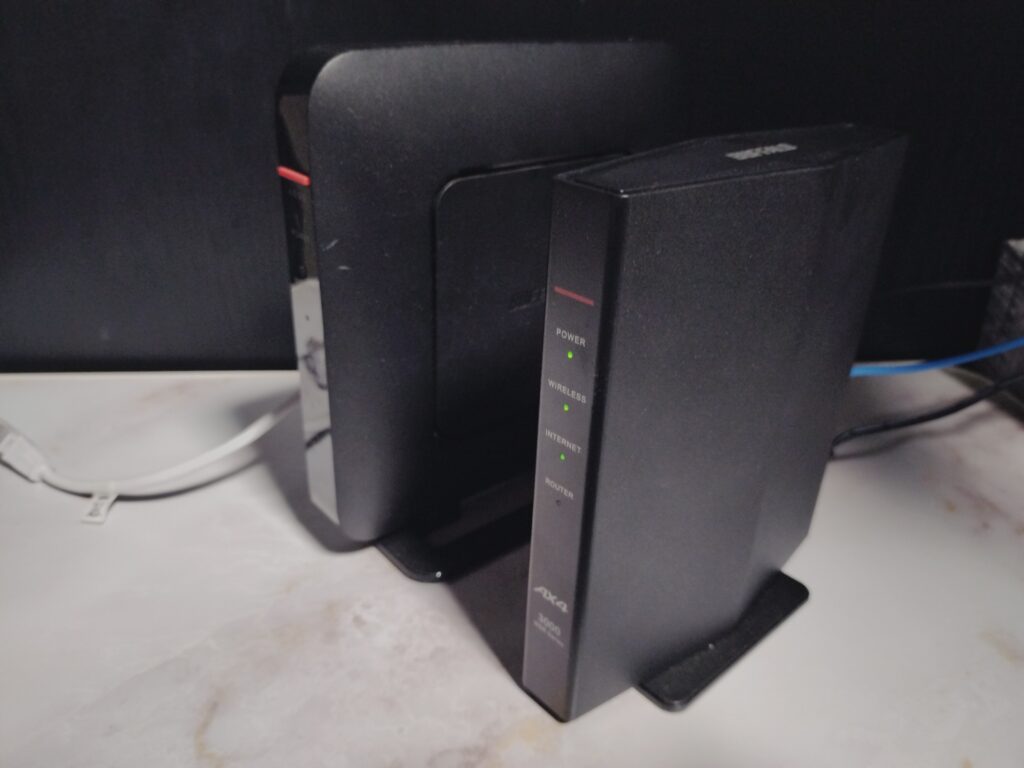
バッファロー製の製品は、初心者でも設定がとにかく簡単なことで定評があります。実際に手にとってみると、昔のルーターよりも一回りコンパクトになっており、設置場所にも困りません。
私の環境は「木造2階建て」ですが、階をまたいでも電波がしっかり届き、問題なく快適に使用できています。
ネットの口コミを見ていると「動作が不安定になることがある」という声も一部あるようですが、私が実際に1年間毎日使っている限りでは、そういったトラブルは一度も起きていません。ただ、精密機器である以上は万が一のことも考えられるため、購入時のレシートと保証書は大切に保管しておくことをおすすめします。

 ポチップ
ポチップ
製品概要と中継機能
Wi-Fi規格: IEEE 802.11ax (Wi-Fi 6)
周波数帯域: デュアルバンド(2.4 GHzおよび5 GHz)
最大理論転送速度: 2401 Mbps(5 GHz)+ 573 Mbps(2.4 GHz)
アクセスモード: インフラストラクチャモード、中継機能
メッシュ互換性: Wi-Fi EasyMesh™ – メッシュネットワークの一部として中継機のように機能します。
Buffalo WSR-3000AXシリーズの中継機能設定方法
Buffaloの公式ウェブサイトや取扱説明書には、WSR-3000AXシリーズを中継機として設定する詳細な手順が記載されています 。一般的には、以下のいずれかの方法で設定を行います。
AOSS/WPSボタンによる設定: 親機とWSR-3000AXシリーズの両方でAOSS/WPSボタンを押すことで、自動的に接続設定が行われる場合があります 。
AirStationアプリによる設定: スマートフォンアプリを使用して、画面の指示に従って中継設定を行うことができます 。
手動設定: WSR-3000AXシリーズの設定画面にWebブラウザからアクセスし、手動で中継設定を行うことも可能です。この場合、親機のSSIDやセキュリティキーなどの情報を入力する必要があります。
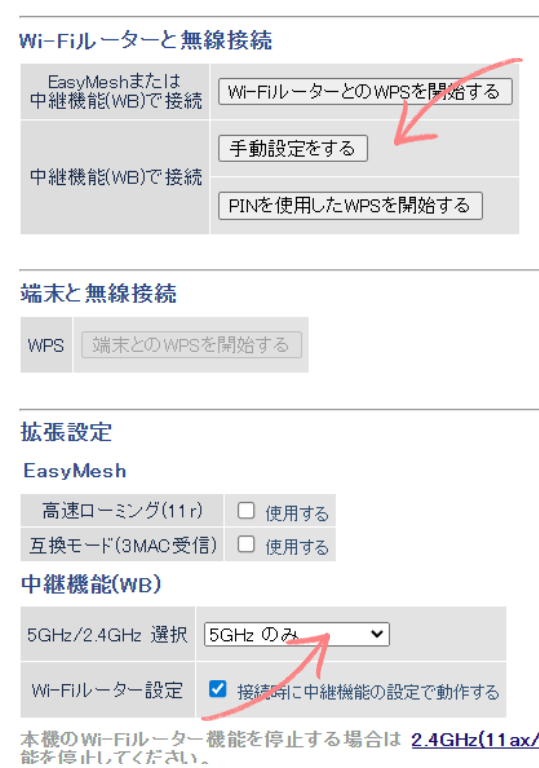
方法としては、パソコンのAirStationにログインしたあと、詳細設定→無線設定をクリック、中継機能だけ使用するなら無線設定の「使用する」はチェックマークを外してOKです。
その後は、Easy Mesh/中継機能の設定をクリックして下の画像の、Wi-Fiルーターと無線接続をいずれかの方法でして、中継機能は5GHzのみか5GHz優先でOKです。
 ポチップ
ポチップ
こちらの商品は細く見た目の圧迫感もなく取り回しが楽です。一年以上使っていますが、問題なく使用できています。購入した方のレビューを見ていると爪の部分が小さく抜けづらいとのことでしたが、私はほとんど抜き差ししないのでコンパクトなことにメリットを感じています。
現在の一般的な家庭用インターネット回線速度は1Gbps以下ですが、将来的には10Gbpsなどのより高速な回線が普及していく可能性があります。CAT6A(カテゴリー6A)ケーブルは最大10Gbpsの超高速通信に対応しているため、将来的に回線をアップグレードした際にもケーブルを交換する必要がなく、長期的に見ると非常にコスト効率が良いと言えます。
ここで、「数字が大きいCAT7やCAT8の方が、もっと速くてゲームに向いているのでは?」と思うかもしれません。しかし、家庭での使用やゲーム用途においては、CAT7やCAT8ではなく「CAT6A」が圧倒的におすすめです。
実は、CAT7やCAT8は本来「企業のデータセンター」などの特殊な環境で使われる業務用規格です。ノイズを強力に防ぐための金属シールド(STP構造)が入っているのですが、これを正しく機能させるには、接続する機器側に専用の「アース接続(接地)」が必須になります。
一般的な家庭のルーターやPC、ゲーム機(PS5など)にはこのアース接続がありません。アースがない状態でCAT7や8を使うと、ケーブル内のシールドに溜まったノイズが逃げ場を失い、逆にノイズを拾うアンテナのようになってしまいます。 その結果、パケットロスが起きやすくなり、かえって通信が不安定になったり、ゲームのPing値が悪化したりするという本末転倒な事態を引き起こすリスクがあるのです。
その点、CAT6Aは家庭環境に最適なノイズ対策(UTP構造)が施されており、アース接続などの特殊な環境がなくても、挿すだけで本来の性能をフルに発揮してくれます。
CAT6Aは比較的安価で家電量販店などでも幅広く販売されており、調達しやすいのも大きなメリットです。より上位のケーブル(CAT7/8)に比べて、一般的な家庭環境ではかえって通信が安定しやすい傾向があるのが、CAT6Aが最も家庭用(ゲーマー用)に向いている最大の理由ですね。
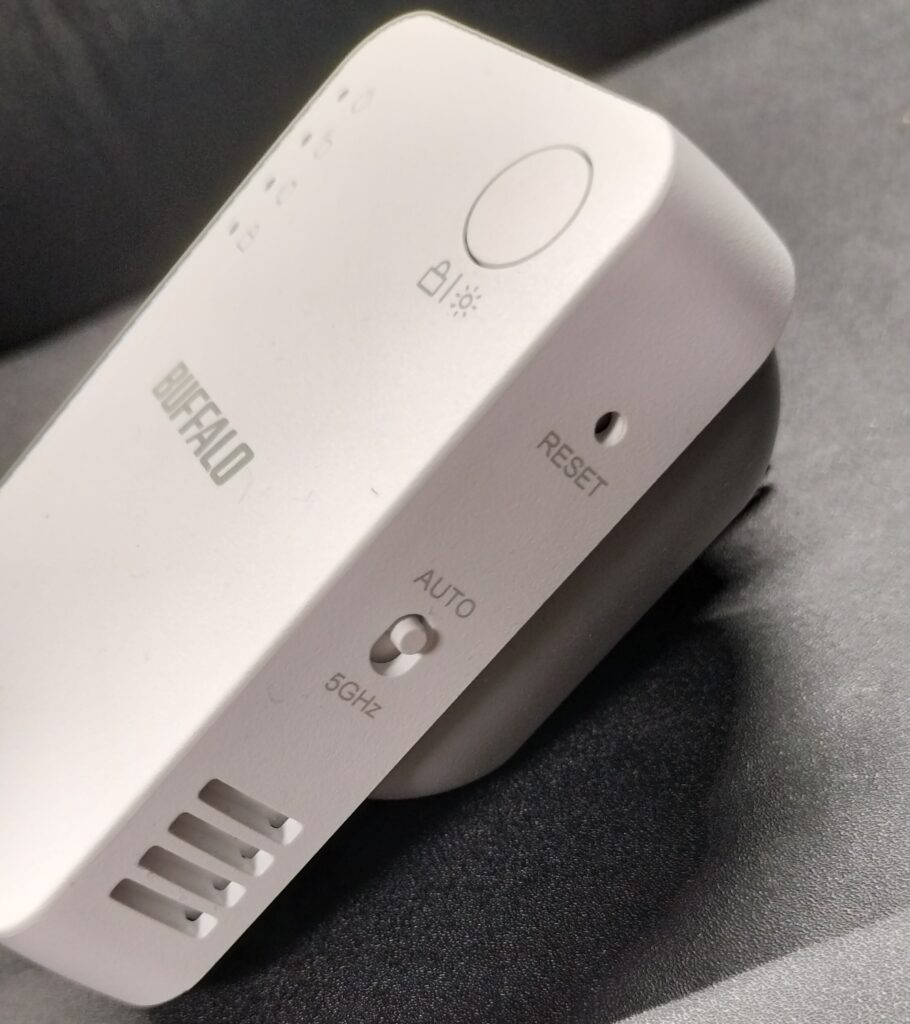
本体をコンセントにさすタイプで、コンパクトです。
一度試してみたい方や、外観を損ないたくない方にはこちらがリーズナブルでおすすめです。
 ポチップ
ポチップ
【WEX-1166DHPL/N】無線中継機の仕様
・周波数:2.4/5GHz
・無線LAN速度(5GHz):866 Mbps
・無線LAN速度(2.4GHz) :300 Mbps
・無線LAN規格:IEEE802.11a/b/g/n/ac
・セキュリティ規格 :WPA WPA2
・有線LAN(HUB)速度:10/100Mbps
・有線LAN(HUB)ポート数:1ポート
・その他対応機能:WPS ビームフォーミング イーサネットコンバーター 中継機用SSID デュアルバンド 中継機設置ガイド対応
・サイズ・重量:幅x高さx奥行 65×95×40mm 重量 約122 g ※本体のみ
ユーザーが報告した主な利点
ユーザーが報告した主な欠点と問題点
一番は有線LANが良いと分かってるけど物理的にむずかしい…と悩んでいる方はおすすめです。遅延で悩んでいたのですが、この方法をして速度はあがらないですが、安定して配信ができるようになり、遅延がほとんどなくなりました。
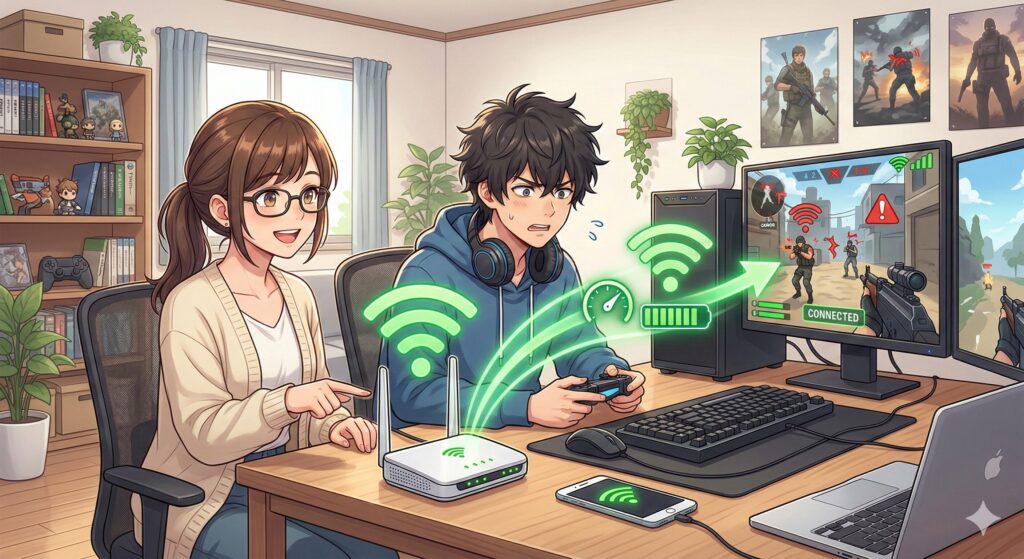
Wi-Fiコンバーター(中継機)の導入にあたって、ネット上でもよく検索される疑問や、ゲーマーが陥りやすい罠についてQ&A形式で徹底解説します。
A. 大きな誤解です!完全な無線接続よりも、圧倒的に通信が安定する「意味」があります。
「どうせ大元のルーターから中継機までが無線(Wi-Fi)なんだから、そこから先を有線にしても速度は無線のままでしょ?」と考える方は非常に多いです。確かに、通信の「最大速度(Mbps)」が跳ね上がるわけではありません。
しかし、ゲーマーにとって最も重要なのは速度ではなく「通信の安定性(Ping値)」です。 PCやゲーム機の周辺は、モニターやスピーカー、スマホなど様々な電子機器が密集しており、電波干渉(ノイズ)が最も起きやすい魔境です。この「端末の直前」の区間をLANケーブルで物理的に繋ぐ(有線化する)ことで、ノイズによるパケットロス(データ欠損)を劇的に防ぐことができます。
FPSゲームなどで敵の微細な足音を正確に聞き分け、コンマ数秒の反応速度を争うようなシビアな環境では、この「最後の区間を有線にする」ことこそが、ラグ解消の最大の鍵になります。
A. 一般的に「4〜5年」が買い替えの目安と言われています。
Wi-Fiコンバーターやルーターの寿命には、主に2つの側面があります。
もし、今お使いの中継機が5年以上前のもので、最近ゲーム中にカクつくことが多いのであれば、最新のWi-Fi 6対応モデルへ買い替えるだけで劇的に改善する可能性が高いです。
A. はい、あります!LANケーブルへの「物理的な負荷」は、Ping値悪化と通信切断の引き金になります。
「Wi-Fiコンバーターを導入して有線で繋いだのに、まだラグい…」という場合、実はLANケーブルそのものにダメージが蓄積しているケースが非常に多いです。LANケーブルを「曲げる」「圧迫する」といった物理的な負荷をかけると、内部の構造が変化・破損し、通信速度の低下やPing値(応答速度)の悪化を引き起こします。
具体的に、LANケーブルに負荷がかかると内部で何が起きているのか解説します。
スピードテストで「通信速度(Mbps)」は出ているように見えても、LANケーブルの品質が低下していると、ゲームプレイ中に以下のような致命的な症状が出ます。
有線接続の恩恵を100%引き出し、Ping値を安定させるためには以下の対処法を実践しましょう。
Wi-Fiコンバーター(中継機)を正しく導入・設置すれば、以下のような環境が手に入ります。
通信速度自体を「劇的に速くする」魔法の箱ではありませんが、通信の「安定性」を向上させる効果は絶大です。
「足音を聞き分けたのに、ラグのせいで撃ち負けた…」 「配信の画質がカクカクして視聴者が離れてしまった…」
そんなストレスを抱えている方は、ぜひWi-Fiコンバーターの導入を検討してみてください。 あなたにピッタリのネットワーク環境を構築して、快適でストレスフリーなインターネットライフを手に入れましょう!